


PDF'ten Sayfa Çıkar Çevrimiçi ve Ücretsiz
Bir PDF'ten belirli sayfaları alın ve yeni bir dosya olarak kaydedin. Sayfaları küçük resimden seçin, bir aralık yazın veya bitişik olmayan sayfaları ayırın. Kayıt yok. Filigran yok.
- Ücretsiz PDF sayfa çıkarıcı. Hesap gerekmez.
- Bitişik olmayan sayfaları alın: 1, 3, 7–9, 15.
- Herhangi bir tarayıcıda Mac, Windows, iPhone ve Android'de çalışır.

Çıkarmak için PDF'nizi buraya bırakın
Dosya başına 100 MB'a kadar · Sonsuza dek ücretsiz
Dosyalar 1 saat içinde silinir. Dosya içeriğinizi dizine eklemez veya yapay zekâ eğitmek için kullanmayız.

Dosyalar 1 Saat İçinde Silinir
Aktarım sırasında HTTPS şifrelemesi. Dosya içeriğinizle asla yapay zekâ eğitmeyiz.

15 Saniyeden Kısa Sürede Çıkarma
Çoğu çıkarma, 500 sayfalık raporlarda bile anında biter.

Kayıt Yok, Filigran Yok
Ücretsiz. Deneme yok. E-posta zorunluluğu yok. Sayfa sayısı sınırı yok.

Kaynak Dosya Değişmez
Çıkarıcı yeni bir dosya oluşturur. Kaynak PDF'niz aynen kalır.
PDF'ten Sayfa Nasıl Çıkarılır
Üç adım. Kurulum yok. Hesap yok. Gizli sınır yok.
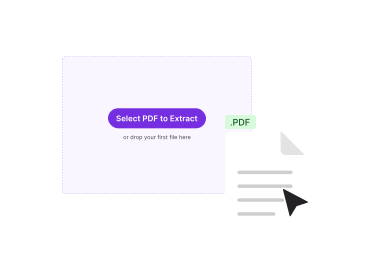
PDF'nizi Yükleyin
Dosyanızı yukarıdaki kutuya sürükleyin veya göz atmak için tıklayın. Her sayfanın küçük resim şeridi seçicide yüklenir.
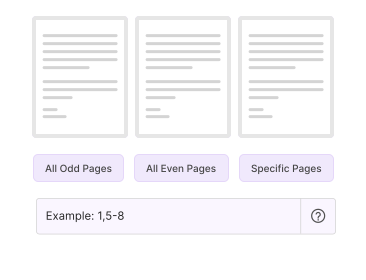
Sayfaları Seçin
Sayfaları seçmek için küçük resimlere tıklayın. Ya da bitişik olmayan sayfaları almak için 3,5,12–15 gibi bir aralık yazın.
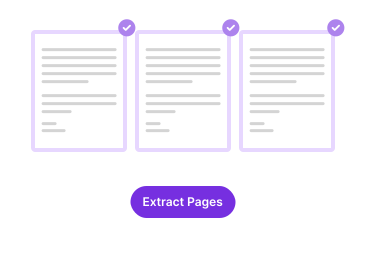
Yeni PDF'i İndirin
Çıkar'a tıklayın. Yalnızca seçtiğiniz sayfaları içeren yeni bir PDF hemen iner. Filigran yok.
Neden PDFNoob ile PDF Sayfası Çıkarmalısınız?
Sayfaları küçük resim veya aralıkla, herhangi bir sırada seçin. Diğer çıkarıcıların para aldığı iş akışı.

Bitişik Olmayan Sayfaları Alın
Yalnızca 1, 3 ve 7–9. sayfalar mı gerekli? Aralığı yazın. Ya da küçük resimlerin herhangi bir kombinasyonuna tıklayın. Çoğu çıkarıcı sizi tek bir bitişik bloğa zorlar.

Ayırırken Sıralayın
Çıktı PDF'i kaynak sırasını değil, seçtiğiniz sırayı kullanır. Önemli sayfaları önce göstermek istediğinizde kullanışlıdır.

Tasarımdan İtibaren Gizlilik
Dosyalar bir saat içinde silinir. Dosya içeriğinizi dizine eklemeyiz. Yapay zekâ eğitmek için asla kullanmayız.

Kayıpsız Kalite
Seçilen sayfalardaki yazı tipleri, görseller ve form alanları bozulmadan kalır. Yeniden işleme yok. Çözünürlük düşürme yok.

Mobil Uyumlu Seçici
Küçük resim seçici telefonlarda çalışır. Sayfalara dokunun, kaydırın ve doğrudan iPhone veya Android'den çıkarın.

Sayfa Sayısı Sınırı Yok
Bir sayfa ya da iki yüz sayfa çıkarın. Ücretsiz sürümde çıkarma başına sayfa sınırı yoktur. Yalnızca 100 MB kaynak dosya sınırı geçerlidir.
PDF Sayfası Çıkarma Hakkında
PDF'ten sayfa çıkarmak, bir alt küme sayfayı seçip yeni ve daha küçük bir PDF'te toplamak demektir. Orijinal dosya değişmez. Uzun bir dosyadan yalnızca birkaç sayfaya ihtiyacınız olduğunda doğru araçtır. Örnekler: 200 sayfalık bir raporun eki, bir sözleşmedeki imzalı sayfa ya da bir yemek kitabı taramasındaki bir tarif.
Çıkarıcı, seçilen sayfa nesnelerini yeni bir PDF kabına kopyalar. Bağlı oldukları yazı tipleri, görseller ve form alanları da gelir. Yeniden işleme olmaz. Çıktının görsel sadakati, kaynaktaki o sayfalarla bayt bayt aynıdır. PDFNoob, çıkarılan kümenin içine işaret eden yer imlerini veya bağlantıları korur. Araç, seçmediğiniz sayfalara ait referansları sessizce kaldırır.
Sayfa Çıkarma vs. PDF Ayırma
İki işlem ilişkilidir ama farklı sorunları çözer. Sayfa çıkarma, bitişik olmasalar bile yalnızca seçtiğiniz sayfalarla tek bir çıktı dosyası üretir. PDF ayırma, birden fazla çıktı dosyası üretir. Sayfa başına, aralık başına veya bölüm başına bir PDF alabilirsiniz. Alt kümeyi tek dosyada birleştirmek istediğinizde Çıkarma'yı kullanın. Tüm belgeyi parçalara ayırmak istediğinizde Ayırma'yı kullanın.
Sayfa Almak Ne Zaman Doğru Seçimdir
- Yalnızca ilgili kısmı paylaşmak: Uzun bir rapordan yönetici özetini kaydedin.
- İmzalı sayfaları ayırmak: Geri dönen bir sözleşmedeki imza sayfasını arşivlemek için kopyalayın.
- Kişisel bir alt küme oluşturmak: Bir ders kitabının belirli sayfalarını çevrimdışı çalışmak için kaydedin.
- Sayfaları dolaylı yoldan kaldırmak: Bir dosyanın çoğunu tutmak istiyorsanız, istemediğiniz sayfalarda Sayfa Silme kullanmaktansa istediğiniz sayfaları çıkarmak çoğu zaman daha kolaydır.
İlgili PDF Araçları
Bugün ihtiyaç duyabileceğiniz diğer araçlar.


Sıkça Sorulan Sorular
PDF sayfalarını çıkarma ve ayırma hakkında sık sorulan sorular.
PDF'ten Sayfaları Ücretsiz Nasıl Çıkarırım?
PDF'nizi PDFNoob'a yükleyin. İstediğiniz sayfaları seçmek için küçük resimlere tıklayın ya da 3,5,12–15 gibi bir aralık yazın. Çıkar'a tıklayın. Yalnızca o sayfaları içeren yeni bir PDF hemen iner. Hesap gerekmez. Çıktıda filigran yoktur.
Sayfa Çıkarma ile PDF Ayırma Arasındaki Fark Nedir?
Sayfa Çıkarma, seçtiğiniz sayfaları içeren yeni bir PDF oluşturur. Uzun bir rapordan yalnızca 3. bölüm ile eki istediğinizde kullanın. PDF Ayırma tek bir kaynaktan birçok çıktı dosyası oluşturur. Bir dosyayı çok parçaya bölmek istediğinizde kullanın.
Bitişik Olmayan Sayfaları Ayırabilir miyim?
Evet. Sayfa küçük resimlerinin herhangi bir kombinasyonuna tıklayın. Ya da 1,3,5–8,12 gibi bir aralık yazın. Yeni PDF seçtiğiniz sırayı korur. Ayrıca kopyalarken sayfaları yeniden sıralayabilirsiniz.
PDF'ten Çevrimiçi Sayfa Çıkarmak Güvenli mi?
Evet. Dosyalar şifreli bir HTTPS bağlantısı üzerinden aktarılır. Bir saat içinde sileriz. Dosya içeriğinizi dizine eklemeyiz. Yapay zekâ eğitmek için asla kullanmayız. Hiç yüklememeyi tercih ederseniz masaüstü uygulamamız çıkarmayı tamamen bilgisayarınızda yapar.
Ne Kadar Büyük Bir PDF'ten Sayfa Alabilirim?
Ücretsiz sürümde dosya başına 100 MB'a kadar. O dosyadan kaç sayfa kaydedebileceğinize dair bir sınır yoktur. Daha büyük dosyalar masaüstü uygulamasında çalışır.
Çıkarılan PDF'te Filigran Var mı?
Asla filigran yok. PDFNoob gerçekten ücretsizdir. Çıktınıza asla marka koymayız.
Yazılım Olmadan Sayfa Kaydedebilir miyim?
Evet. PDFNoob bir web aracıdır. Kurulacak bir şey yok. Çıkarıcı tarayıcı oturumunuzda çalışır. İndirme yok. Kayıt yok. E-posta yok. Sayfayı açın, bir dosya bırakın, sayfaları seçin ve indirin.
Orijinal PDF Değişecek mi?
Hayır. İşlem tahrip edici değildir. Seçiminizden yeni bir PDF oluşur. Orijinal dosya cihazınızda değişmeden kalır. Kaynaktan gerçekten sayfa silmek istiyorsanız bunun yerine Sayfa Silme aracını kullanın.