


PDF'i JPG'ye Çevir Çevrimiçi ve Ücretsiz
PDF sayfalarını saniyeler içinde JPG, PNG veya WebP görselleri olarak dışa aktarın. Sayfa başına çıktı. Çözünürlük kontrolü. Gömülü renk profili korunur. Kayıt yok. Filigran yok.
- Ücretsiz PDF'ten görsele dönüştürücü. Hesap gerekmez.
- 72, 150 veya 300 DPI'da JPG, PNG veya WebP.
- Herhangi bir tarayıcıda Mac, Windows, iPhone ve Android'de çalışır.

Çevirmek için PDF'nizi buraya bırakın
Dosya başına 100 MB'a kadar · Sonsuza dek ücretsiz
Dosyalar 1 saat içinde silinir. Dosya içeriğinizi dizine eklemez veya yapay zekâ eğitmek için kullanmayız.

Dosyalar 1 Saat İçinde Silinir
Aktarım sırasında HTTPS şifrelemesi. Dosya içeriğinizle asla yapay zekâ eğitmeyiz.

30 Saniyeden Kısa Sürede Dışa Aktarılır
Çoğu dönüştürme, 500 sayfalık PDF'lerde bile anında biter.

Kayıt Yok, Filigran Yok
Ücretsiz. Deneme yok. E-posta zorunluluğu yok. Sayfa sınırı yok.

Renk Profili Korunur
sRGB, CMYK veya Adobe RGB. Araç, kaynak PDF'teki gömülü profili korur.
PDF Nasıl JPG Dosyalarına Dönüştürülür
Üç adım. Kurulum yok. Hesap yok. Gizli sınır yok.
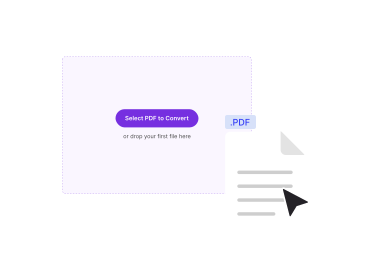
PDF'nizi Yükleyin
Dosyanızı yukarıdaki kutuya sürükleyin veya göz atmak için tıklayın. PDFNoob önizleme için sayfa küçük resimlerini yükler.
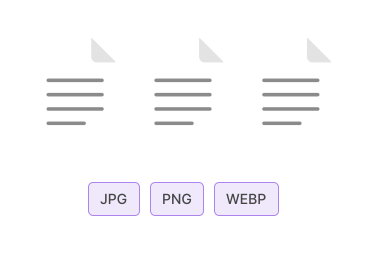
Format ve Çözünürlük Seçin
JPG, PNG veya WebP seçin. DPI ayarlayın: web için 72, ekranda okuma için 150, baskı için 300.
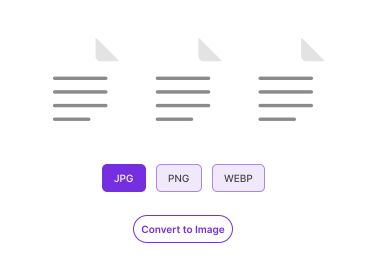
ZIP'i İndirin
Çevir'e tıklayın. Her sayfa kendi görseline dönüşür. Tümü bir ZIP içinde gelir. Filigran yok.
Neden PDFNoob ile PDF'leri Görsele Dönüştürmelisiniz?
Üç çıktı formatı, üç DPI ön ayarı, renk profili farkındalığı. Ücretli dönüştürücülerin para aldığı iş akışı.

Üç Çıktı Formatı
Fotoğraflar ve taramalar için JPG. Metin ağırlıklı sayfalar için kayıpsız PNG. Daha küçük modern dosyalar için WebP. Kullanımınıza uygun olanı seçin.

Çözünürlük Kontrolü
Web için 72 DPI, ekranda okuma için 150 DPI, baskı için 300 DPI. Kalite ile dosya boyutu arasında doğru dengeyi seçin.

Renk Profili Farkındalığı
PDF'e gömülü sRGB, CMYK ve Adobe RGB profilleri korunur. Dışa aktarımda renkler kaymaz.

Sayfa Başına Çıktı
Her PDF sayfası kendi görsel dosyasına dönüşür. Dosya adları sayfa numaralarını taşır. Tümü bir ZIP içinde gelir.

Tasarımdan İtibaren Gizlilik
Dosyalar bir saat içinde silinir. Dosya içeriğinizi dizine eklemeyiz. Yapay zekâ eğitmek için asla kullanmayız.

Mobil Uyumlu
Telefonda dönüştürün. Dokunun, formatı seçin ve ZIP'i doğrudan Dosyalar uygulamanıza kaydedin.
PDF'leri Görsele Dönüştürme Hakkında
PDF'i bir görsel formatına dönüştürmek, her sayfayı bir bitmap'e çevirmek demektir. Sonuç JPG, PNG veya WebP olarak kaydedilir. PDF'i doğal olarak anlamayan bir bağlamda PDF'e ihtiyacınız olduğunda doğru seçimdir. Örnekler: bir sayfayı sosyal medyada paylaşmak, bir Word belgesine veya sunuya bir kesit yerleştirmek, bir sohbet mesajına önizleme eklemek ya da belge galerisi için küçük resimler oluşturmak.
PDFNoob her sayfayı yüksek kaliteli bir rasterleyiciyle işler. Dönüştürücü, varsa kaynak PDF'teki gömülü renk profilini korur. Çıktı, seçtiğiniz çözünürlükte yazılır. Daha yüksek DPI, daha büyük dosyalar pahasına daha keskin görseller üretir. 150 DPI ekranda görüntüleme için idealdir. 300 DPI baskıya uygundur.
Hangi Formatı Seçmeliyim?
- JPG: Fotoğraf içeriği, taramalar ve tam sayfa belgeler için en iyisi. PNG'den daha küçük dosyalar. Yüksek ayarlarda kalite kaybı fark edilmez. Çoğu kullanım için varsayılan.
- PNG: Kayıpsız. Keskin kenarların gerektiği metin ağırlıklı sayfalar, diyagramlar ve ekran görüntüleri için idealdir. JPG'den daha büyük dosyalar.
- WebP: PNG kalitesini daha küçük dosyalarla birleştiren modern bir format. Web tarayıcıları her yerde destekler. Bazı eski masaüstü uygulamaları hâlâ desteklemez.
PDF'ten JPG'ye vs PDF'ten Metne
Görsele dönüştürme size her sayfanın bir fotoğrafını verir. Piksel, metin değil. Bir PDF'ten gerçek metni istiyorsanız dijital PDF'ler için PDF'ten Metne, taranmışlar için OCR PDF kullanın. Görsel dışa aktarım görsel yeniden kullanım içindir. Metin çıkarma veri yeniden kullanımı içindir.
İlgili PDF Araçları
Bugün ihtiyaç duyabileceğiniz diğer araçlar.


Sıkça Sorulan Sorular
PDF'leri JPG, PNG veya WebP dosyalarına dönüştürme hakkında sık sorulan sorular.
PDF'i Ücretsiz Nasıl JPG Olarak Dışa Aktarırım?
PDF'nizi PDFNoob'a yükleyin. Çıktı formatı olarak JPG seçin. Çözünürlüğü ayarlayın. Çevir'e tıklayın. Her sayfa kendi JPG görseline dönüşür. Tümü ZIP olarak iner. Hesap gerekmez. Çıktıda filigran yoktur.
Hangi Çıktı Formatları Destekleniyor?
JPG, PNG ve WebP. JPG fotoğraflar ve taramalar için en iyisidir. PNG kayıpsızdır ve metin ağırlıklı sayfalar için iyidir. WebP daha küçük dosya boyutlu modern bir formattır. Baskı, web veya sosyal medya olsun, sonraki kullanımınıza uyanı seçin.
Çözünürlüğü Kontrol Edebilir miyim?
Evet. Üç ön ayar mevcut. 72 DPI web içindir. 150 DPI baskı ve ekranda okuma için iyidir. 300 DPI yüksek kaliteli baskıdır. Daha yüksek DPI, daha büyük dosyalar ama sayfa başına daha fazla ayrıntı demektir.
PDF'leri Çevrimiçi Görsele Dönüştürmek Güvenli mi?
Evet. Dosyalar şifreli bir HTTPS bağlantısı üzerinden aktarılır. Bir saat içinde sileriz. Dosya içeriğinizi dizine eklemeyiz. Yapay zekâ eğitmek için asla kullanmayız. Hiç yüklememeyi tercih ederseniz masaüstü uygulamamız dışa aktarmayı tamamen bilgisayarınızda yapar.
Aynı Anda Kaç Sayfayı Görsele Dönüştürebilirim?
Ücretsiz sürümde dosya başına 100 MB'a kadar. Bu boyut içinde sayfa sayısı sınırı yoktur. 500 sayfalık bir PDF tek işte dışa aktarılır ve tek bir ZIP olarak iner.
Renkler Aynı Kalır mı?
Evet. PDFNoob mümkün olduğunda gömülü renk profilini (sRGB, CMYK veya Adobe RGB) korur. PNG ve WebP çıktıları kayıpsızdır. JPG, çoğu sayfada kaynağa görsel olarak aynı olan yüksek kaliteli bir ayar kullanır.
Çıktıda Filigran Var mı?
Asla filigran yok. PDFNoob gerçekten ücretsizdir. Çıktınıza asla marka koymayız.
iPhone, iPad veya Android'de Çalışır mı?
Evet. PDFNoob bir web uygulamasıdır. Kurulum gerekmez. Bu sayfayı Safari veya Chrome'da açın. PDF Seç'e dokunun, bir dosya seçin ve görselleri Fotoğraflar veya Dosyalar uygulamanıza indirin.