


JPG'i PDF'ye Çevir Çevrimiçi ve Ücretsiz
JPG, PNG, HEIC, WebP, GIF, BMP veya TIFF görsellerini tek PDF'te birleştirin. Sürükleyerek sıralayın. Sayfa boyutu seçin. Kayıt yok. Filigran yok. Dosyalar 1 saat içinde silinir.
- Ücretsiz görselden PDF'ye dönüştürücü. Hesap gerekmez.
- JPG, PNG, HEIC, WebP, GIF, BMP ve TIFF destekler.
- Herhangi bir tarayıcıda Mac, Windows, iPhone ve Android'de çalışır.

Görsellerinizi buraya bırakın
50 görsele kadar · toplam 100 MB · Ücretsiz
Dosyalar 1 saat içinde silinir. Dosya içeriğinizi dizine eklemez veya yapay zekâ eğitmek için kullanmayız.

Dosyalar 1 Saat İçinde Silinir
Aktarım sırasında HTTPS şifrelemesi. Dosya içeriğinizle asla yapay zekâ eğitmeyiz.

20 Saniyeden Kısa Sürede Paketlenir
Çoğu dönüştürme, 50 görsellik gruplarda bile anında biter.

Kayıt Yok, Filigran Yok
Ücretsiz. Deneme yok. E-posta zorunluluğu yok. Görsel sayısı sınırı yok.

Sıkıştırma Bozulması Yok
Görseller özgün çözünürlükte gömülür. Orijinallerinizin üzerine ekstra sıkıştırma yok.
JPG'ler Nasıl Tek PDF'te Birleştirilir
Üç adım. Kurulum yok. Hesap yok. Gizli sınır yok.
Görsellerinizi Yükleyin
JPG, PNG, HEIC, WebP, GIF, BMP veya TIFF dosyalarını yukarıdaki kutuya sürükleyin. Aynı anda 50 tanesine kadar ekleyebilirsiniz.
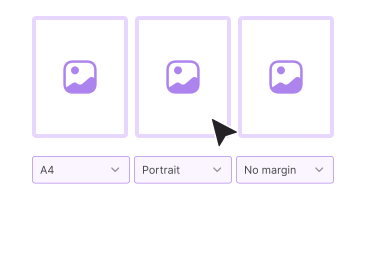
Sıralayın ve Ayarlayın
Sayfa sırasını belirlemek için küçük resimleri sürükleyin. Sayfa boyutu (A4, Letter veya Orijinal), yönlendirme ve sığdırmayı seçin.
PDF'i İndirin
Çevir'e tıklayın. Seçtiğiniz sırayla sayfa başına bir görsel içeren tek bir PDF hemen iner. Filigran yok.
Neden PDFNoob ile Görselleri PDF'te Birleştirmelisiniz?
Yedi desteklenen format, sürükleyerek sıralama, gerçek sayfa boyutu kontrolü. Ücretli dönüştürücülerin para aldığı iş akışı.

Tek Araçta Yedi Görsel Formatı
JPG, PNG, HEIC, WebP, GIF, BMP ve TIFF. Tek bir grupta herhangi bir kombinasyonu karıştırın. iPhone HEIC fotoğrafları için ayrı bir çevirme adımı yok.

Sürükleyerek Sırala
Dosyayı birleştirmeden önce sayfa sırasını ayarlayın. Yeniden yüklemeden küçük resimleri istediğiniz sıraya sürükleyin.

Sayfa Boyutu ve Sığdırma Kontrolü
A4, Letter veya Orijinal. Dikey veya yatay. Sığdır (görselin tamamı görünür) veya doldur (görsel sayfayı kaplar).

Sıkıştırma Bozulması Yok
Kaynak görseller özgün çözünürlükte gömülür. Orijinallerin sahip olduğunun üzerine ekstra sıkıştırma eklenmez.

Tasarımdan İtibaren Gizlilik
Dosyalar bir saat içinde silinir. Dosya içeriğinizi dizine eklemeyiz. Yapay zekâ eğitmek için asla kullanmayız.

iPhone HEIC Doğrudan Desteklenir
iPhone fotoğraflarını doğrudan bırakın. HEIC birinci sınıf bir formattır. Elle JPG'ye çevirme adımı yok.
Görselleri PDF'te Birleştirme Hakkında
Görselleri PDF'te birleştirmek 2026'da en yaygın dosya işleme akışlarından biridir. İnsanlar bunu bir dizi taranmış fişi tek bir gider belgesine dönüştürmek, tasarım render'larını tek bir teslimatta toplamak, satış dosyası için ürün fotoğraflarını bir araya getirmek ya da kâğıt bir sözleşmenin iPhone taramalarını gönderilebilir bir dosyaya sarmak için yapar. PDF bunun için uygundur. Format birçok görseli tek, kolay paylaşılan bir kapta toplar. Her cihazda aynı şekilde açılır.
PDFNoob kaynak görsellerinizi doğrudan PDF'e özgün çözünürlüğünde gömer. Dönüştürücü onları yeniden kodlamaz. Orijinallerin sahip olduğunun üzerine ekstra bir sıkıştırma katmanı eklenmez. Her görsel bir sayfa olur. Sırayı küçük resimleri sürükleyerek kontrol edersiniz. Sayfa geometrisini (boyut, yönlendirme, sığdır veya doldur) küçük bir ön ayar kümesinden seçerek belirlersiniz. Çıktı; Önizleme, Acrobat, Chrome, Edge, mobil Safari ve diğer PDF görüntüleyicilerde sorunsuz açılır.
Sayfa Boyutu Seçme
- A4: Standart uluslararası sayfa boyutu. Avrupa ve Asya'da paylaşılan çoğu belge için varsayılan.
- Letter: Standart ABD sayfa boyutu. Kuzey Amerika'da paylaşılan belgeler için varsayılan.
- Orijinal: Her PDF sayfası kaynak görselinin boyutuna uyar. Siyah kenar veya kırpma istemediğiniz foto galerileri için idealdir.
Sığdır mı Doldur mu: Hangisini Seçmeliyim?
Kaynak görselleriniz farklı en-boy oranlarına sahipse ve A4 gibi sabit bir sayfa boyutu seçerseniz, sığdır görselin tamamını kısa kenarlarda beyaz boşlukla görünür tutar. Doldur görseli sayfanın tamamını kaplayacak şekilde ölçekler. Uzun kenarlar kırpılır. Sığdır genellikle belgeler için doğrudur. Doldur, boşlukların kötü görüneceği görsel öncelikli sunumlar için doğrudur.
iPhone HEIC ve Diğerleri
HEIC, iPhone'ların fotoğraflar için varsayılan olarak kullandığı formattır. Çoğu çevrimiçi dönüştürücü kabul etmeden önce HEIC'i JPG'ye çevirmenizi ister. PDFNoob HEIC'i doğrudan işler. iPhone fotoğraflarınızı doğrudan bırakın. WebP, GIF, BMP ve TIFF için de aynı. Herhangi bir kombinasyon. Ön dönüştürme gerekmez.
İlgili PDF Araçları
Bugün ihtiyaç duyabileceğiniz diğer araçlar.


Sıkça Sorulan Sorular
JPG ve diğer görselleri tek PDF'te birleştirme hakkında sık sorulan sorular.
JPG'leri Ücretsiz Nasıl Tek PDF'te Birleştiririm?
JPG dosyalarınızı yukarıdaki dönüştürücüye yükleyin. İstediğiniz sıraya sürükleyin. Çevir'e tıklayın. Sayfa başına bir görsel içeren tek bir PDF hemen iner. Hesap gerekmez. Çıktıda filigran yoktur.
Hangi Görsel Formatları Destekleniyor?
JPG, PNG, HEIC (iPhone fotoğrafları), WebP, GIF, BMP ve TIFF. Tek bir grupta herhangi bir kombinasyonu karıştırın. PDFNoob her formatı doğrudan işler. Ayrı bir çevirme adımı yok.
Birden Fazla Görseli Tek PDF'te Birleştirebilir miyim?
Evet. Yükleme alanına istediğiniz kadar görsel bırakın, ücretsiz sürümde grup başına 50'ye kadar. Sıralamak için küçük resimleri sürükleyin. PDFNoob bunları belirlediğiniz sırayla sayfa başına bir görsel olacak şekilde tek bir PDF'te toplar.
Sayfa Boyutunu Seçebilir miyim?
Evet. A4, Letter veya Orijinal seçin. Orijinal, her PDF sayfasını kaynak görselinin boyutuna göre ayarlar. Dikey veya yatay yönlendirme seçin. Görselin sayfaya nasıl yerleşeceği için sığdır (görselin tamamı görünür) veya doldur (görsel tüm sayfayı kaplar) davranışını ayarlayın.
Görselleri Çevrimiçi PDF'te Toplamak Güvenli mi?
Evet. Dosyalar şifreli bir HTTPS bağlantısı üzerinden aktarılır. Bir saat içinde sileriz. Dosya içeriğinizi dizine eklemeyiz. Yapay zekâ eğitmek için asla kullanmayız. Hiç yüklememeyi tercih ederseniz masaüstü uygulamamız her şeyi bilgisayarınızda birleştirir.
Görsel Kalitesi Korunur mu?
Evet. PDFNoob kaynak görselleri özgün çözünürlüğünde gömer. Dönüştürücü onları yeniden sıkıştırmaz. Orijinallerin sahip olduğunun üzerine ekstra sıkıştırma bozulması eklenmez.
Çıktı PDF'inde Filigran Var mı?
Asla filigran yok. PDFNoob gerçekten ücretsizdir. Çıktınıza asla marka koymayız.
iPhone HEIC Fotoğraflarını Tek PDF'te Toplayabilir miyim?
Evet. HEIC birinci sınıf desteklenen bir formattır. Önce JPG'ye çevirmeye gerek yok. HEIC dosyalarını doğrudan bırakın. PDFNoob bunları tek adımda bir PDF'te toplar.