


PowerPoint PDF Çevirme Çevrimiçi ve Ücretsiz
PowerPoint dosyasını PDF yapma tek bir adım: sunumu buraya bırakın, her ekranda aynı açılan bir PDF alın. Her slayt tek bir sayfa, sunumunuzun kendi en boy oranında. Hesap gerekmez.
- Ücretsiz PPT PDF dönüştürücü: .ppt ve .pptx sunumlar için.
- PDF’nizi hesap açmadan indirin.
- Her slayt tek bir sayfa olur. Metin seçilebilir kalır.
- Misafir olarak 20 MB’a kadar, giriş yapınca 30 MB.

PDF’ye çevirmek için bir .ppt veya .pptx dosyasını buraya bırakın
Ücretsiz · Filigran yok · Kayıt yok · 20 MB misafir sınırı
Dosyalar 1 saat içinde silinir. Dosya içeriğinizi dizine eklemez veya yapay zekâ eğitmek için kullanmayız.

Dosyalar 1 Saat İçinde Silinir
Aktarım sırasında HTTPS şifrelemesi. Dosyalarınızla asla yapay zekâ eğitmeyiz.

Hesap Gerekmez
Kayıt olmadan çevirin ve PDF’nizi indirin.

Ücretsiz Kullanım, Filigran Yok
Sayfalarınıza hiçbir damga basılmaz.

20 MB Ücretsiz, Girişte 30 MB
Tek seferde bir dosya. PowerPoint lisansı gerekmez.
PPT PDF Çevirme Nasıl Yapılır?
Slaytı PDF yapma üç adımda biter; bir de çoğu kişinin atladığı kontrol var.
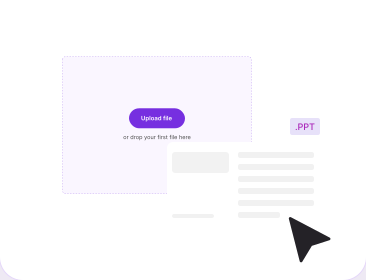
PowerPoint Dosyanızı Yükleyin
Bir .ppt veya .pptx dosyasını yukarıdaki kutuya sürükleyin. Misafir yüklemeleri 20 MB’a kadar çıkar. Google Slides ve Keynote sunumları .pptx olarak dışa aktarıldığında aynı şekilde çalışır.
Sunumu Hazırlayın
Yüklemeden önce yazı tiplerinizi PowerPoint’e gömün. PDF her slaydı tam olduğu gibi yakalar, bu yüzden bulamadığı bir yazı tipinin yerine başkası konur.
PDF’nizi İndirin
Çevir’e tıklayın, sonra indirin. Hesap gerekmez. Her slayt sunumunuzun en boy oranında tek bir sayfa olur ve metin aranabilir kalır.
PowerPoint PDF Dönüştürücü Olarak Neden PDFNoob?
Sunumu, onu sunmayacak birine böyle teslim edersiniz.

Tek Slayt, Tek Sayfa
Her slayt sırayla tek bir PDF sayfası olur; metni Ctrl+F hâlâ bulur.

İndirmek İçin Hesap Yok
PowerPoint’i PDF yapma işlemi hiçbir kayıt duvarına takılmaz. Hesap yalnızca sınırı 30 MB’a çıkarır.

Animasyonlar Bitmiş Gelir
Her animasyon adımı son haline düzleşir. Bu bir hata değil, doğru sonuçtur.

Bağlantılar Tıklanır Kalır
Web ve e-posta bağlantıları dönüşümden sağ çıkar. Okuyucu PDF’teki bağlantıya dokunur ve bağlantı açılır.

Notlar Geride Kalır
Konuşmacı notları slaydın dışında durur, bu yüzden dahil edilmez. Okuyucu sunumu alır, metninizi değil.

Slides ve Keynote de Kabul
Google Slides veya Keynote’tan .pptx olarak dışa aktarın; yerel bir sunum gibi çevrilir.
PowerPoint PDF Dönüştürme Sırasında Sunumunuza Ne Olur?
PowerPoint dosyası canlı bir belgedir: hareket eden nesneler, tıklamayla kurulan slaytlar, yalnızca sunucunun gördüğü notlar. PDF ise her slaydın nasıl bittiğinin sabit kaydıdır. Korunan biçimlendirme, bir slaydın gösterdiğini kapsar; bir sunumun yaptığını değil.
Slayt PDF Çevirme Sırasında Ne Sağ Çıkar, Ne Düzleşir?
| Sunumunuzda | PDF’te |
|---|---|
| Metin içeriği | Korunur. Seçilebilir ve aranabilir. |
| Yazı tipi stili | Mümkün olduğunca korunur, yalnızca yazı tipi gömülüyse. |
| Görseller ve tablolar | Korunur, yerleştirildiği boyut ve konumda. |
| Sayfa düzeni ve temel biçimlendirme | Korunur, bitmiş slaydın göründüğü gibi. |
| Slayt sırası | Korunur. Tek slayt, tek sayfa; 7. sayfa 7. slayttır. |
| Web ve e-posta bağlantıları | Korunur ve tıklanabilir kalır. |
| Slayt boyutu ve en boy oranı | Devralınır. 16:9 slayt, 16:9 sayfa. |
| Animasyonlar ve adım adım efektler | Düzleşir. Her adım aynı anda görünür. |
| Slayt geçişleri | Düşer. PDF sayfasının zaman çizelgesi yoktur. |
| Gömülü video ve ses | Düzleşir. Video tek kare bırakır, ses gider. |
| Eylem düğmeleri ve makrolar | Düşer. PDF hiçbir PowerPoint eylemini çalıştırmaz. |
| Konuşmacı notları | Dışarıda kalır. Slaydın dışında dururlar. |
| Yorumlar ve sunucu görünümü | Taşınmaz. Herkes için tek görünüm. |
Düzleşme, insanların hata diye bildirdiği satırdır; oysa hata değildir. Tıklamayla beliren dört madde, dördünü birden gösteren tek bir sayfa olarak gelir, çünkü PDF’te ne zaman çizelgesi ne de tıklama durumu vardır. Animasyonların bozulmadan kaldığını söyleyen her araç format konusunda yanılıyordur. Her adımı ayrı tutmak için PowerPoint’te slaydı adım başına çoğaltın.
Çevrilen Sunum Neden Farklı Görünebilir?
Neredeyse her durumun sebebi yazı tipi değişimidir; yazı tipi stilinin mümkün olduğunca korunması pratikte bunu demektir. Bir .pptx yazı tipinin yalnızca adını kaydeder ve okuyan makinede kurulu olmasını bekler; eksik yazı tipinin yerine bir vekil geçer ve başlık alt satıra kayar. PowerPoint’te Dosya, Seçenekler, Kaydet yolunu açın, Yazı tiplerini dosyaya göm kutusunu işaretleyin, sonra o kopyayı çevirin.
PDF’niz A4’ü Değil, Slayt Şeklini Korur
PDF, sayfa boyutunu slayttan devralır. Geniş ekran 16:9 bir sunum 33,87 x 19,05 cm ölçüsündedir, sayfalar da öyle olur; 4:3 bir sunum 4:3 sayfalar verir. Asla A4 ya da Letter olmaz. Bu, ekranda okumaya uyar ve baskıyı zorlaştırır: A4 kâğıda basılan 16:9 bir sayfa altta ve üstte derin beyaz bantlar bırakır. Önce Tasarım, Slayt Boyutu yolundan slayt boyutunu ayarlayın.
PPT Dosyasını PDF Çevirme Başlamadan Önce Neler Kontrol Edilir?
Önce dosyadan dört şey okunur ve her birinin başarısız olduğunda kendi mesajı vardır. Format .ppt veya .pptx olmalı, tek seferde bir dosya. Boyut sınırınızın içinde kalmalı: çıkış yapmışken 20 MB, ücretsiz hesapla 30 MB, ücretli planda 2 ila 4 GB. Bozuk veya boş bir sunum yarım çevrilmek yerine geri çevrilir. Parola korumalı bir dosya ise slaytları okumak için açılamaz, o yüzden önce bir kopyanın parolasını kaldırın.
Sunum PowerPoint’te başlamadıysa da aynı kontroller geçerlidir. Google Slides’ta Dosya, İndir, Microsoft PowerPoint yolunu kullanın. Keynote’ta Dosya, Şuraya Aktar, PowerPoint yolunu kullanın. İkisi de yazı tiplerini yeniden eşler, bu yüzden önce metin yoğun bir slaydı kontrol edin.
İlgili PDF Araçları
Bugün ihtiyaç duyabileceğiniz diğer araçlar.


Sıkça Sorulan Sorular
PowerPoint PDF çevirme hakkında merak edilenler.
PowerPoint PDF Çevirme Ücretsiz Nasıl Yapılır?
PowerPoint’inizi PDFNoob’a yükleyin, Çevir’e tıklayın, sonra PDF’i indirin. Hesap da e-posta adresi de gerekmez. Dosya filigransız gelir ve araç tarayıcıda çalışır, yani hiçbir şey kurulmaz.
PowerPoint’i PDF’e Çevirme İşlemi İçin Hesap Gerekir mi?
Hayır. Bir sunumu kayıt olmadan yükleyebilir, çevirebilir ve biten PDF’i indirebilirsiniz. Ücretsiz hesap yalnızca yükleme sınırını misafir olarak 20 MB’dan giriş yapınca 30 MB’a çıkarır.
Animasyonlar ve Geçişler PDF’e Taşınır mı?
Hayır, ve bunu hiçbir dönüştürücü başaramaz. PDF’in hareketi saklayacak bir yeri yoktur. Animasyonlu her slayt son haline düzleşir, yani dört adımlı bir animasyon tek bir bitmiş sayfa olarak gelir.
PowerPoint Biçimlendirmem PDF’te Aynı Kalır mı?
PDF; metin içeriğinizi, temel biçimlendirmeyi, sayfa düzenini, görselleri, tabloları ve yazı tipinin izin verdiği yerde yazı tipi stilini korur. Her slayt sırayla tek bir sayfa olur. Değişen şey hareket eden ya da gizlenen kısımlardır: animasyonlar, video, konuşmacı notları.
PPT PDF Çevirme Sonrası Yazı Tiplerim Neden Farklı Görünüyor?
Çünkü yazı tipi gömülü değildi. Bir .pptx, yazı tipini içinde taşımak yerine makinenizde kurulu olana işaret eder; bu yüzden yerine bir vekil kullanılır ve metin yeniden akar. Yazı tiplerini dosyaya göm kutusunu işaretleyin, kaydedin, sonra çevirin.
Hem PPT Hem PPTX PDF Çevirme Destekleniyor mu?
Evet. PPT PDF dönüştürücü ile PPTX PDF dönüştürücü burada tek ve aynı araçtır; tek seferde bir dosya alır. Eski .ppt, PowerPoint 2003’e kadar kullanılan ikili formattır; .pptx ise 2007’den beri kullanılan sıkıştırılmış XML formatıdır.
PDF Sayfalarım 16:9 mu Yoksa A4 mü Olacak?
PDF’niz slayt boyutunu devralır. 16:9 bir sunum 16:9 sayfalar, 4:3 bir sunum 4:3 sayfalar üretir; A4 ya da Letter değil. Yazdırmayı düşünüyorsanız önce slayt boyutunu değiştirin.
Konuşmacı Notlarım PDF’e Dahil Edilir mi?
Hayır. Notlar slaydın dışında, ayrı bir bölmede durur; bu yüzden slayttan sayfaya dönüşüm onları almaz. Her slaydın altında görünmelerini istiyorsanız PowerPoint’ten Not Sayfaları düzenini kullanarak dışa aktarın.
Dosyam Parola Korumalıysa ya da Yüklenmiyorsa Ne Olur?
Parola korumalı bir sunum okunamaz, bu yüzden parolayı kaldırıp tekrar denemeniz istenir. PowerPoint’te parolasız bir kopya kaydedin ve onu yükleyin. Bozuk veya boş bir dosya aynı kontrolde geri çevrilir; boyut sınırını aşan her şey de reddedilir.
PowerPoint’i Çevrimiçi PDF’ye Çevirmek Güvenli mi?
Dosyanız şifreli bir HTTPS bağlantısı üzerinden aktarılır. Dosyalar 1 saat içinde silinir. Dosya içeriğinizi dizine eklemez veya yapay zekâ eğitmek için kullanmayız.