


Word PDF Çevirme Çevrimiçi ve Ücretsiz
Bir .doc veya .docx bırakın, yazı tiplerini ve boşluklarını koruyan bir PDF alın. Word PDF çevirme ücretsizdir, filigran yoktur. Daha büyük dosyalar için ücretsiz bir hesap gerekir.
- DOC ve DOCX dosyalarını PDF’ye çevirir, aynı anda 1 dosya.
- Word’deki orijinal sayfa sonlarınızı korur. Otomatik yeniden akış yok.
- Bağlantılar tıklanabilir kalır. Word başlıkları PDF yer imi olur.
- 5 MB altındaki bir dosya yaklaşık 10 saniyede çevrilir.

Word dosyanızı buraya bırakın
Aynı anda 1 dosya · Dosya başına ücretsiz 20 MB · girişle 30 MB
Dosyalar 1 saat içinde silinir. Dosya içeriğinizi dizine eklemez veya yapay zekâ eğitmek için kullanmayız.

Dosyalar 1 Saat İçinde Silinir
Aktarımda HTTPS. Dosyalarınızla asla yapay zekâ eğitmeyiz.

Yazı Tipleri Gömülür, Tahmin Edilmez
Yazı tiplerini .docx dosyanıza gömün, PDF benzerini değil aynısını taşısın.

Ücretsiz Kullanım, Filigran Yok
Misafir olarak dosya başına 20 MB, ücretsiz hesapla 30 MB.

Çevirmeden Önce Denetlenir
Önce biçim, boyut, bozukluk ve parola koruması denetlenir.
Word Dosyasını PDF Yapma
Word dosyası nasıl PDF yapılır? Word’ü PDF yapma işlemi herhangi bir tarayıcıda üç adımda biter, kurulacak bir şey yok.
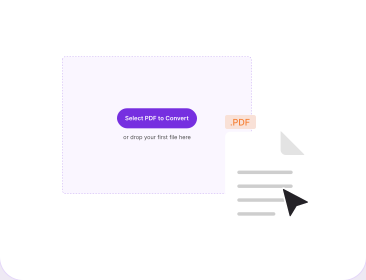
Word Dosyanızı Yükleyin
Bir .doc veya .docx dosyasını yukarıdaki kutuya sürükleyin ya da tıklayıp seçin. Word belgesini PDF’ye çevirme her çalıştırmada tek dosyayla, dizüstünde de telefonda da yürür.
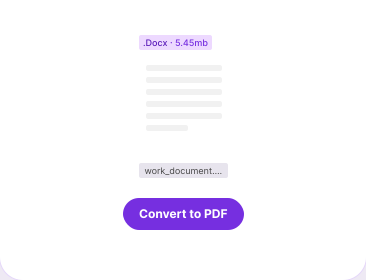
Dosyanın Doğrulanmasını Bekleyin
PDFNoob biçimi, boyutu ve dosyanın bozuk ya da parola korumalı olup olmadığını denetler.
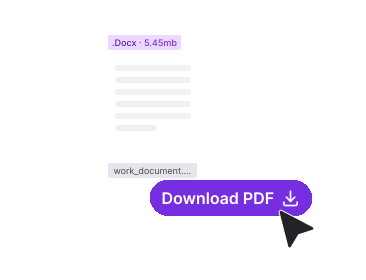
PDF’nizi İndirin
Çevir’e tıklayın. 5 MB altındaki bir dosya genelde 10 saniyede hazır olur. PDF; seçilebilir metin, canlı bağlantılar ve filigransız olarak gelir.
Word PDF Dönüştürücü Olarak Neden PDFNoob?
Her Word PDF dönüştürme aracı biçimin korunduğunu söyler. Bu araç, korunmadığı anı da söyler.

Sayfa Sonları Kaymaz
PDF, Word’ün zaten kurduğu sayfalandırmayı izler. Sayfa sonları korunur ve hiçbir şey yeni bir sayfaya akmaz.

Yer Değiştirmeyen Yazı Tipleri
Çevrilen bir dosyanın bozuk görünmesinin asıl nedeni yazı tipi değişimidir. Word’de yazı tiplerini gömün, PDF tam olarak o yazı tipini taşısın.

Bağlantılar ve Yer İmleri Kalır
Web bağlantıları tıklanabilir kalır, Word’ün ürettiği içindekiler tablosu yine atlar ve başlıklar PDF yer imi paneline dönüşür.

Sürpriz İşaretleme Yok
İzlenen değişiklikler ve açıklamalar, gözden geçirme görünümünüz nasıl gösteriyorsa aynen öyle basılır. Bunları nasıl temizleyeceğinizi gösteriyoruz.

Dürüst Sınırlar ve Süreler
Misafir olarak 20 MB, girişle 30 MB, her çalıştırmada tek dosya. 5 MB altı yaklaşık 10 saniyede çevrilir.

Tasarımdan İtibaren Gizlilik
Dosyalar bir saat içinde silinir. Dosya içeriğinizi dizine eklemeyiz. Yapay zekâ eğitmek için asla kullanmayız.
Word to PDF Çevirme Nasıl Çalışır?
Word belgesi canlı bir düzendir: farklı bir yazı tipinde, farklı bir yazıcı sürücüsünde ya da Word’ün başka bir sürümünde yeniden akar. PDF’ye çevirmek sayfayı dondurur.
PDF Neyi Korur: Sayfa Sonları, Bağlantılar ve Yer İmleri
Sayfalandırma, diğer her dönüştürücünün sessiz kaldığı yerdir. Buradaki kural şu: Word’deki orijinal sayfa sonlarınız korunur ve içerik otomatik olarak yeniden akıtılmaz; yani Word’de dördüncü sayfada başlayan bir başlık PDF’de de dördüncü sayfada başlar. İşleyiciye uysun diye hiçbir şey yeni bir sayfaya itilmez.
Bunun etrafında dosya; metninizi, temel biçimlendirmeyi, sayfa düzenini, görselleri, tabloları, paragraf yapısını ve yazı tipinin izin verdiği ölçüde yazı tipi stillerini taşır. Bağlantılar gerçek PDF bağlantı ek açıklamaları olarak kalır, Word’ün başlık stillerinden ürettiği içindekiler tablosu tıklandığında yine atlar. Aynı stiller PDF yer imi paneline ve ekran okuyucunun izlediği erişilebilirlik etiketlerine dönüşür; tablo başlık satırları ve görsel alternatif metinleriyle birlikte.
Word’den PDF’ye Çevirdiğinizde Görünüm Neden Değişir?
Neredeyse her zaman bir yazı tipi yüzünden. Gömme açık değilse .docx dosyası yazı tipinin adını saklar, kendisini değil. İşleyici en yakın eşleşmeyi koyar, harf genişlikleri değişir, satırlar yeniden sarar; bir sayfa sonunu hâlâ kaydırabilecek tek şey de budur. Önlemek için Word’de Dosya, Seçenekler, Kaydet yolunu açın ve Dosyaya yazı tiplerini ekle kutusunu işaretleyin. Büyük fotoğraflar işleme sırasında örneklenerek küçültülür, bu yüzden net kalması gereken şemalarda vektörel görseller kullanın.
İzlenen Değişiklikler, Açıklamalar ve Gizli Metin
Bu, insanlara sözleşme kaybettiren hatadır. Gözden geçirme görünümü Tüm İşaretlemeler olarak ayarlıysa her ekleme ve her açıklama balonu PDF’ye düşer. Gözden Geçir sekmesinde her değişikliği kabul edin veya reddedin, açıklamaları silin, sonra İşaretleme Yok seçeneğini işaretleyin. Gizli dosyalarda, gizli metni ve başıboş özellikleri yakalamak için Dosya, Bilgi, Belgeyi İncele adımını çalıştırın.
PDF’im Bozuk Göründü: Neye Bakmalı?
- Metin yeniden sardı veya bir sayfa sonu kaydı: bir yazı tipi değiştirilmiş. Yazı tiplerini gömün ve yeniden çevirin.
- İşaretleme görünüyor: değişiklikleri kabul edin, sonra İşaretleme Yok seçin.
- İçindekiler tablosu tıklanmıyor: Başvurular, İçindekiler Tablosu ile yeniden oluşturun.
- Görseller yumuşak görünüyor: kaynak düşük çözünürlüklüydü ya da büyütülmüştü.
- Yükleme reddedildi: yanlış biçim, seviye sınırının üstünde, bozuk ya da parola korumalı.
- Sayfa numaraları yanlış: tümünü seçin, F9’a basın, sonra kaydedin.
Bir belge hiçbir yere yüklenemeyecekse Word içinde Dosya, Farklı Kaydet, PDF yolunu kullanın. Aksi hâlde çevrilen dosya doğrudan birleştirmeye ya da sıkıştırmaya gider; ters yön ise PDF Word Çevirme.
İlgili PDF Araçları
İhtiyaç duyabileceğiniz diğer araçlar.


Sıkça Sorulan Sorular
Word dosyasını PDF’ye çevirme ile DOC ve DOCX biçimleri hakkında sık sorulan sorular.
Word to PDF Ücretsiz Nasıl Çevrilir?
Bir .doc veya .docx dosyası yükleyin, doğrulanmasını bekleyin, sonra Çevir’e tıklayın. 5 MB altındaki bir dosya genelde 10 saniyede, 5 ile 25 MB arası bir dosya 30 saniyede hazır olur. Word to PDF dönüştürücü tamamen ücretsizdir ve inen PDF’de filigran yoktur.
DOCX PDF Çevirme ile DOC PDF Çevirme Aynı Şey mi?
Araç ikisini de kabul eder; DOCX to PDF ile DOC to PDF aynı düğmeden geçer. DOCX, Word’ün 2007’den beri kullandığı sıkıştırılmış XML biçimidir ve stilleri, yazı tipi gömme ayarlarını temiz saklar. DOC ise eski ikili biçimdir ve düzen tuhaflıkları taşıyabilir, bu yüzden önce .docx olarak kaydedin.
Word Belgesini PDF Yapma İçin Boyut Sınırı Nedir?
Misafir olarak dosya başına 20 MB, ücretsiz hesapla giriş yaptığınızda 30 MB ve her çalıştırmada tek dosya. 25 MB üstündeki her şey her zamanki yarım dakikadan uzun sürebilir.
PDF’de Yazı Tiplerim Neden Değişiyor?
Çünkü yazı tipi .docx dosyasına hiç gömülmemiş. Word yazı tipinin adını saklar, kendisini değil; dönüştürücü de benzer bir yüz koyar ve satır sonlarınız kayar. Düzeltmek için Dosya, Seçenekler, Kaydet yolunu izleyin ve Dosyaya yazı tiplerini ekle kutusunu işaretleyin.
Çevirirken Sayfa Sonlarım Kayar mı?
Hayır. Çevirme, Word dosyanızın hâlihazırdaki sayfalandırmasını izler: orijinal sayfa sonları korunur ve içerik yeniden akıtılmaz, yani Word’de dördüncü sayfada başlayan bir başlık PDF’de de dördüncü sayfada başlar. Bir sayfa sonu yine de kaydıysa, yerine geçen bir yazı tipi satır genişliklerini değiştirmiştir.
İçindekiler Tablom Tıklanabilir Kalır mı?
Word onu gerçek başlık stillerinden ürettiyse evet. O girdiler iç bağlantılardır ve çevirme onları korur; aynı başlıklar PDF yer imi paneline de dönüşür. Elle yazılmış bir liste tıklanmaz.
İzlenen Değişiklikler ve Açıklamalar PDF’de Görünür mü?
Görünebilir ve bu çevirmedeki en sık kazadır. PDF, dosyanın hangi işaretleme görünümündeyse onu işler. Gözden Geçir sekmesinde her değişikliği kabul edin veya reddedin, açıklamaları silin, sonra görüntüleme seçeneğini İşaretleme Yok yapın.
Dosyam Neden Çevrilmeden Reddedildi?
Doğrulama dört şeyi durdurur: DOC veya DOCX olmayan bir dosya, seviye sınırınızın üstündeki bir dosya, okunamayan bozuk bir dosya ve parola korumalı bir dosya; sonuncusu "Bu dosya parola korumalı. Lütfen parolayı kaldırıp yeniden deneyin." yanıtını döndürür. Bunu gidermek için Word’de Dosya, Bilgi, Belgeyi Koru yolunu kullanın, parola kutusunu boşaltın ve kopyayı çevirin.
Word PDF Çevirme Online Olarak Güvenli mi?
Dosyalar şifreli bir HTTPS bağlantısı üzerinden aktarılır. Bir saat içinde sileriz, dosya içeriğinizi dizine eklemeyiz ve yapay zekâ eğitmek için asla kullanmayız. Gizli işler için Word’ün kendi Farklı Kaydet, PDF seçeneği dosyayı bilgisayarınızda tutar.