



PDF'den BMP'ye Dönüştürücü, Ücretsiz ve Çevrimiçi
PDF sayfalarını sıkıştırılmamış BMP görsellerine dönüştürün. Tam olarak ihtiyacınız olan sayfaları seçin, sayfa başına 150 ile 300 DPI arasında tek bir bitmap alın ve birden fazlasını tek bir ZIP olarak indirin. Kayıt yok. Filigran yok.
- Ücretsiz çevrimiçi PDF'den BMP'ye dönüştürücü. Hesap gerekmez.
- 300 sayfaya kadar belgelerden, her dönüştürmede en fazla beş olmak üzere sayfalarınızı seçin.
- Herhangi bir tarayıcıda Mac, Windows, iPhone ve Android'de çalışır.

PDF'nizi buraya bırakın
Dosya başına 50 MB 'a kadar · Ücretsiz
Dosyalar 1 saat içinde silinir. Dosya içeriğinizi dizine eklemez veya yapay zekâ eğitmek için kullanmayız.

Dosyalar 1 Saat İçinde Silinir
Aktarım sırasında HTTPS şifrelemesi. Dosya içeriğinizle asla yapay zekâ eğitmeyiz.

Sayfa Başına Bir BMP
Seçtiğiniz her sayfa, belge sırasına göre numaralanmış kendi bitmap dosyası olur.

Çok Sayfalı Çıktı ZIP Olarak Gelir
Birden fazla görsel tek bir arşivde döner, böylece hiçbiri kaybolmaz.

Kayıt Yok, Filigran Yok
Ücretsiz. Deneme sürümü yok. E-posta duvarı yok. Görsellerinizde marka izi yok.
PDF'den BMP'ye Çevrimiçi Nasıl Dönüştürülür?
PDF BMP dönüştürme üç adım sürer. Kurulum yok, hesap yok, gizli sınır yok.
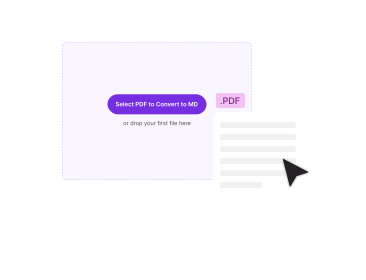
PDF'nizi Yükleyin
PDF dosyanızı yukarıdaki kutuya sürükleyip bırakın ya da cihazınızdan seçin. 50 MB'a kadar dosyalar kabul edilir ve hiçbir işlem başlamadan önce dosyanın adı ile boyutu size geri gösterilir.
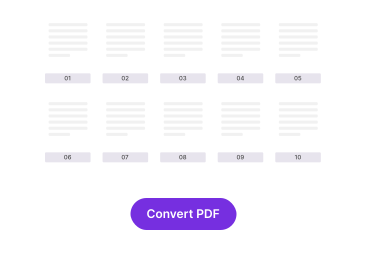
İhtiyacınız Olan Sayfaları Seçin
Dosya okunur okunmaz sayfa numaraları belge sırasına göre görünür. En fazla beş sayfayı işaretleyin. Seçim zorunludur, böylece hiçbir şey yanlışlıkla dönüştürülmez.
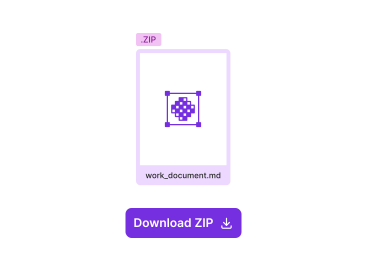
BMP Görsellerinizi İndirin
Dönüştür'e tıklayın. Tek sayfa tek bir .bmp dosyası olarak iner; iki ya da daha fazlası, her biri geldiği sayfanın numarasını taşıyarak birlikte bir ZIP içinde gelir.
PDF'den BMP'ye Neden PDFNoob ile Dönüştürmelisiniz?
Bir BMP dönüştürücünün size söylemesi gerekenler ve çoğunun söylemedikleri.

Gerçekten Sıkıştırılmamış Çıktı
BMP, sayfayı hiçbir sıkıştırma aşaması olmadan piksel piksel saklar; dönüştürmede sıfır kalite kaybı olur. Hiçbir şey yaklaşık hesaplanmaz, hiçbir şey yumuşatılıp atılmaz ve tekrar tekrar kaydetmek görseli bir JPG'nin bozduğu gibi bozmaz.

Gerçek Sayfa Numarasıyla Adlandırılır
Dosyalar yourfile_page_1.bmp, yourfile_page_7.bmp biçiminde geri gelir; yeniden sayılmış bir sıra değil, belgedeki gerçek sayfa numaraları kullanılır. Klasörü sıraladığınızda hepsi yeniden yerli yerine oturur.

Çok Sayfalı Çıktı Tek ZIP Olarak Paketlenir
Bitmap dosyaları büyüktür ve sayfa başına bir tane vardır; aynı anda birden fazla indirme dağınıklık demektir. Biz hepsini, her işletim sisteminin ek yazılım olmadan açtığı tek bir arşive toplarız.

Sayfaları Siz Seçersiniz
200 sayfalık bir taramanın 4. sayfasını, dosyayı önce ayırmadan dönüştürün. Sayfa listesi dönüştürmeden önce gösterilir; yani belgede gerçekten ne varsa onun arasından seçersiniz.

Tasarımdan Gelen Gizlilik
Dosyalar HTTPS ile aktarılır, bir saat içinde silinir ve asla yapay zekâ eğitiminde kullanılmaz. Bazı ücretsiz dönüştürücüler kendi gizlilik bildirimlerinde bunun tam tersini söylüyor; bizimki okunmaya değer.

Uygulama Yok, Kayıt Yok
Her cihazda, herhangi bir web tarayıcısında çalışır. Kurulacak bir şey yok, hesap yok, yükledikten sonra öğrendiğiniz günlük sınır yok ve çıkışta filigran yok.
PDF Sayfalarını BMP'ye Dönüştürme Hakkında
Bir PDF'yi BMP'ye dönüştürmek bir rasterleştirme işidir: Portable Document Format biçimindeki bir sayfa, bir dizi çizim talimatı olmaktan çıkar ve bir BMP görsel dosyasının içinde sabit bir piksel ızgarasına dönüşür. İşin bütün amacı da bu takastır. BMP dosyaları, PDF dosyalarını hiç okuyamayan görsel düzenleyicilerde, görüntü işleme hatlarında ve eski Windows yazılımlarında açılır; üstelik tek bir pikseli bile değiştirebilecek herhangi bir sıkıştırma aşamasından geçmeden. Dosyaların devasa olmasının ve doğru çözünürlüğü seçmenin burada neredeyse başka hiçbir dönüştürmede olmadığı kadar önemli olmasının nedeni de budur. PDF'iniz yalnızca modern bir ekranda ya da web sayfasında düzgün görünmesi gereken bir dosyaysa, PDF'den PNG'ye dönüştürücü aynı sonuç için çok daha küçük bir dosya verir.
Sabit 300 DPI'da Görüntülemenin Nedeni
Çözünürlük DPI ile ölçülür ve hesap basittir: sayfa uzunluğu (inç) DPI ile çarpılınca piksel sayısını verir. 300 DPI'da bir US Letter sayfası yaklaşık 2.550 × 3.300 piksel olur; bu da temiz bir baskı ya da OCR için yeterli keskinlikte, çoğu BMP iş akışının gerçekte ihtiyaç duyduğu düzey. Bir çözünürlük seçeneği sunmak yerine her sayfa bu sabit 300 DPI'da işlenir; çünkü hem ekranda incelemek hem de ikinci bir dönüştürmeye gerek kalmadan yazdırmak için işe yarayan tek ayar budur. Bunun bedeli boyuttur: BMP'de bunu gizleyecek bir sıkıştırma olmadığından, kaynak PDF birkaç yüz kilobayt olsa bile 300 DPI'da beş sayfalık bir dönüştürme onlarca megabayt tutabilir.
BMP'nin PDF'den ve PNG'den Bu Kadar Büyük Olmasının Nedeni
Bu durum insanları başka hiçbir biçimde olmadığı kadar BMP'de şaşırtır; çünkü BMP, hiç sıkıştırma yapmayan yaygın tek görsel biçimidir. Bir PDF sayfası birkaç kilobaytlık çizim talimatından ibarettir. Aynı sayfanın PNG'si her pikseli tutar, ama kayıpsız biçimde paketlenmiş olarak. BMP yine her pikseli tutar, ama sıkıştırılmadan, byte byte yazılmış olarak. Yalnızca metin içeren 80 KB'lık bir PDF sayfası, 300 DPI'da onlarca megabayt olarak geri dönebilir; bu da eşdeğer PNG'den kat kat büyüktür. Hiçbir şey yanlış gitmedi: sıkıştırılmamış bir biçim böyle görünür. Dosyanın e-posta ya da web üzerinden gitmesi gerekiyorsa, bunun yerine PNG'ye dönüştürün ve BMP'yi özellikle onu isteyen yazılım için saklayın.
Vektör Piksele Dönüşünce Neler Kaybedilir
PDF'deki metin genellikle vektöreldir, bu yüzden hangi büyüklükte görüntülerseniz görüntüleyin yeniden çizildiği için her zoom seviyesinde keskin kalır. BMP olduğunda pikseller sabitlenir: 300 DPI'nın ötesine yakınlaştırdığınızda görüntü bulanıklaşır. Metin de artık metin olmaktan çıkar. Seçemez, arayamaz ya da kopyalayamazsınız; ekran okuyucular da onu okuyamaz. BMP'nin burada işe yarar bir saydamlık kanalı yoktur, piksel verisinin ötesinde herhangi bir meta veri de yoktur; bu da pek çok eski aracın ona neden güvendiğinin bir parçasıdır: yanlış yorumlanacak hiçbir şey yoktur. Bu önemliyse, PDF'i asıl dosya olarak saklayın ve BMP'yi onun bir fotoğrafı gibi düşünün. Görsellerden yeniden bir PDF oluşturmak için Görselden PDF'ye aracını kullanın.
Beş Sayfa Sınırının Etrafından Dolaşmak
Her dönüştürme en fazla beş seçili sayfa alır. Bu sınır, sıkıştırılmamış bitmap'lerin hem işlenirken hem paketlenirken bellek yemesi ve yarıda kalan bir işin hiç başlamamış bir işten daha kötü olması yüzünden var. Belgenin kendisi çok daha uzun olabilir: sayfa listesi 300 sayfaya kadar gösterir, yani uzun bir raporun içine uzanıp gerçekten ihtiyacınız olan sayfaları çekebilirsiniz. Bir belgenin geniş bir bölümünü görsel olarak istiyorsanız dönüştürmeyi partiler hâlinde çalıştırın ya da dosyayı önce kesmek için PDF Ayırma aracını kullanıp her parçayı ayrı ayrı dönüştürün.
İlgili PDF Araçları
Bugün ihtiyaç duyabileceğiniz diğer araçlar.


Sıkça Sorulan Sorular
PDF sayfalarını BMP görsellerine dönüştürme hakkında sık sorulan sorular.
PDF'yi BMP'ye Ücretsiz Nasıl Dönüştürürüm?
PDF'nizi yukarıdaki dönüştürücüye bırakın. Dosya okunur okunmaz sayfa numaraları belge sırasına göre görünür ve istediklerinizi işaretlersiniz. Dönüştür'e tıklayın; seçtiğiniz her sayfa işlenip kendi BMP görseli olarak kaydedilir. Hesap yok, deneme sürümü yok ve çıkışta filigran yok.
Tek Seferde Kaç Sayfa Dönüştürebilirim?
Dönüştürücü bir belgeden 300 sayfaya kadar listeler ve her çalıştırmada en fazla beş seçili sayfayı dönüştürür. Sayfa seçimi zorunludur, yani en az bir sayfa seçene kadar hiçbir şey dönüştürülmez. Daha uzun bir belge için dönüştürücüyü birden fazla kez çalıştırın ya da dosyayı daha küçük parçalara kesmek için önce PDF Ayırma aracını kullanın.
Neden Görsel Yerine ZIP Dosyası Alıyorum?
BMP dosya başına tek görsel tuttuğu için çok sayfalı bir dönüştürme birden fazla dosya üretir. Tarayıcınıza arka arkaya indirme başlatmak yerine hepsini tek bir ZIP dosyasında paketleriz. Tek sayfa seçerseniz bunun yerine düz bir .bmp dosyası alırsınız. Her işletim sistemi bir ZIP dosyasını ek yazılım olmadan açar.
Dönüştürülen Dosyalar Nasıl Adlandırılır?
Her görsel originalname_page_1.bmp, originalname_page_2.bmp biçimini izler; kaynak dosyanızın adını ve belgedeki gerçek sayfa numarasını kullanır. Sayfa sırası gidiş dönüş boyunca korunur; ZIP başka işlerin durduğu bir klasöre indiğinde bunun önemi ortaya çıkar.
BMP, JPG ya da PNG'den Daha Mı Kaliteli?
BMP de PNG de kayıpsız görsel biçimleridir, yani ikisi de ayrıntı atmaz ve bir BMP dosyası aynı sayfanın PNG'sinden görsel olarak daha keskin değildir. Fark sıkıştırmadadır: PNG kayıpsız sıkıştırır, BMP biçimi ise genellikle her pikseli ham saklar. JPG buradaki istisnadır; kayıplıdır ve metin kenarlarını yumuşatır. BMP'yi seçme nedeni yüksek kalite değil, uyumluluktur. BMP biçimini, bir program ya da bir baskı iş akışı özellikle onu istediğinde seçin.
BMP Dosyam Neden PDF'den Bu Kadar Büyük?
Bir PDF sayfası metni çizim talimatı olarak saklar, çoğu zaman yalnızca birkaç kilobayt tutar. BMP ise bitmiş resmi hiçbir sıkıştırma olmadan piksel piksel saklar. 300 DPI'da işlenen bir A4 sayfası kabaca 2.480 × 3.508 pikseldir; bu da 24 bit renkte, üstüne başka bir şey eklenmeden yaklaşık 26 MB eder. Bu boyut, dönüştürmedeki bir hata değil, biçimin tasarlandığı gibi çalışmasıdır.
Şifre Korumalı Bir PDF'yi BMP'ye Dönüştürebilir miyim?
Doğrudan hayır. Şifreli bir PDF, koruma kaldırılmadan işlenemez; bu yüzden dönüştürücü durur ve dosyanın korumalı olduğunu bildirir. Önce şifreyi PDF Kilit Açma aracımızla kaldırın, ardından korumasız kopyayı dönüştürün.
PDF'yi Çevrimiçi BMP'ye Dönüştürmek Güvenli mi?
Dosyanız şifreli bir HTTPS bağlantısı üzerinden gönderilir ve sunucumuzda işlenir; çünkü BMP dönüştürme ve ZIP paketleme orada yapılır. Yüklenen dosyayı da çıktıyı da bir saat içinde sileriz. Dosya içeriğinizi dizine eklemeyiz. İçeriğinizi asla yapay zekâ eğitmek için kullanmayız.
BMP Dosyasında Filigran Olur mu?
Asla filigran yok. Bazı ücretsiz BMP dönüştürücüler çıktıya damga basar ya da sizi günde birkaç dosyayla sınırlar; biz ikisini de yapmayız. Kayıt yok, deneme süresi yok ve görsellerinize eklenen hiçbir marka izi yok.