


PDF'ten Sayfa Sil Çevrimiçi ve Ücretsiz
İstenmeyen sayfaları PDF'ten saniyeler içinde kaldırın. Sayfa küçük resimlerini önizleyin. Bir sayfayı çıkarmak için X'e tıklayın. Fikrinizi değiştirirseniz geri almayı kullanın. Kayıt yok. Filigran yok.
- Ücretsiz sayfa kaldırıcı. Hesap gerekmez.
- Küçük resim önizlemesi, geri alma ve toplu çıkarma.
- Herhangi bir tarayıcıda Mac, Windows, iPhone ve Android'de çalışır.

Sayfa silmek için PDF'nizi buraya bırakın
Dosya başına 100 MB'a kadar · Sonsuza dek ücretsiz
Dosyalar 1 saat içinde silinir. Dosya içeriğinizi dizine eklemez veya yapay zekâ eğitmek için kullanmayız.

Dosyalar 1 Saat İçinde Silinir
Aktarım sırasında HTTPS şifrelemesi. Dosya içeriğinizle asla yapay zekâ eğitmeyiz.

15 Saniyeden Kısa Sürede Düzenlenir
Silme işlemleri anındadır. Tüm PDF'in yeniden işlenmesini beklemek yok.

Kayıt Yok, Filigran Yok
Ücretsiz. Deneme yok. E-posta zorunluluğu yok. Sayfa sayısı sınırı yok.

Kaydedene Kadar Geri Alın
Her silme, Kaydet'e tıklayıp indirene kadar geri alınabilir.
PDF'ten Sayfa Nasıl Silinir
Üç adım. Kurulum yok. Hesap yok. Gizli sınır yok.
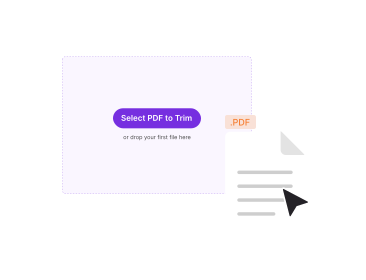
PDF'nizi Yükleyin
Dosyanızı yukarıdaki kutuya sürükleyin veya göz atmak için tıklayın. Her sayfanın küçük resim şeridi yüklenir.
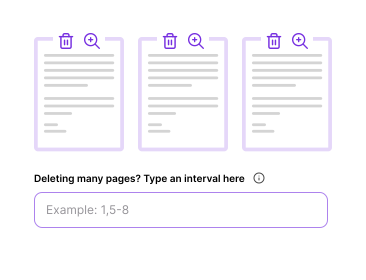
Bir Sayfayı Çıkarmak için X'e Tıklayın
Bir sayfayı silmek üzere işaretlemek için herhangi bir küçük resimdeki X'e dokunun. Geri al düğmesini kullanın veya geri getirmek için tekrar tıklayın.
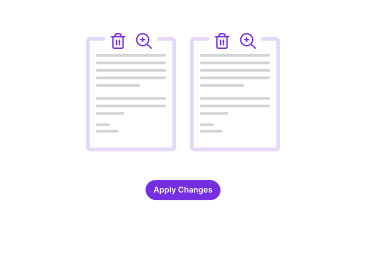
Düzenlenmiş PDF'i Kaydedin
Kaydet'e tıklayın. Çıkarılan sayfalar olmadan yeni bir PDF hemen iner. Filigran yok.
Neden PDFNoob ile PDF Sayfası Silmelisiniz?
Önizleme, geri alma ve toplu çıkarma. Diğer sayfa kaldırıcıların para aldığı iş akışı.

Sayfa Küçük Resim Önizlemesi
Neyi çıkaracağınıza karar vermeden önce her sayfayı küçük resim olarak görün. Uzun bir belgede sayfa numarasından tahmin yok.

İstediğiniz Zaman Geri Alın
Her silme, Kaydet'e tıklayana kadar geri alınabilir. Tek tek sayfaları geri getirin ya da tüm oturumu geri alın.

Aralığa Göre Toplu Çıkarma
Bir seferde silmek üzere bir grup sayfayı işaretlemek için 5,7,12–15 gibi bir aralık yazın. Ya da küçük resimlere tek tek tıklayın.

Tasarımdan İtibaren Gizlilik
Dosyalar bir saat içinde silinir. Dosya içeriğinizi dizine eklemeyiz. Yapay zekâ eğitmek için asla kullanmayız.

Mobil Uyumlu
PDF'leri telefonunuzdan düzenleyin. Küçük resim seçici, iPhone ve Android'de küçük ekranlara uyarlanır.

Tutulan Sayfalar Kusursuz Kalır
Kalan sayfalardaki yazı tipleri, görseller, bağlantılar ve form alanları kaynakla bayt bayt aynı kalır.
PDF Sayfası Silme Hakkında
PDF'ten sayfa silmek, bir veya daha fazla sayfayı çıkarıp geri kalanını yeni bir dosya olarak kaydetmek demektir. Yaygın senaryolar: bir kapak sayfasını çıkarmak, bir tarayıcının eklediği boş sayfaları kaldırmak, paylaşmadan önce gizli bir eki dışarıda bırakmak veya 50 sayfalık bir dışa aktarmayı dört sayfaya indirmek. İşlem tahrip edici değildir. Kaynak dosya değişmez. Çıkarılan sayfalar olmadan yeni bir PDF oluşur.
Perde arkasında, sayfa silme işlemi sayfa ağacı düzeyinde çalışır. Her PDF sayfaları hiyerarşik bir ağaçta nesne olarak saklar. Araç, işaretli sayfaların girişlerini kaldırır. Onlara işaret eden dahili bağlantıları veya yer imlerini temizler. Kalan nesneleri yeni bir PDF kabına yazar. Kalan sayfalar yeniden işlenmez. İşlemi hızlı kılan da budur. Çıktı, tuttuğunuz sayfalarda kaynakla bayt bayt aynı kalır.
PDF Sayfası Silmek için Yaygın Nedenler
- Kapak sayfaları ve ayırıcılar: Tarayıcılar genellikle son dosyada istemediğiniz boş veya faks kapak sayfaları ekler.
- Gizli ekler: Bir sözleşmeyi karşı tarafa göndermeden önce yalnızca dahili bir bölümü çıkarın.
- Yinelenen taramalar: Çok beslemeli tarayıcılar bazen iki sayfa birden alır. Hızlı bir görsel kontrolden sonra kopyayı çıkarın.
- Paylaşmadan önce hızlı düzenleme: Uzun bir rapordan bir meslektaşınızın gerçekten ihtiyaç duyduğu dört sayfayı çıkarın.
Sayfa Silme vs. Sayfa Çıkarma
Bir dosyanın çoğunu tutup birkaç sayfayı çıkarmak istiyorsanız bu kaldırıcı doğru araçtır. Yalnızca birkaç sayfayı tutup dosyanın çoğunu dışarıda bırakmak istiyorsanız sayfa çıkarma genellikle daha hızlıdır. Çıkarmak istediğiniz her şeye tıklamak yerine neyi tutacağınızı seçersiniz. İkisi de yeni bir PDF üretir. Fark, hangi kümenin seçilmesinin daha kolay olduğudur.
İlgili PDF Araçları
Bugün ihtiyaç duyabileceğiniz diğer araçlar.


Sıkça Sorulan Sorular
PDF'lerden sayfa silme ve kaldırma hakkında sık sorulan sorular.
PDF'ten Sayfaları Ücretsiz Nasıl Silerim?
PDF'nizi PDFNoob'a yükleyin. Sayfaları silmek üzere işaretlemek için herhangi bir küçük resimdeki X'e tıklayın. Kaydet'e tıklayın. O sayfalar olmadan yeni bir PDF hemen iner. Hesap gerekmez. Çıktıda filigran yoktur.
Aynı Anda Birden Fazla Sayfa Çıkarabilir miyim?
Evet. İstediğiniz kadar küçük resme tıklayın. Oturum başına sınır yoktur. Ayrıca bir seferde silmek üzere bir grup sayfayı işaretlemek için 5,7,12–15 gibi bir aralık yazabilirsiniz.
Yanlış Sayfayı Çıkarırsam Geri Alabilir miyim?
Evet. Her silme, Kaydet'e tıklayana kadar geri alınabilir. Geri al düğmesini kullanın. Ya da geri getirmek için sayfaya tekrar tıklayın. Düzenlenmiş dosyayı indirene kadar hiçbir şey kesinleşmez.
PDF'ten Çevrimiçi Sayfa Çıkarmak Güvenli mi?
Evet. Dosyalar şifreli bir HTTPS bağlantısı üzerinden aktarılır. Bir saat içinde sileriz. Dosya içeriğinizi dizine eklemeyiz. Yapay zekâ eğitmek için asla kullanmayız. Hiç yüklememeyi tercih ederseniz masaüstü uygulamamız düzenlemeyi tamamen bilgisayarınızda yapar.
Parola Korumalı Bir PDF'ten Sayfa Çıkarabilir miyim?
Doğrudan değil. Önce parolayla PDF Kilit Açma aracını kullanarak korumayı kaldırın. Sonra kilidi açılmış dosyadan sayfaları çıkarın. Bunu güvenlik için yapıyoruz. Belge korumasını aşmak için kötüye kullanılmak istemeyiz.
Sayfa Silmek PDF'in Geri Kalanını Değiştirir mi?
Hayır. Tuttuğunuz sayfalar kaynakla bayt bayt aynı kalır. Yazı tipleri, görseller, bağlantılar ve form alanlarının tümü korunur. Yalnızca çıkarılan sayfalar ve onlara işaret eden dahili bağlantılar kaldırılır.
Çıktı PDF'inde Filigran Var mı?
Asla filigran yok. PDFNoob gerçekten ücretsizdir. Çıktınıza asla marka koymayız.
iPhone, iPad veya Android'de Çalışır mı?
Evet. PDFNoob bir web uygulamasıdır. Kurulum gerekmez. Bu sayfayı Safari veya Chrome'da açın. PDF Seç'e dokunun ve Fotoğraflar, Dosyalar, iCloud veya Google Drive'dan bir dosya seçin. Sayfaları silmek üzere işaretlemek için küçük resimlere dokunun. Sonra düzenlenmiş dosyayı indirin.