


Excel PDF Çevirme: Çevrimiçi ve Ücretsiz
Bir çalışma kitabı bırakın, herkesin açabileceği bir PDF alın. Geniş tablolar, başlık satırlarınız yinelenerek sayfalara bölünür; hiçbir şey kesilmez.
- XLS, XLSX ve CSV için ücretsiz Excel PDF çevirici.
- PDF’nizi hesap açmadan indirin.
- Sığmayan sütunlar sonraki sayfaya geçer, asla kesilmez.
- Misafir olarak 15 MB, giriş yapınca 30 MB.

PDF’ye çevirmek için bir .xls, .xlsx veya .csv dosyasını buraya bırakın
Ücretsiz · Filigran yok · Hesap açmadan indirin · Misafirde 15 MB sınırı
Dosyalar 1 saat içinde silinir. Dosya içeriklerinizi dizine eklemeyiz, yapay zekâ eğitmek için kullanmayız.

Dosyalar 1 Saat İçinde Silinir
Aktarımda HTTPS. Dosyalarınızla asla yapay zekâ eğitmeyiz.

Hesap Açmadan İndirin
Misafir olarak çevirin ve PDF’yi kaydedin.

Ücretsiz Kullanım, Filigran Yok
Tablolarınızın üzerine hiçbir şey basılmaz.

Ücretsiz 15 MB, Girişte 30 MB
Teker teker tek dosya. Excel gerekmez.
Excel PDF Dönüştürme Nasıl Yapılır
Excel PDF yapma: üç adım ve bakmaya değer bir ayar.
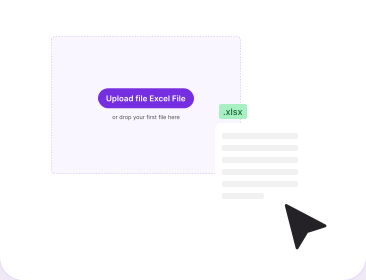
Excel Dosyanızı Yükleyin
Yukarıdaki alana tek bir .xls, .xlsx veya .csv bırakın; misafir olarak 15 MB’a kadar. Google Sheets, .xlsx olarak indirildikten sonra çalışır.
Gerekirse Sayfaya Sığdırmayı Ayarlayın
Her sütun tek sayfada mı olsun? Önce Sayfa Düzeni altında Genişlik: 1 sayfa seçin. Dokunmazsanız geniş tablolar bölünür.
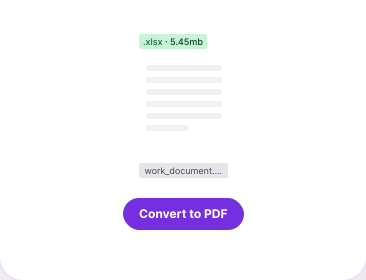
Çevirin ve İndirin
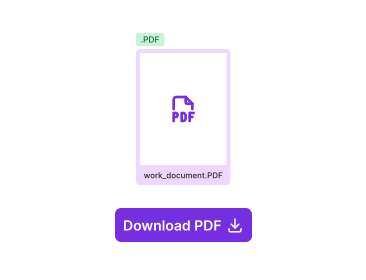
Çevir’e tıklayın, sonra indirin. Hesap gerekmez. Rapor.xlsx, Rapor.pdf olarak geri gelir; her sayfa sekme sırasına göre.
Neden PDFNoob’un Excel PDF Dönüştürücüsü?
Sığmayan kısma ne yaptığımız.

Geniş Tablolar Bölünür, Kesilmez
Sayfa kenarını aşan sütunlar, yanlarında aynı satırlarla sonraki sayfada devam eder. Hiçbir şey kesilmez, küçültülmez.

Başlık Satırınız Yinelenir
Başlık ve dondurulmuş satırlar her sayfada yeniden basılır; 5.000 satırlık bir dökümün 14. sayfası da hangi sütunun ne olduğunu söyler.

İndirmek İçin Hesap Gerekmez
Bitmiş PDF’nin önünde kayıt duvarı yok. Hesap yalnızca sınırı 30 MB’a çıkarır.
Geniş Bir Excel Tablosu PDF’ye Çevrilince Ne Olur
Elektronik tablo sayfa biçiminde değil. Tablo siz yazdıkça sağa doğru uzar, A4 sayfası ise biter. Bu yüzden her çevirici ya yazınızı küçültür, ya sığmayan sütunları keser, ya da onları başka bir sayfaya taşır. Neredeyse hiçbiri hangisini yaptığını söylemez. Bu araç böler.
Neyin korunduğu, neyin taşındığı, neyin dışarıda kaldığı.
| Çalışma kitabınızda | PDF’de |
|---|---|
| Görünen her çalışma sayfası | Korunur. Bir sayfa, kendi sayfasında, sekme sırasına göre. |
| Gizli ve korumalı sekmeler | Dışarıda kalır. Varsayılan olarak ikisi de görünmez. |
| Boş sekmeler | Atlanır. Hiç sayfa üretilmez. |
| Sayfadan geniş sütunlar | Bölünür, kesilmez. Sayfa başına 4-6 sütun, satırlar yinelenir. |
| Başlık ve dondurulmuş satırlar | Yinelenir: her sayfanın en üstünde. |
| Satır yükseklikleri ve yüksek satırlar | Bütün kalır. Sıkıştırılmaz, ikiye bölünmez. |
| Birleştirilmiş hücreler | Düzleşir, okunur kalır, sayfa sınırında bölünmez. |
| Çalışma sayfasındaki grafikler | Sabit görsel. Yalnız grafik olan sekme tek sayfa verir. |
| Para birimi, yüzde, tarih, ondalık | Korunur: biçimlendirildiği gibi. |
| Kalın, boyut, renk, dolgu, kenarlık, hizalama | Korunur: hücre hücre. |
| Formüller | Çözümlenir: hesaplanmış değere. |
| Sayfa boyutu ve dosya adı | Varsayılan A4. Rapor.xlsx, Rapor.pdf olur. |
Sütunlarınız Neden Sayfadan Taşar ve Nereye Gider
Çevirici her sütunun gerçek genişliğini ölçer, toplar ve bir sonraki sütun sığmayana kadar sayfayı doldurur. Kalanlar, yanlarında aynı satırlar yinelenerek yeni bir sayfada başlar; böylece her kayıt baştan sona okunur. Bu genelde sayfa başına dört ile altı sütun demek, ama sabit bir sayı değil. Kümülatif sütun genişliği, yazı tipi boyutu ve sayfa boyutu belirler; varsayılan olarak A4 üzerinde. On dar tarih sütununun hepsi sığabilir; on iki geniş sütun üç sayfa alabilir.
Tüm Sütunları Tek Sayfaya Nasıl Sığdırırsınız
Sayfa ayarı elektronik tablonun içindedir, o yüzden yüklemeden önce yapın. Excel’de Sayfa Düzeni sekmesini, ardından Sayfa Yapısı iletişim kutusunu açın. Yönlendirmeyi Yatay yaparsanız yaklaşık yüzde 40 daha fazla genişlik kazanırsınız; kenar boşluklarını daraltın, sonra Ölçeklendirme altında Genişlik: 1 sayfa seçeneğini seçin. Sütun genişliklerini kısmak veya çalışma sütunlarını gizlemek, yazınızı küçültmeden yer açar. Hiçbirini yapmazsanız bölme sizin adına yapılır ve bu daha güvenlidir.
Birden Çok Sayfa, Gizli Sekmeler ve Boş Sekmeler
Görünen her çalışma sayfası aynı PDF’ye, sekme sırasına göre girer ve her biri kendi sayfasında başlar; o yüzden önce sekmelerinizi sıralayın. Gizli çalışma sayfaları ve korumalı sekmeler dışarıda kalır, saklamak istediğinizi görünür yapın. Boş sekmeler atlanır ve hiç sayfa üretmez; böylece raporun ortasında boş sayfa olmaz.
Uzun Tablolar: Başlıklar Yinelenir, Hiçbir Satır Yarıdan Kesilmez
5.000 satırlık bir döküm kaç sayfa gerekiyorsa aşağı doğru akar ve daha fazlası sığsın diye satır yükseklikleri sıkıştırılmaz. Başlık satırınız ve kaynakta dondurduğunuz satırlar, o sekmenin her sayfasının en üstünde yinelenir. Hiçbir satır sayfa sonunda ikiye bölünmez: kaydırılmış metin taşıyan yüksek bir satır, sonraki sayfaya bütün olarak başlar.
Grafikler, Birleştirilmiş Hücreler ve Sayı Biçimleri
Grafikler sabit görsel olarak gelir. Göründükleri gibi kalır ama yaptıkları işi kaybeder; grafiği olan, hücresi olmayan bir sekme tam olarak bir sayfa olur. Birleştirilmiş hücreler okunur bir biçime düzleşir ve üç sütuna yayılan bir hücre sayfa sınırında asla bölünmez. Sayı biçimlendirmesi korunur; bu kulağa geldiğinden daha önemlidir. Para birimi simgesini ve ayırıcılarını korur, yani KDV’li bir faturadaki TL sütunu TL sütunu olarak kalır, bordrodaki yüzde sütunu yüzde olarak kalır; tarihler de seri numarasına dönmek yerine sizin biçiminizi korur. Kalın yazı, yazı tipi boyutu, renk, hücre dolgusu, kenarlıklar ve hizalama olduğu gibi geçer.
Çevirme Başlamadan Önce Neler Denetlenir
Dosyadan ilk olarak dört şey okunur. Biçim .xls, .xlsx veya .csv olmalı, teker teker. Boyut sınırınızın içinde kalmalı: misafir olarak 15 MB, ücretsiz hesapla 30 MB, ücretli planlarda 2-4 GB’a kadar. Bozuk, okunamayan veya boş bir dosya geri çevrilir; parola korumalı bir çalışma kitabı açılamaz, o yüzden önce bir kopyanın parolasını kaldırın.
İlgili PDF Araçları
Bugün ihtiyacınız olabilecek diğer araçlar.


Sık Sorulan Sorular
Excel to PDF çevirme, yanıtlandı.
Excel PDF Çevirme Ücretsiz mi?
Elektronik tablonuzu PDFNoob’a yükleyin, Çevir’e tıklayın, sonra PDF’yi indirin. Hesap gerekmez, e-posta istenmez. Filigran yok ve tarayıcıda çalışır, yani Excel’e ihtiyacınız olmaz.
Excel’i PDF’ye Çevirmek İçin Hesap Gerekir mi?
Hayır. Bir çalışma kitabını misafir olarak yükleyip çevirebilir ve PDF’yi indirebilirsiniz. Excel PDF dönüştürücü ücretsizdir; ücretsiz hesap yalnızca yükleme sınırını 15 MB’dan 30 MB’a çıkarır.
Excel Dosyasını PDF Yapma Sırasında Sütunlar Kesilir mi?
Hiçbir şey kesilmez. Sığmayan sütunlar, yanlarında aynı satırlar yinelenerek sonraki sayfaya geçer; böylece her kayıt baştan sona okunur. Hepsini tek sayfada istiyorsanız önce Sayfa Düzeni altında Genişlik: 1 sayfa seçin.
Birden Çok Excel Sayfasını Tek PDF’de Nasıl Birleştiririm?
Çalışma kitabını yükleyin; görünen her sayfa aynı PDF’ye, sekme sırasına göre girer. Bir sayfa bir PDF sayfası olur, uzun veya genişse daha fazlası. Önce sekmelerinizi sıralayın, çünkü PDF onları takip eder.
Gizli veya Korumalı Sayfalar PDF’ye Girer mi?
Hayır. Gizli sekmeler varsayılan olarak dışarıda kalır, korumalı sekmeler de görünmez; saklamak istediğinizi görünür yapın. Boş bir sekme de atlanır ve sayfa üretmez.
Excel’den PDF’ye Geçişte Formüller Korunur mu?
Sonuçlar korunur, formüller korunmaz. PDF sabit bir sayfayı saklar, hesap motorunu saklamaz; =TOPLA(B2:B40) yazan bir hücre, hesapladığı sayı olarak gelir. Formülleri koruduğunu söyleyen bir araç, PDF’nin tutamayacağı bir şeyi anlatıyor.
XLS to PDF, XLSX to PDF ve CSV to PDF Aynı Araçta mı?
Evet. .xls ve .xlsx Excel çalışma kitapları ile düz .csv dosyaları aynı yerden çevrilir, teker teker. Bir .csv kendi biçimlendirmesini taşımadığı için düz tablo olarak çıkar; CSV PDF çevirme de aynı adımları izler.
Dosyam Çok Büyükse, Parola Korumalıysa veya Çevrilmiyorsa?
Sınırınızı aşan dosyalar kabul edilmez, 30 MB için giriş yapın. Parola korumalı bir çalışma kitabının önce kilidi açılmalı; PDF Şifre Kaldırma kilitli bir PDF’yi açar. Dosyalar 1 saat içinde silinir. Dosya içeriklerinizi dizine eklemeyiz, yapay zekâ eğitmek için kullanmayız.