


PDF Döndürme: Sayfaları Çevrimiçi Döndürün ve Kalıcı Olarak Kaydedin
Yan yatmış ya da ters dönmüş bir sayfayı düz hale getirin ve öyle kalmasını sağlayın. Burada PDF döndürme işlemi pencerenize değil dosyanın kendisine yazılır, böylece dosyayı alan kişi sizin gördüğünüzü görür. Döndürme tarayıcınızda yapılır. Kayıt yok, filigran yok.
- Ücretsiz PDF döndürme aracı. Hesap gerekmez, filigran yok.
- Tek bir sayfayı, birkaçını ya da tüm dosyayı döndürün. Her tur çeyrek turdur, yani iki tur yarım eder.
- Her cihazda tarayıcınızın içinde çalışır. Dosyanız asla yüklenmez.

veya PDF'nizi buraya bırakın
Cihazınızın rahatça açabildiği her PDF · 90, 180 veya 270 derece · Ücretsiz
Dosyanız tarayıcınızda döndürülür. Sunucularımıza asla yüklenmez ve hiçbir şey saklanmaz.

Hiçbir Şey Yüklenmez
Döndürme tarayıcınızda çalışır. Dosya ağ üzerinden hiç geçmez.

Döndürme Kalıcı Olarak Kaydedilir
Açı sayfanın kendisine işlenir, böylece her görüntüleyici sayfayı aynı şekilde gösterir.

Kayıt Yok, Filigran Yok
Ücretsiz. Deneme yok, e-posta zorunluluğu yok ve çıktınıza hiçbir damga basılmaz.

Kalite Kaybı Yok
Döndürme yalnızca bir sayfa değeri belirler. Hiçbir şey yeniden kodlanmaz.
Çevrimiçi PDF Döndürme Nasıl Yapılır ve Kaydedilir
PDF döndürme ve sonucu kaydetme üç adım sürer. Kurulum yok, hesap yok, yükleme yok.
PDF'nizi Açın
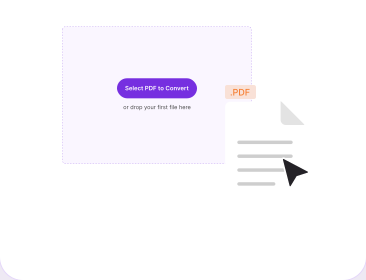
Dosyayı yukarıdaki kutuya sürükleyin ya da cihazınızdan seçin. Küçük resimler hangi sayfaların yanlış yönde olduğunu gösterir.
İhtiyacınız Olan Sayfaları Döndürün
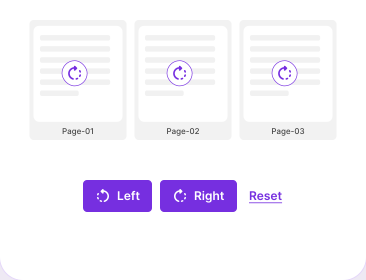
Bir sayfayı, seçtiğiniz sayfaları ya da tüm belgeyi döndürmek için Sola veya Sağa düğmesini kullanın. Her tıklama çeyrek turdur, bu yüzden ters dönmüş bir sayfa iki tıklamayla düzelir ve farklı sayfalar farklı açılarda kalabilir.
Döndürülmüş PDF'i İndirin
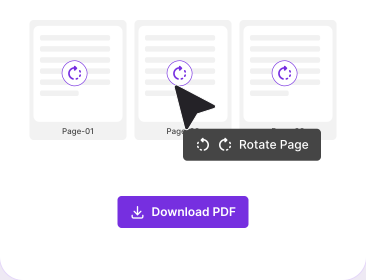
Döndür'e tıklayın ve dosyayı kaydedin. PDF'i kalıcı olarak döndüren şey budur: açı belgenin kendisinde saklanır, böylece dosyayı alan herkeste doğru yönde açılır.
Neden PDF Döndürmek İçin PDFNoob'u Kullanmalısınız?
Döndürme dosyanın içine yazılır, dosya da cihazınızda kalır.

Döndürme Dosyanın İçine Yazılır
Bu bir görüntüleme ayarı değil. Açı, sayfanın kendi döndürme özelliğinde saklanır, böylece belge sizde, yazıcınızda ve karşı tarafta aynı yönde açılır.

Dosya Cihazınızda Kalır
Döndürme, tarayıcınızın içindeki bir arka plan işleminde çalışır, bu yüzden belge ağ üzerinden hiç geçmez. Bu sayfa bir kez yüklendikten sonra bağlantınız zayıfken de çalışır ve bir pasaport taraması makinenizden hiç çıkmaz.

Her Seferinde Çeyrek Tur
Sola ve Sağa düğmeleri sayfayı her seferinde çeyrek tur döndürür ve küçük resim her tıklamada güncellenir, böylece kaydetmeden önce doğru olduğunu görebilirsiniz. Tarayıcıdan ters geçmiş bir sayfanın çözümü aynı yöne iki tıklamadır.

Tüm Sayfalar Değil, Yalnızca Bazıları
Karışık dosyalar en sık görülen durumdur. Dikey bir raporun ortasındaki yatay taramaları düzeltin, geri kalanı olduğu gibi bırakın.

Metin, Taramalar ve Notlar Bozulmaz
Döndürme, sayfayı yeniden çizmek yerine bir sayfa özelliğini değiştirir, bu yüzden metin seçilebilir kalır, taramalar net kalır ve notlar yerinde durur.

Ücretsiz, Hesap Gerekmez
Ücretsiz PDF döndürme: hesap yok, deneme yok, e-posta zorunluluğu yok ve çıktınızda marka yok.
PDF Sayfalarını Döndürme Hakkında
Döndürme, bir PDF'in taşıyabileceği en küçük düzenlemedir ve bu boyuttaki her şeyden daha fazla kafa karışıklığına yol açar. Bir tarama yan çıkar ya da birleştirilmiş bir dosyada kaynaklardan biri yan yatar. Düzeltmek bir saniye sürer, kalıcı olup olmaması ise tamamen nerede yaptığınıza bağlıdır: bir PDF sayfası bir döndürme değeri taşır ve bu değeri yalnızca kaydedilmiş bir döndürme değiştirir.
Görüntüleyicideki Döndürme Neden Kaybolur
Çoğu kişi döndürmeyle bir düzenleyicide değil, bir görüntüleyicide tanışır: Chrome'un dahili PDF görüntüleyicisinin araç çubuğunda bir döndürme düğmesi vardır, macOS Preview'da da vardır ve Acrobat Reader, Görünümü Döndür seçeneğini Görünüm menüsünde tutar. Chrome ve Acrobat Reader'ın sunduğu klavye kısayolları da görünümü döndürür. Bunların hepsi sayfanın o oturumda nasıl çizildiğini değiştirir ve dosyaya dokunmaz, bu yüzden belgeyi yeniden açtığınızda yan duran hali geri gelir.
Kaydedilmiş bir döndürme farklı bir işlemdir. Açı, PDF'in içindeki sayfanın kendi döndürme özelliğine yazılır, yani pencerenize değil belgeye ait olur ve her cihazdaki her görüntüleyici bu değeri okur. Döndürmenin yeniden açmaya, e-postayla göndermeye, yazdırmaya veya birleştirmeye dayanmasının nedeni budur, bir sayfanın sizde düz, karşı tarafta yan görünmesinin nedeni de aynıdır.
Bir görüntüleyici istisnadır: macOS Preview'ın döndürme düğmesi yalnızca görüntüyü değil belgeyi değiştirir, yani döndürün, sonra kaydedin, açı yerinde kalır. Chrome'un görüntüleyicisi ise indirme düğmesiyle ne yaparsanız yapın dosyaya bir döndürme yazamaz. Hangi tür döndürmeyi yaptığınızı anlamak için dosyayı kapatıp yeniden açın. PDF sayfalarını kalıcı olarak döndürmenin testi de budur: yeniden açmaya dayanan döndürme, kalıcı olanıdır.
Bazı Sayfaları Döndürüp Diğerlerine Dokunmamak
Tüm belgeyi döndürmek kolay durumdur. Yardım gerektiren durum karışık belgedir: dikey sekiz sayfanın ardından yatay taranmış dört grafik ya da kaynaklardan biri yan gelmiş birleştirilmiş bir dosya. Hepsini aynı miktarda döndürürseniz dosyanın yarısını düzeltirken zaten doğru olan yarısını bozarsınız. PDF dosyalarındaki sayfaları tüm belge yerine tek tek döndürebilmek, karışık bir dosyayı kolaylaştıran şeydir.
PDF sayfalarını ne kadar döndüreceğiniz, metnin hangi yöne aktığına bağlıdır:
- 90 derece saat yönünde çeyrek turdur, şu anda aşağıdan yukarıya okunan metinler için.
- 270 derece aynı çeyrek turun ters yönüdür, yukarıdan aşağıya okunan metinler için.
- 180 derece yarım turdur, tarayıcıdan ters geçmiş bir sayfa için.
90 ile 270'i gözünüzle ayırt edemiyorsanız birini seçip sonuca bakın. Döndürmeler birbirine eklenir, yani ilk tahmininiz sayfayı ters bırakırsa 180 derece daha işi bitirir. Döndürme yalnızca sayfa yönünü düzeltir: PDF Düzenleme sırası yanlış olan sayfaları yeniden düzenler, PDF Kilit Açma ise parola olmadan açılmayan bir dosyayı halleder.
İlgili PDF Araçları
Bugün ihtiyaç duyabileceğiniz diğer araçlar.


Sıkça Sorulan Sorular
PDF sayfalarını döndürme ve döndürmeyi kalıcı hale getirme.
Dosyayı Yeniden Açtığımda Döndürmem Neden Kayboldu?
Dosyayı değil görünümü döndürdünüz. Chrome'un dahili görüntüleyicisi ve Acrobat Reader'ın Görünümü Döndür seçeneği, sayfanın o oturumda nasıl çizildiğini değiştirir, bu yüzden dosyayı yeniden açtığınızda ilk yön geri gelir. Buradaki döndürme ise açıyı sayfanın içine yazar.
PDF'in Yalnızca Bir Sayfasını Döndürebilir miyim?
Evet. Her sayfa küçük resim olarak görünür ve kendi başına döner, böylece uzun bir raporun ortasındaki tek bir yan taramayı döndürüp geri kalanına dokunmadan bırakabilirsiniz. Birkaç sayfayı birlikte seçebilir ya da tüm dosyayı tek seferde döndürebilirsiniz.
90, 180 ve 270 Derece Döndürme Arasındaki Fark Nedir?
90 derece saat yönünde çeyrek tur, 270 derece ise aynı çeyrek turun ters yönüdür, yani yan yatmış bir sayfayı bu ikisi düzeltir. 180 derece yarım turdur ve tarayıcıdan ters geçmiş bir sayfa içindir: ters dönmüş PDF nasıl düzeltilir diye soruyorsanız cevap 180 derecedir. Üçü de ters çevirme değildir: döndürme sayfayı döndürür, ters çevirme ise sayfayı aynalar ve metni tersyüz eder. PDF ters çevirme diye arama yaptıysanız ama istediğiniz düz duran bir metinse, ihtiyacınız olan araç döndürmedir.
Aynı Dosyadaki Sayfaları Farklı Yönlere Döndürebilir miyim?
Evet. Her sayfa kendi açısını korur, bu yüzden aynı işlemde 3. sayfa 90 derece, 7. sayfa 270 derece dönebilir. Karışık bir belgenin ihtiyacı da tam olarak budur.
Mac'te PDF Nasıl Döndürülür?
macOS Preview, döndürme düğmesi yalnızca görüntüyü değil belgeyi değiştiren az sayıdaki görüntüleyiciden biridir: döndürün, sonra kaydedin, açı dosyada kalır. Preview tüm belgeyi tek seferde döndürür, bu yüzden yalnızca bazı sayfalar yanlış yöndeyse yukarıdaki aracı kullanın.
PDF Döndürmek Kaliteyi Düşürür ya da Dosya Boyutunu Değiştirir mi?
Hayır. Döndürme, sayfayı yeniden kodlamak yerine bir döndürme değeri belirler, bu yüzden metin seçilebilir kalır, tarama eskisi kadar net olur ve notlar yerinde durur. Dosya boyutu neredeyse değişmez. Daha küçük bir dosya için şu aracı kullanın: PDF Küçültme.
Dosyam Bir Yere Yükleniyor mu?
Hayır. Döndürme tarayıcınızın içinde çalışır, bu yüzden belge ağ üzerinden hiç geçmez ve bizim tarafta hiçbir şey saklanmaz. Bunun bir sonucu var: bu sayfa bir kez yüklendikten sonra bağlantınız kopsa bile döndürme çalışır.
Parola Korumalı Bir PDF'i Döndürebilir miyim?
Önce açma parolasının kaldırılması gerekir: parola olmadan görüntülenmeyen bir PDF'i, bu araç dahil hiçbir araç okuyamaz. Parolayı kaldırmak için PDF Kilit Açma aracını kullanın, sonra döndürün. Yalnızca yazdırmayı kısıtlayan bir dosya genellikle sorunsuz döner.