


PDF Sayfa Numarası Ekleme Online ve Ücretsiz
Bir PDF'i saniyeler içinde numaralandırın. Altı konumdan birini seçin, hangi numaradan başlayacağını belirleyin ve dosyanın tamamını ya da yalnızca bir sayfa aralığını numaralandırın. İndirmeden önce sonucu sayfa üzerinde görün.
- Altı konum: üst veya alt; sol, orta veya sağ.
- Numaralandırmaya istediğiniz sayfadan, istediğiniz numaradan başlayın.
- İlk 300 sayfada canlı önizleme.

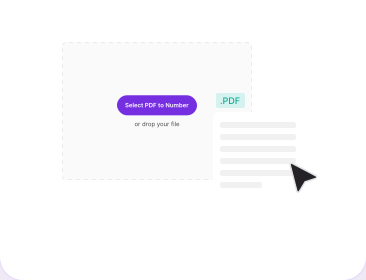
veya PDF dosyanızı buraya bırakın
Dosya başına 50 MB'a kadar · Sonsuza dek ücretsiz
Dosyalar 1 saat içinde silinir. Dosya içeriklerinizi dizine eklemiyor, yapay zekâ eğitmek için kullanmıyoruz.

Dosyalar 1 Saat İçinde Silinir
Aktarım sırasında HTTPS şifrelemesi. Dosya içeriklerinizle asla yapay zekâ eğitmiyoruz.

Özgün İçerik Olduğu Gibi Kalır
Numaralar kenar boşluğuna çizilir. Metniniz, görselleriniz ve sayfa düzeniniz olduğu gibi kalır.

Kayıt Yok, Filigran Yok
Ücretsiz. Deneme süresi yok. E-posta zorunluluğu yok. Sayfa sayısına göre ücret yok.

Karar Vermeden Önce Önizleyin
Her ayar önizlemeyi yeniden çizer, böylece hiçbir şey tahmine kalmaz.
PDF'e Sayfa Numarası Ekleme
Üç adım. Kurulum yok, hesap yok, gizli sayfa sınırı yok.
PDF'inizi Yükleyin
Dosyayı yukarıdaki kutuya sürükleyin ya da göz atmak için tıklayın. Sayfa sayısı otomatik okunur ve her sayfa önizleme olarak yüklenir.
Konumu ve Aralığı Seçin
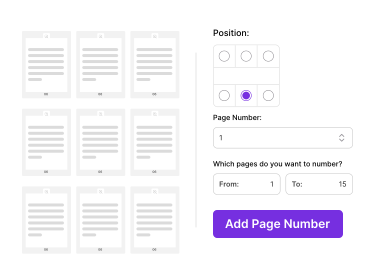
Izgaradaki altı konumdan birini seçin, ilk numarayı girin ve hangi sayfaların numaralandırılacağını belirleyin. Her değişiklikte önizleme güncellenir.
Numaraları Ekleyin ve İndirin
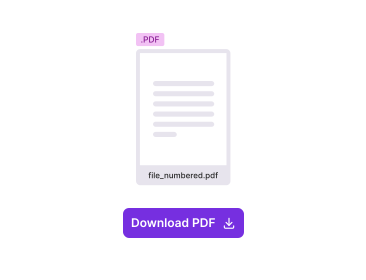
Sayfa Numarası Ekle düğmesine tıklayın. Numaralandırılmış PDF hemen iner, belgenin geri kalanı olduğu gibi kalır.
Neden PDFNoob ile Sayfa Numarası Eklemelisiniz?
Yalnızca numaranın nereye geleceği değil; numaralandırmanın nereden başlayacağı ve kaçtan sayacağı da sizde.

Altı Konum, Tek Izgara
Üst veya alt; sol, orta veya sağ. 2×3'lük bir ızgara numaranın tam olarak nereye geleceğini gösterir ve aynı konum, aralıktaki her sayfaya uygulanır.

İstediğiniz Sayfadan Başlayın
Ön bölüm genelde numaralandırılmamalıdır. Başlangıç Sayfası'nı 3 yapın; kapak ve içindekiler temiz kalırken numaralandırma metnin başladığı yerden başlar.

İstediğiniz Numaradan Başlayın
Yazdırılan numara, bulunduğu sayfadan bağımsızdır; böylece önceki bir cilde devam eden bir bölüm 1 yerine 47'den başlayabilir.

Her Şeyi Değil, Bir Aralığı Numaralandırın
Başlangıç Sayfası ve Bitiş Sayfası aralığı sınırlar. Aralığın dışındaki sayfalar bayt bayt aynı şekilde geri gelir; bu da eki ayrı numaralandırılan belgelerde önem kazanır.

Karar Vermeden Önce Önizleyin
Her ayar önizlemeyi yeniden çizer; böylece numarayı bir şemadan tahmin etmek yerine gerçek sayfanın üzerinde yerinde görürsünüz.

Önizleme Sınırının Ötesinde de Çalışır
Sayfanın akıcı kalması için önizlemeler 300 sayfada durur. Numaralandırma durmaz; 500 sayfalık bir kılavuz baştan sona numaralandırılır.
Bir PDF'e sayfa numarası eklemek, okuyucunun belgeye atıf yapabilmesi ve belge içinde gezinebilmesi için her sayfanın kenar boşluğuna sıralı bir numara basmak demektir. En çok, üzerinde tartışılan dosyalarda işe yarar: bir maddesinin gösterilmesi gereken sözleşmeler, belirli bir numaralandırma biçimi istenen tezler, dava dosyaları, kılavuzlar ve “ortalardaki tabloya bak” demenin artık işe yaramadığı kadar uzun her rapor. PDF kendi başına sayfa numarası taşımaz; bir tasarım programından dışa aktarılan ya da birkaç kaynaktan derlenen dosyaların bu kadar sık numarasız gelmesinin nedeni de budur.
Numaralar, sayfa yeniden oluşturularak değil, sayfa kenar boşluğuna yeni bir içerik ögesi olarak eklenir. Var olan metin, görseller ve vektörel çizimler aynen bırakılır, sayfa özgün boyutlarını korur; böylece numaralandırılmış dosya, numaranın kendisi dışında özgün haliyle görsel olarak aynı kalır.
Sayfa Konumu ve Yazdırılan Numara
Bunlar birbirinden ayrı iki ayardır ve karıştırılmaları, numaralandırılmış bir PDF'in yanlış çıkmasının en sık nedenidir. Sayfa konumu bir sayfanın belge içinde fiziksel olarak bulunduğu yerdir; baştan itibaren sayılır ve dosya tarafından sabitlenir. Yazdırılan numara ise kenar boşluğunda görünen şeydir ve ona siz karar verirsiniz. İlk Numara, numaralandırılan ilk sayfanın neyi göstereceğini belirler; Başlangıç Sayfası ve Bitiş Sayfası ise hangi sayfaların numara alacağını belirler. Başlangıç Sayfası'nı 4, Bitiş Sayfası'nı 10, İlk Numara'yı 5 yapın: 4. sayfa 5'i, 5. sayfa 6'yı gösterir ve 10. sayfa 11'i gösterene kadar böyle devam eder. 1 ile 3 arasındaki sayfalar ve 10'dan sonraki her şey boş kalır.
Ön Bölümle Başlayan Bir Belgeyi Numaralandırmak
Raporlarda ve tezlerde metin başlamadan önce genellikle bir kapak, bir içindekiler ve bazen bir özet bulunur; bu sayfalar alışılmış biçimde numarasız bırakılır ya da ayrı numaralandırılır. Başlangıç Sayfası'nı metnin ilk sayfası yapın ve İlk Numara'yı 1'de bırakın: metin birden başlayarak numaralanırken ön bölüm temiz kalır. Hangi sayfaların ön bölüm sayılacağını baştan değiştirmek içinse sayfaları yeniden sıralamak ve sonra numaralandırmak daha temiz bir iş sırasıdır, çünkü sonradan taşınan bir sayfa, yazdırılan numarasını olduğu yerde bırakır.
İlgili PDF Araçları
Bugün ihtiyaç duyabileceğiniz diğer araçlar.


Sıkça Sorulan Sorular
PDF'lerde sayfa numarası ekleme ve yerleştirme hakkında sık sorulan sorular.
PDF'e Sayfa Numarası Nasıl Eklenir?
PDF'i PDFNoob'a yükleyin, 2×3'lük ızgaradaki altı konumdan birini seçin, ilk numarayı girin, sayfa aralığını belirleyin ve Sayfa Numarası Ekle düğmesine tıklayın. Numaralandırılmış PDF hemen iner. Hesap yok, filigran yok.
PDF'de Sayfa Numaralarını Online Olarak Nasıl Ekleyip Düzenleyebilirim?
Tamamen tarayıcıda, hiçbir şey kurmadan. Bu sayfanın kendisi araçtır: yukarıdaki kutuya bir dosya bırakın, ayar paneli canlı önizlemeyle birlikte açılsın. Windows, macOS, Linux, iOS ve Android'de aynı şekilde çalışır.
Sayfa Numaralandırmayı 3. Sayfadan Nasıl Başlatırım?
Başlangıç Sayfası'nı 3 yapın. 1. ve 2. sayfalar olduğu gibi kalır, numaralandırma 3. sayfadan başlar. O sayfanın “1” göstermesini istiyorsanız İlk Numara'yı 1'de bırakın. Başka yerde başlamış bir sayımı sürdürmesi gerekiyorsa İlk Numara'yı göstermesi gereken değere ayarlayın.
Otomatik Sayfa Numaralandırma Nasıl Yapılır?
Aralığı belirlediğiniz anda numaralandırma otomatik olur. Araç sayfaları sırayla dolaşır ve birer birer artırır, böylece sayfa başına numara yazmanız gerekmez. 200 sayfalık bir rapor, iki sayfalık bir mektupla aynı üç tıklamayı alır.
Belgenin Yalnızca Bir Bölümünü Numaralandırabilir miyim?
Evet. Başlangıç Sayfası ve Bitiş Sayfası aralığı sınırlar. 20 sayfalık bir dosyada 5 ile 15'i seçin; yalnızca o on bir sayfa numaralanır, 1-4 ve 16-20 arasındaki sayfalar girdikleri gibi geri gelir.
PDF'im 300 Sayfadan Uzunsa Ne Olur?
Yalnızca önizleme 300 sayfada durur. Numaralandırma seçtiğiniz her sayfaya uygulanmaya devam eder; küçük resimler 300. sayfada bitse de 500 sayfalık bir dosyanın 500 sayfası da numara alır.
Sayfa Numarası Eklemek Özgün İçeriği Değiştirir mi?
Hayır. Numara, kenar boşluğuna yeni bir öge olarak çizilir. Var olan metin, görseller, tablolar ve sayfa düzeni olduğu gibi kalır, sayfa özgün boyutunu korur. Hiçbir şey yeniden işlenmez veya yeniden sıkıştırılmaz.
Adobe Acrobat Olmadan Sayfa Numarası Nasıl Eklenir?
Bu sayfayı açın ve dosyayı yükleyin. Her şey tarayıcıda çalıştığı için hiçbir aşamada masaüstü PDF yazılımı devreye girmez. Bir konum seçin, ilk numarayı ve aralığı girin, numaralandırılmış dosyayı indirin.
Parola Korumalı Bir PDF'e Sayfa Numarası Ekleyebilir miyim?
Doğrudan değil. Dosyayı önce PDF Kilidini Aç aracından parolayla geçirin, sonra kilidi açılmış kopyayı numaralandırın. Bu bilinçli bir tercihtir; böylece araç, korumalı bir belgeyi değiştirmek için kullanılamaz.
iPhone, iPad veya Android'de Çalışır mı?
Evet. Bu sayfayı Safari veya Chrome'da açın ve Dosyalar, iCloud ya da Google Drive'dan bir dosya seçmek için PDF Seç'e dokunun. Konum ızgarası ve numara alanları dokunmatik için boyutlandırılmıştır, önizleme küçük ekranlarda kaydırılır.
Ayda bir kısa e-posta: yeni araçlar, format incelemeleri ve PDF iş akışı püf noktaları. Spam yok.
PDF'lerle çalışmak için ücretsiz online araçlar. Düzenleyin, birleştirin, bölün, dönüştürün, imzalayın ve daha fazlası. Kurulum yok. Kayıt yok.