


PDF'i Word'e Çevir Çevrimiçi ve Ücretsiz
Bir PDF bırakın; yazı tipleriniz, görselleriniz ve tablolarınız yerli yerinde düzenlenebilir bir Word belgesi geri alın. Taranmış dosya mı? OCR bunu kendisi halleder. Ücretsiz, kayıt yok, filigran yok.
- Ücretsiz PDF'ten Word'e dönüştürücü. Hesap gerekmez.
- Düzenlenebilir Word belgeleri (DOCX). Taranmış PDF'leri çevirmek için OCR.
- Herhangi bir tarayıcıda Mac, Windows, iOS ve Android'de çalışır.

Word'e çevirmek için PDF'nizi buraya bırakın
Dosya başına 100 MB'a kadar · Sonsuza dek ücretsiz
Dosyalar 1 saat içinde silinir. Dosya içeriğinizi dizine eklemez veya yapay zekâ eğitmek için kullanmayız.

Dosyalar 1 Saat İçinde Silinir
Aktarım sırasında HTTPS şifrelemesi. Dosya içeriğinizle asla yapay zekâ eğitmeyiz.

Saniyeler İçinde Düzenlenebilir
Çoğu dosya 10 saniyeden kısa sürede dönüşür. OCR yalnızca bir sayfa taranmışsa çalışır.

Kayıt Yok, Filigran Yok
Ücretsiz. Deneme yok. E-posta zorunluluğu yok. Sayfa sınırı yok.

Düzen Korunur
Yazı tipleri, görseller ve tablolar konumunu korur. Word'e yapıştırılmış düz bir görsel değil.
PDF Word'e Nasıl Çevrilir
Üç adım. Kurulum yok. Hesap yok. Gizli sınır yok.
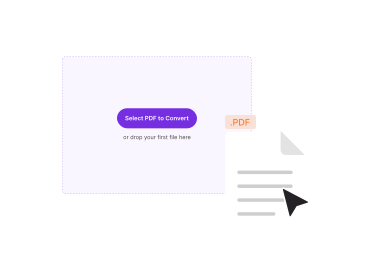
PDF'nizi Yükleyin
PDF'nizi yukarıdaki kutuya sürükleyip bırakın veya PDF dosyanızı seçmek için tıklayın. PDFNoob dijital ve taranmış sayfaları kendisi algılar.
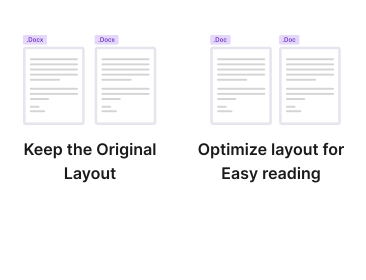
DOCX veya DOC Seçin
Word formatınızı seçin. DOCX modern Word, Google Docs ve Pages için uygundur. DOC eski Word sürümleri için uygundur.
Word Dosyanızı İndirin
Çevir'e tıklayın. Düzenlenebilir DOCX dosyanız hemen iner. OCR yalnızca taranmış sayfalarda çalışır.
Neden PDFNoob ile PDF'i Word'e Çevirmelisiniz?
Düzeninizi koruyan düzenlenebilir çıktı. Taramalar için otomatik OCR. Hesapsız kullanabileceğiniz en akıllı dönüştürücü.

Gerçekten Düzenlenebilir Çıktı
Gerçek bir Word belgesi alırsınız, .docx içine yapıştırılmış bir görsel değil. Bir satırı yeniden yazın, yazı tipini değiştirin, tabloyu yeniden yapın. Hepsi sorunsuz çalışır.

Düzen Korunur
Başlıklar, sütunlar, görseller, madde işaretli listeler ve tablolar özgün yerlerine döner; sıfırdan yeniden oluşturmak yerine sadık bir kopyayı düzenlersiniz.

Taranmış PDF'leri OCR ile Çevirin
Taranmış veya fotoğraflanmış PDF'ler otomatik olarak OCR'den geçer. Tanınan metin Word'e görsel olarak değil düzenlenebilir metin olarak gelir.

DOCX ve DOC
Word, Google Docs ve Pages için modern DOCX'e ya da eski yazılım gerektiğinde klasik DOC'a aktarın.

Tasarımdan İtibaren Gizlilik
Dosyalar bir saat içinde silinir. Dosya içeriğinizi dizine eklemeyiz. Yapay zekâ eğitmek için asla kullanmayız.

Telefonlarda Çalışır
PDF'i telefonunuzda Word'e çevirin. .docx aynı şekilde Dosyalar uygulamanıza kaydedilir.
PDF'ten Word'e Dönüştürme Açıklaması
PDF her yerde aynı görünür; paylaşım için istediğiniz tam da budur ve bir cümleyi düzeltmeniz, bir görseli güncellemeniz ya da bir tabloyu yeniden kullanmanız gerektiğinde tam da bu engel olur. Word'e çevirmek, düzenlenebilir kaynağı Microsoft Word, Google Docs veya Pages'te işleyebileceğiniz bir .docx veya .doc olarak size geri verir.
Sonucun ne kadar temiz olduğu tek bir şeye bağlıdır: PDF dijital olarak mı oluşturuldu yoksa kâğıttan mı tarandı? Dijital PDF'ler Word, Google Docs, tasarım araçları veya metni doğrudan yazan herhangi bir uygulamadan gelir. Metin ve yapıları zaten dosyanın içinde veridir, bu yüzden dönüştürme hızlı ve sadıktır.
Taranmış PDF'ler yalnızca metnin görselleridir. Onları düzenlenebilir yapmak için önce OCR (optik karakter tanıma) görselleri okumalıdır. PDFNoob her sayfanın hangi durumda olduğunu otomatik algılar ve doğru yöntemi tek geçişte uygular.
Düzen Bozulmadan Kalır mı?
Çoğu belge için evet. PDF'i biçimlendirmeyi kaybetmeden Word'e çevirebilirsiniz. Dönüştürücü yazı tiplerini, başlıkları, paragraf aralıklarını, görselleri, madde listelerini ve tabloları özgün konumlarında yeniden oluşturur ve kaynağa uygun düzenlenebilir Word belgeleri üretir. Standart bir rapor, sözleşme veya mektup genellikle neredeyse birebir dönüşür.
Zorlaştığı yer, yoğun tasarımlı sayfalardır: üst üste binen metin çerçeveleri, sıra dışı gömülü yazı tipleri, çok sütunlu dergi düzenleri veya karmaşık iç içe tablolar. Bunlar dönüştürmeden sonra hafif bir düzenleme gerektirebilir. Bu yalnızca buna değil her PDF'ten Word'e aracı için geçerlidir, çünkü PDF formatı Word'ün beklediği düzenleme yapısını saklamaz.
DOCX mı DOC mu: Hangisini Seçmeliyim?
Neredeyse her durumda DOCX seçin. Word 2007'den beri kullanılan modern Word formatıdır; daha küçük ve daha güvenilir dosyalar üretir ve Word, Google Docs, LibreOffice ve Pages'te sorunsuz açılır. Yalnızca eski bir yazılım özellikle eski Word 2003 formatını gerektirdiğinde DOC seçin.
PDF'ten Word'e vs PDF'ten Metne
Yalnızca ham metne ihtiyacınız varsa (biçimlendirme, yazı tipi veya görsel olmadan), PDF'ten Metne daha hızlıdır ve temiz bir .txt dosyası verir. Orijinale benzeyen, gözden geçirilip yeniden gönderilmeye hazır düzenlenebilir bir belge gerektiğinde PDF'ten Word'e seçin.
İlgili PDF Araçları
Bugün ihtiyaç duyabileceğiniz diğer araçlar.


Sıkça Sorulan Sorular
PDF'i Ücretsiz Nasıl Word'e Çeviririm?
PDF'nizi PDFNoob'a yükleyin. Çıktı olarak DOCX veya DOC seçin. Çevir'e tıklayın. Düzenlenebilir bir Word dosyası hemen iner. Hesap gerekmez. Çıktıda filigran yoktur.
Dönüştürülen Word Dosyası Düzenlenebilir mi?
Evet. Çıktı gerçek bir Word belgesidir, Word kabuğu içine konmuş bir görsel değil. Metni düzenleyebilir, yazı tiplerini değiştirebilir, görselleri taşıyabilir ve tabloları Microsoft Word, Google Docs veya Pages'te yeniden düzenleyebilirsiniz.
PDF'i Biçimlendirmeyi Kaybetmeden Word'e Nasıl Çeviririm?
PDF'ten Word'e dönüştürücümüz yazı tiplerini, başlıkları, görselleri, listeleri ve tabloları özgün konumlarında yeniden oluşturur, böylece çoğu belge biçimlendirme kaybı olmadan dönüşür. Basit belgeler neredeyse birebir dönüşür. Üst üste binen çerçeveler veya sıra dışı yazı tipleri olan yoğun tasarımlı sayfalar dönüştürmeden sonra hafif bir düzenleme gerektirebilir.
DOC ile DOCX Arasındaki Fark Nedir?
DOCX, Word 2007'den beri kullanılan modern Word formatıdır. Daha küçüktür, daha güvenilirdir ve Word, Google Docs ve Pages'te açılır. DOC, Word 2003 ve öncesine ait eski ikili formattır. Eski bir yazılım için özellikle DOC gerekmedikçe DOCX seçin.
PDF'i Çevrimiçi Word'e Çevirmek Güvenli mi?
Evet. Dosyalar şifreli bir HTTPS bağlantısı üzerinden aktarılır. Bir saat içinde sileriz. Dosya içeriğinizi dizine eklemeyiz. Yapay zekâ eğitmek için asla kullanmayız. Hiç yüklememeyi tercih ederseniz masaüstü uygulamamız dönüştürmeyi tamamen bilgisayarınızda yapar.
Word'e Ne Kadar Büyük Bir PDF Çevirebilirim?
Ücretsiz sürümde dosya başına 100 MB'a kadar. Bu çoğu raporu, sözleşmeyi ve kitabı kapsar. Daha büyük dosyalar için, bilgisayarınızda boyut sınırı olmadan dönüştüren masaüstü uygulamasını kullanın.
Parola Korumalı Bir PDF'i Çevirebilir miyim?
Doğrudan değil. Önce PDF Kilit Açma aracıyla parolayı kaldırın. Parolaya ihtiyacınız olacak. Sonra kilidi açılmış dosyayı Word'e çevirin. Bunu güvenlik için yapıyoruz; böylece araç belge korumasını aşmak için kötüye kullanılamaz.