


PDF Sayfalarını Ayır Çevrimiçi ve Ücretsiz
Bir PDF'i saniyeler içinde birden fazla dosyaya bölün. Sayfa aralığına göre, her N sayfada bir ya da her sayfayı kendi dosyası olarak ayırın. Kayıt yok. Filigran yok. Dosyalar 1 saat içinde silinir.
- Ücretsiz PDF bölücü. Hesap gerekmez.
- Aralığa göre, sabit aralıkla veya sayfa başına bir dosya olarak bölün.
- Herhangi bir tarayıcıda Mac, Windows, iPhone ve Android'de çalışır.

Bölmek için PDF'nizi buraya bırakın
Dosya başına 100 MB'a kadar · Sonsuza dek ücretsiz
Dosyalar 1 saat içinde silinir. Dosya içeriğinizi dizine eklemez veya yapay zekâ eğitmek için kullanmayız.

Dosyalar 1 Saat İçinde Silinir
Aktarım sırasında HTTPS şifrelemesi. Dosya içeriğinizle asla yapay zekâ eğitmeyiz.

20 Saniyeden Kısa Sürede Ayırma
Çoğu ayırma, 500 sayfalık dosyalarda bile anında biter.

Kayıt Yok, Filigran Yok
Ücretsiz. Deneme yok. E-posta zorunluluğu yok. Sayfa sınırı yok.

Kayıpsız Çıktı
Yazı tipleri, görseller, form alanları ve yer imleri her çıktı dosyasında bozulmadan kalır.
PDF Online Nasıl Ayrılır
Üç adım. Kurulum yok. Hesap yok. Gizli sınır yok.
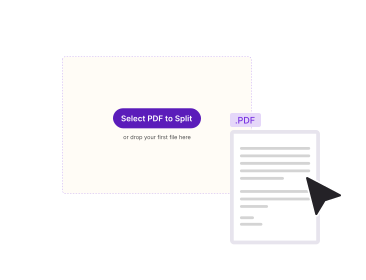
PDF'nizi Yükleyin
Dosyanızı yukarıdaki kutuya sürükleyin veya göz atmak için tıklayın. Her sayfanın küçük resim şeridi yüklenir.
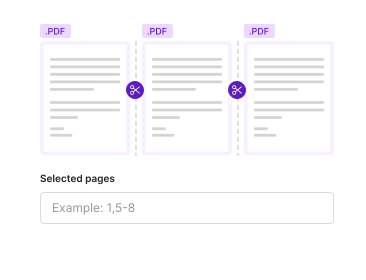
Bir Ayırma Modu Seçin
Sayfa aralıkları (1–5, 6–10), her N sayfada bir ya da sayfa başına bir dosya seçin. Onaylamadan önce çıktıyı ön izleyin.
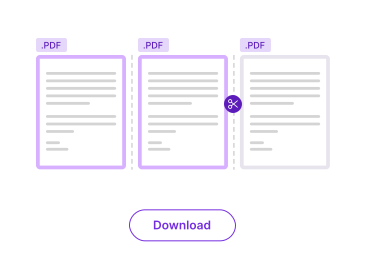
ZIP Olarak İndirin
Ayır'a tıklayın. Çıktı dosyaları bir ZIP içinde gelir. İndirmeniz hemen başlar. Filigran yok.
Neden PDF Bölücü Olarak PDFNoob'u Kullanmalısınız?
Üç ayırma modu. Kayıpsız çıktı. Ek satış yok. Diğer bölücülerin para aldığı iş akışı.

Üç Ayırma Modu
Sayfa aralığına göre, her N sayfada bir ya da sayfa başına bir dosya. Çoğu çevrimiçi bölücü yalnızca birini sunar. İşe uygun modu seçin.

Toplu ZIP İndirme
Çıktı dosyaları tek bir ZIP içinde gelir. Dosya adları sayfa numaralarını taşır. On indirme bağlantısına tıklamak yok.

Tasarımdan İtibaren Gizlilik
Dosyalar bir saat içinde silinir. Dosya içeriğinizi dizine eklemeyiz. Yapay zekâ eğitmek için asla kullanmayız.

Yer İmlerini Korur
Bölüm başına yer imleri ayırmadan sonra korunur. Uzun bir raporun bölümlerini ayırırken kullanışlıdır.

Mobil Uyumlu
PDF'i doğrudan telefonunuzda bölün. Küçük resim şeridi ve aralık seçici küçük ekranlara uyarlanır.

Ayırma Başına 3 Aralık Sınırı Yok
Birçok ücretsiz bölücü sizi oturum başına iki veya üç aralıkla sınırlar. PDFNoob'da böyle bir sınır yoktur.
PDF Dosyalarını Ayırma Hakkında
Bir PDF'i ayırmak, tek bir kaynak belgeden iki veya daha fazla çıktı PDF'i üretmek demektir. Bu en yaygın PDF işlerinden biridir. Çok bölümlü bir raporu, her bölüm farklı bir incelemeciye gitsin diye ayırabilirsiniz. Birleşik bir banka ekstresinden tek tek fişleri çıkarabilirsiniz. Ya da bir sınıf listesini öğretmenlere öğrenci başına bir PDF olarak verebilirsiniz. Ayırma işlemi tahrip edici değildir. Yeni dosyalar oluşurken orijinal dosyanız bozulmadan kalır.
Bir PDF bölücü sayfa ağacı düzeyinde çalışır. Her PDF, sayfa nesnelerinden oluşan bir hiyerarşidir. Bölücü, bu sayfaların bir alt kümesini yeni bir PDF kabına kopyalar. Bağlı oldukları yazı tipleri, görseller ve form alanı referansları da gelir. Yeniden işleme olmaz. İşlemi hızlı ve kayıpsız yapan da budur. PDFNoob yer imlerini kendi çıktı dosyalarında tutar. Araç yazı tipi alt kümelerini bozmadan korur. Bölme sırasında görsellerin çözünürlüğünü asla düşürmez.
Ayırma vs. Çıkarma: Farkı Nedir?
İki terim sık sık karıştırılır. Ayırma, tek bir girdiden birden fazla çıktı dosyası üretir. 100 sayfalık bir dosya on adet 10 sayfalık parçaya bölündüğünde on yeni PDF elde edersiniz. Sayfa çıkarma, yalnızca seçtiğiniz sayfalarla tek bir çıktı dosyası üretir. Uzun bir belgeden 5, 12 ve 30. sayfaları almak, üç sayfalık yeni bir PDF verir. Bir dosyayı çok parçaya bölmek istediğinizde ayırmayı seçin. Yalnızca bir alt kümeyi tek yeni dosyada birleştirmek istediğinizde Sayfa Çıkarmayı seçin.
PDF Ne Zaman Ayrılır
- E-posta boyutu sınırları: 50 MB'lık bir dosyayı ikiye bölün ki her iki yarı da 25 MB'lık posta kutusu sınırını geçsin.
- Çok alıcılı gönderim: Bir raporun her bölümünü, tüm dosyayı iletmeden sahibine gönderin.
- Sayfa başına arşivleme: Birleştirilmiş bir fatura paketini muhasebe sistemleri için fatura başına bir dosyaya dönüştürün.
- Form gruplama: Tek bir taramada toplanan form paketini tekrar tek tek gönderimlere ayırın.
İlgili PDF Araçları
Bugün ihtiyaç duyabileceğiniz diğer araçlar.


Sıkça Sorulan Sorular
PDF dosyalarını çevrimiçi bölme ve ayırma hakkında sık sorulan sorular.
PDF Dosyasını Ücretsiz Nasıl Ayırırım?
PDF'nizi yukarıdaki bölücüye yükleyin. Bir mod seçin: aralığa göre, her N sayfada bir ya da sayfa başına bir dosya. Ayır'a tıklayın. Çıktı dosyaları ZIP olarak iner. Hesap gerekmez. E-posta gerekmez. Çıktıda filigran görünmez.
PDF Ayırma ile Sayfa Çıkarma Arasındaki Fark Nedir?
PDF Ayırma, bir PDF'i birçok çıktı dosyasına böler. Bölümleri ayırmak, bir belgenin yarısını birine göndermek ya da sayfa başına bir dosya üretmek için kullanın. Sayfa Çıkarma, bir alt küme sayfayı tek yeni bir PDF'te toplar. Uzun bir dosyadan yalnızca birkaç sayfaya ihtiyacınız olduğunda kullanın.
PDF'leri Çevrimiçi Bölmek Güvenli mi?
Evet. Dosyalar şifreli bir HTTPS bağlantısı üzerinden aktarılır. Bir saat içinde sileriz. Dosya içeriğinizi dizine eklemeyiz. Yapay zekâ eğitmek için asla kullanmayız. Hiç yüklememeyi tercih ederseniz masaüstü uygulamamız bölmeyi tamamen bilgisayarınızda yapar.
Ne Kadar Büyük Bir PDF'i Ayırabilirim?
Ücretsiz sürümde dosya başına 100 MB'a kadar. Bu boyut bütçesi içinde sayfa sayısı sınırı yoktur. Daha büyük PDF'ler için masaüstü uygulaması her boyuttaki dosyayı bilgisayarınızda yerel olarak işler.
Parola Korumalı Bir PDF'i Ayırabilir miyim?
Doğrudan değil. Önce PDF Kilit Açma aracıyla parolayı kaldırın. Parolaya ihtiyacınız olacak. Sonra kilidi açılmış dosyayı ayırın. Bunu güvenlik için yapıyoruz. Belge korumasını aşmak için kötüye kullanılmak istemeyiz.
Ayrılmış PDF'te Filigran Var mı?
Asla filigran yok. PDFNoob gerçekten ücretsizdir. Çıktı dosyalarınıza asla marka koymayız.
Bir PDF'i Tek Tek Sayfalara Bölebilir miyim?
Evet. “Sayfa başına bir dosya” modunu seçin. PDFNoob her sayfayı kendi PDF'i olarak kaydeder. Dosyalar bir ZIP içinde gelir. Dosya adlarındaki sayfa numaraları sırayı net tutar.
iPhone, iPad veya Android'de Çalışır mı?
Evet. PDFNoob bir web uygulamasıdır. Kurulum gerekmez. Bu sayfayı Safari veya Chrome'da açın. PDF Seç'e dokunun ve Fotoğraflar, Dosyalar, iCloud veya Google Drive'dan bir dosya seçin. Ayrılmış dosyalar aynı şekilde telefonunuza kaydedilir.