



PDF'ye Online ve Ücretsiz Üstbilgi ve Altbilgi Ekleyin
PDF sayfalarınızın üstüne veya altına birkaç tıklamayla başlık, referans ya da tarih ekleyin. Kayıt yok. Filigran yok.
- Ücretsiz ve hiçbir şey yüklenmeden: tarayıcınızda çalışır.
- Sol, orta veya sağ; kalın veya italik; siyah, gri, mavi, kırmızı ya da istediğiniz başka bir renk.
- Tüm sayfalar ya da yalnızca yazdığınız sayfalar, örneğin 1-10, 15, 25-30.

veya PDF dosyanızı buraya bırakın
En fazla 30 MB, tek PDF · Tarayıcınızda çalışır · Ücretsiz
Dosyanız cihazınızdan hiç çıkmaz; bu yüzden saklanacak ya da silinecek bir şey yoktur.

Hiçbir Şey Cihazınızdan Çıkmaz
Tarayıcınızda çalışır. Hiçbir şey yüklenmez.

Yalnızca Bir Metin Katmanı Eklenir
Sayfalarınız ve düzeniniz olduğu gibi kalır.

Aralıklar ve Tek Sayfalar
1-10, 15, 25-30 gibi sayfaları tek kutuya yazın.

Kayıt Yok, Filigran Yok
Ücretsiz. Yalnızca yazdığınız metin eklenir.
PDF'ye Üstbilgi ve Altbilgi Nasıl Eklenir?
Üç adım; uygulamadan önce canlı önizleme.
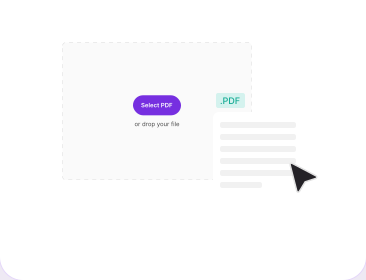
PDF'nizi Ekleyin
Yukarıdaki kutuya bırakın veya cihazınızdan seçin. Tek PDF, en fazla 30 MB. Dosya tarayıcınızda açılır.
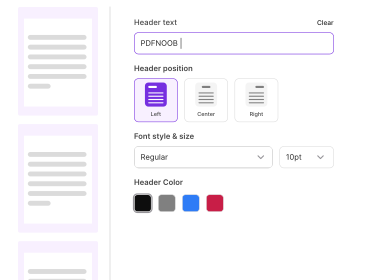
Metninizi Yazın ve Biçimlendirin
Üstbilgi, altbilgi veya ikisini birden girin. Konum, stil, boyut, renk ve sayfaları seçin.
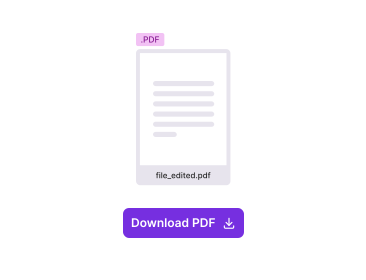
Uygulayın, Sonra İndirin
“Üstbilgi ve Altbilgiyi Uygula” düğmesine tıklayın, sonucu kontrol edin ve PDF'nizi indirin.
Neden PDFNoob ile Üstbilgi ve Altbilgi Eklemelisiniz?
Her sayfaya elle metin kutusu kopyalamanıza gerek yok.

Aralıklar ve Tek Sayfalar Tek Kutuda
1-10, 15, 25-30 gibi sayfaları tek kutuya yazın. Diğer tüm sayfalar dokunulmadan kalır.

Uygulamadan Önce Görün
Canlı önizleme, metninizin tam olarak nereye geleceğini gösterir.

Baştan Başlamadan Düzenlemeye Dönün
Bir ayarı değiştirip yeniden uygulayın; dosyayı ikinci kez eklemenize gerek yok.

Üstbilgi ve Altbilgi Ayrı Biçimlendirilir
Her birinin kendi konumu, stili, boyutu ve rengi vardır.

Hiçbir Şey Kesilmez, Hiçbir Şey Kaymaz
Metin güvenli bir kenar boşluğunun içinde durur. Sayfanın geri kalanı değişmez.

Dosyanız Tarayıcınızdan Hiç Çıkmaz
Hiçbir şey yüklenmez, saklanmaz veya yapay zekâ eğitiminde kullanılmaz.
PDF'ye Üstbilgi ve Altbilgi Ekleme Hakkında
PDF üstbilgisi, her sayfanın üstünde tekrarlanan metindir; PDF altbilgisi ise altta tekrarlanır. PDF dosyalarına üstbilgi ve altbilgi eklemek için metni bir kez yazın; dosya son hâlini almış olsa bile seçtiğiniz her sayfada görünür.
Üstbilgi ve Altbilgi: Genellikle Nereye Ne Yazılır?
Üstbilgide genellikle başlık veya proje adı bulunur. Altbilgide tarihler, referanslar veya Gizli notu yer alır. Ortadaki metin başlık, soldaki etiket, sağdaki tarih gibi okunur. PDF sayfalarındaki üstbilgi ve altbilgiyi kısa tutun.
Üstbilgiyi Yalnızca Bazı Sayfalara Uygulama
Sayfaları tek kutuya yazın, örneğin 1-10, 15, 25-30. Son sayfayı kısmen aşan bir aralık kırpılır; tamamen aşan bir aralık Uygula düğmesini engeller.
Stil, Boyut ve Renk Seçenekleri
Normal, Kalın veya İtalik; 8, 10 veya 12 yazı tipi boyutu; Siyah, Gri, Mavi veya Kırmızı ya da ••• renk seçicisinden başka herhangi bir renk. Varsayılan: Normal, 10, Siyah, ortalanmış.
Uzun Metin ve Diğer Diller
Uzun metin en fazla 5 satıra kaydırılır; 5. satır üç noktayla biter. İspanyolca, Japonca ve Tayca dahil PDFNoob'un desteklediği her dilde yazabilirsiniz.
Bu Aracın Eklemedikleri
Otomatik sayfa numarası, tarih veya logo eklenmez. Sayfa numaraları için doğru araç Sayfa Numarası Ekle, sayfanın başka bir yerine metin için ise PDF düzenleyici.
İlgili PDF Araçları
Bugün işinize yarayabilecek diğer araçlar.


Sıkça Sorulan Sorular
PDF'ye üstbilgi ve altbilgi eklemeyle ilgili sık sorulan sorular.
PDF'ye Üstbilgi ve Altbilgi Nasıl Eklerim?
PDF'nizi ekleyin, üstbilgi ve altbilgi metnini yazın, konum, stil, boyut, renk ve sayfaları seçin, ardından “Üstbilgi ve Altbilgiyi Uygula” düğmesine tıklayıp indirin.
PDF'ye Online ve Ücretsiz Üstbilgi ve Altbilgi Ekleyebilir miyim?
Evet. Herhangi bir tarayıcıda, kayıt olmadan, PDF'ye online ve ücretsiz üstbilgi ve altbilgi ekleyebilirsiniz.
Yalnızca Altbilgi veya Yalnızca Üstbilgi Ekleyebilir miyim?
Evet. PDF'ye yalnızca altbilgi eklemek için sadece altbilgi kutusunu, yalnızca üstbilgi eklemek için sadece üstbilgi kutusunu doldurun. Metin girilene kadar Uygula devre dışı kalır.
Üstbilgiyi Yalnızca Bazı Sayfalara Koyabilir miyim?
Evet. Sayfaları tek kutuya yazın, örneğin 1-10, 15, 25-30. Diğer sayfalar dokunulmadan kalır.
Sayfa Aralıklarım Çakışırsa Ne Olur?
Her sayfa üstbilgiyi bir kez alır, asla iki kez değil.
Hangi Yazı Tiplerini, Boyutları ve Renkleri Kullanabilirim?
Normal, Kalın veya İtalik; 8, 10 veya 12 punto; ve Siyah, Gri, Mavi veya Kırmızı ya da yanlarındaki ••• düğmesiyle başka herhangi bir renk. Üstbilgi ve altbilginin her birinin kendi rengi vardır.
Uyguladıktan Sonra Üstbilgiyi Değiştirebilir miyim?
Evet. Şunu seçin: “Düzenlemeye Dön”; dosyanız ve ayarlarınız yerinde durur.
Üstbilgi Mevcut İçeriğimin Üstüne Gelir mi?
Hayır. Metin üstte veya altta güvenli bir kenar boşluğunun içinde durur ve sayfanın geri kalanı değişmez.
Sayfa Numarası veya Tarihi Otomatik Ekleyebilir miyim?
Bu araçla değil. Aynı PDF'de Sayfa Numarası Ekle aracını kullanın.
PDF'ye Online Üstbilgi Eklemek Güvenli mi?
Evet. Tarayıcınızda çalışır, bu yüzden dosyanız hiçbir zaman yüklenmez veya saklanmaz.