



Добавить верхний и нижний колонтитулы в PDF онлайн бесплатно
Добавьте название, номер документа или дату вверху или внизу страниц PDF в пару кликов. Без регистрации. Без водяного знака.
- Бесплатно и без загрузки файла: всё работает в браузере.
- Слева, по центру или справа; жирный или курсив; чёрный, серый, синий, красный или любой другой цвет.
- Все страницы или только указанные, например 1-10, 15, 25-30.

или перетащите PDF-файл сюда
Один PDF до 30 MB · Работает в браузере · Бесплатно
Файл не покидает ваше устройство, поэтому хранить или удалять нечего.

Ничто не покидает ваше устройство
Работает в браузере. Ничего не загружается.

Добавляется только текстовый слой
Страницы и макет остаются прежними.

Диапазоны и отдельные страницы
Введите 1-10, 15, 25-30 в одно поле.

Без регистрации и водяного знака
Бесплатно. Добавляется только введённый вами текст.
Как добавить колонтитулы в PDF
Три шага и живой предпросмотр до применения.
Добавьте PDF
Перетащите файл в поле выше или выберите его на устройстве. Один PDF до 30 MB. Он откроется в браузере.

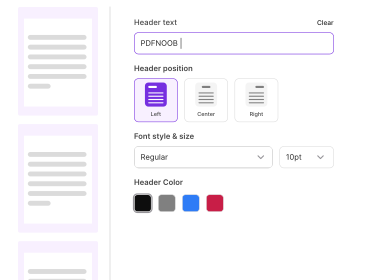
Введите и оформите текст
Введите верхний колонтитул, нижний или оба. Выберите позицию, стиль, размер, цвет и страницы.
Примените и скачайте
Нажмите «Применить колонтитулы», проверьте результат и скачайте PDF.
Почему стоит добавлять колонтитулы в PDFNoob?
Не нужно вручную копировать текстовое поле на каждую страницу.

Диапазоны и отдельные страницы в одном поле
Введите 1-10, 15, 25-30 в одно поле. Остальные страницы не затрагиваются.

Посмотрите до применения
Живой предпросмотр точно показывает, где окажется текст.

Возврат к редактированию без начала с нуля
Измените настройку и примените снова, не добавляя файл повторно.

Отдельное оформление верхнего и нижнего колонтитула
У каждого своя позиция, стиль, размер и цвет.

Ничего не обрезается и не сдвигается
Текст размещается в безопасном поле. Остальная страница не меняется.

Файл не покидает ваш браузер
Ничего не загружается, не хранится и не используется для обучения ИИ.
О добавлении колонтитулов в PDF
Верхним колонтитулом PDF называют текст, который повторяется вверху каждой страницы; нижний колонтитул повторяется внизу. Чтобы добавить колонтитулы в PDF-файл, введите текст один раз, и он появится на всех выбранных страницах, даже если файл уже готов.
Верхний или нижний колонтитул: что куда обычно ставят
В верхний колонтитул обычно ставят название документа или проекта. В нижний ставят даты, номера документов или пометку «Конфиденциально». По центру текст читается как заголовок, слева как метка, справа как дата. Делайте колонтитулы на страницах PDF короткими.
Колонтитул только на некоторых страницах
Введите страницы в одно поле, например 1-10, 15, 25-30. Диапазон, частично выходящий за последнюю страницу, обрезается; диапазон целиком за ней блокирует кнопку «Применить».
Стиль, размер и цвет
Обычный, Жирный или Курсив; размер шрифта 8, 10 или 12; Чёрный, Серый, Синий или Красный либо любой другой цвет через палитру •••. По умолчанию: Обычный, 10, Чёрный, по центру.
Длинный текст и другие языки
Длинный текст переносится максимум на 5 строк; 5-я строка заканчивается многоточием. Можно писать на любом языке, который поддерживает PDFNoob, включая испанский, японский и тайский.
Чего этот инструмент не добавляет
Автоматических номеров страниц, дат и логотипов здесь нет. Для нумерации страниц используйте инструмент Добавить номера страниц, а для текста в любом другом месте используйте PDF-редактор.
Похожие инструменты PDF
Другие инструменты, которые могут пригодиться сегодня.


Часто задаваемые вопросы
Частые вопросы о добавлении колонтитулов в PDF.
Как добавить колонтитулы в PDF?
Добавьте PDF, введите текст верхнего и нижнего колонтитула, выберите позицию, стиль, размер, цвет и страницы, затем нажмите «Применить колонтитулы» и скачайте файл.
Можно ли добавить колонтитулы в PDF онлайн бесплатно?
Да. Вставить верхний и нижний колонтитулы в PDF можно онлайн бесплатно, в любом браузере, без регистрации.
Можно ли добавить только нижний или только верхний колонтитул?
Да. Чтобы добавить в PDF только нижний колонтитул, заполните только его поле; чтобы добавить только верхний, заполните только поле верхнего колонтитула. Кнопка «Применить» неактивна, пока нет текста.
Можно ли поставить колонтитул только на некоторые страницы?
Да. Введите страницы в одно поле, например 1-10, 15, 25-30. Остальные страницы не затрагиваются.
Что будет, если диапазоны страниц пересекаются?
Каждая страница получает колонтитул один раз, никогда дважды.
Какие шрифты, размеры и цвета доступны?
Обычный, Жирный или Курсив; 8, 10 или 12 пунктов; Чёрный, Серый, Синий или Красный либо любой другой цвет через кнопку ••• рядом с ними. У верхнего и нижнего колонтитула свой цвет.
Можно ли изменить колонтитул после применения?
Да. Выберите «Вернуться к редактированию»; файл и настройки сохранятся.
Не закроет ли колонтитул существующее содержимое?
Нет. Текст размещается в безопасном поле сверху или снизу, а остальная страница не меняется.
Можно ли автоматически добавить номера страниц или дату?
Не этим инструментом. Используйте Добавить номера страниц для того же PDF.
Безопасно ли добавлять колонтитулы в PDF онлайн?
Да. Инструмент работает в браузере, поэтому файл никогда не загружается и не хранится.