


Разделяйте страницы PDF онлайн и бесплатно
Разбейте PDF на несколько файлов за секунды. Разделяйте по диапазону страниц, по каждым N страницам или сохраняйте каждую страницу отдельным файлом. Без регистрации. Без водяных знаков. Файлы удаляются в течение 1 часа.
- Бесплатный инструмент разделения PDF. Без регистрации.
- Разделяйте по диапазону, по интервалу или по одному файлу на страницу.
- Работает на Mac, Windows, iPhone и Android в любом браузере.

Перетащите PDF сюда для разделения
До 100 МБ на файл · Бесплатно навсегда
Файлы удаляются в течение 1 часа. Мы не индексируем содержимое ваших файлов и не используем их для обучения ИИ.

Файлы удаляются в течение 1 часа
Шифрование HTTPS при передаче. Мы никогда не обучаем ИИ на содержимом ваших файлов.

Разделение менее чем за 20 секунд
Большинство разделений завершаются сразу, даже для файлов на 500 страниц.

Без регистрации, без водяных знаков
Бесплатно. Без пробного периода. Без запроса email. Без ограничений на количество страниц.

Результат без потерь
Шрифты, изображения, поля форм и закладки остаются нетронутыми в каждом выходном файле.
Как разделить PDF онлайн
Три шага. Без установки. Без аккаунтов. Без скрытых ограничений.
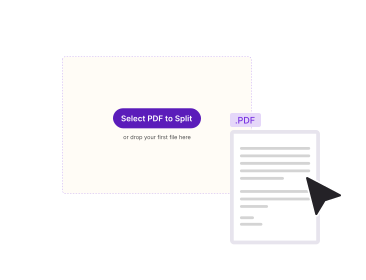
Загрузите ваш PDF
Перетащите файл в поле выше или нажмите для выбора. Загружается полоса миниатюр всех страниц.
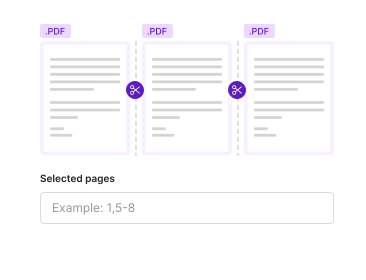
Выберите режим разделения
Выберите диапазоны страниц (1–5, 6–10), каждые N страниц или один файл на страницу. Просмотрите результат перед подтверждением.
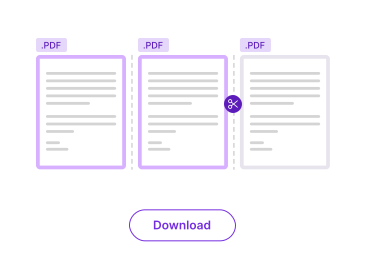
Скачайте как ZIP
Нажмите «Разделить». Выходные файлы приходят в виде ZIP. Загрузка начинается сразу. Без водяных знаков.
Почему стоит использовать PDFNoob для разделения PDF?
Три режима разделения. Результат без потерь. Без навязывания. Рабочий процесс, за который другие инструменты берут деньги.

Три режима разделения
По диапазону страниц, по каждым N страницам или по одному файлу на страницу. Большинство онлайн-инструментов дают только один режим. Выберите подходящий для задачи.

Пакетная загрузка в ZIP
Выходные файлы приходят в едином ZIP. В именах файлов есть номера страниц. Не нужно кликать по десяти ссылкам для загрузки.

Конфиденциальность по умолчанию
Файлы удаляются в течение часа. Мы не индексируем содержимое ваших файлов. Мы никогда не используем их для обучения ИИ.

Сохраняет закладки
Закладки по разделам сохраняются при разделении. Полезно, когда вы разделяете главы длинного отчёта.

Удобно на мобильных
Разделяйте PDF прямо на телефоне. Полоса миниатюр и выбор диапазона подстраиваются под маленькие экраны.

Без лимита в 3 диапазона на разделение
Многие бесплатные инструменты ограничивают вас двумя-тремя диапазонами за сессию. У PDFNoob такого лимита нет.
О разделении файлов PDF
Разделение PDF означает взять один исходный документ и получить из него два или более выходных PDF. Это один из самых частых рабочих процессов с PDF. Вам может понадобиться разделить многоглавный отчёт, чтобы каждая глава ушла своему рецензенту. Возможно, вы извлечёте отдельные чеки из объединённой банковской выписки. Или передадите список класса учителям в виде одного PDF на ученика. Разделение не разрушает исходник. Ваш исходный файл остаётся нетронутым, пока появляются новые файлы.
Инструмент разделения PDF работает на уровне дерева страниц. Каждый PDF, это иерархия объектов страниц. Инструмент клонирует подмножество этих страниц в новый контейнер PDF. Шрифты, изображения и ссылки на поля форм, от которых они зависят, идут следом. Повторного рендеринга не происходит. Именно это делает операцию быстрой и без потерь. PDFNoob сохраняет закладки внутри их выходных файлов. Инструмент сохраняет подмножества шрифтов нетронутыми. Он никогда не занижает качество изображений при разделении.
Разделение или извлечение: в чём разница?
Эти два термина часто путают. Разделение создаёт несколько выходных файлов из одного исходника. Файл на 100 страниц, разбитый на десять кусков по 10 страниц, даёт вам десять новых PDF. Извлечение страниц создаёт один выходной файл только с выбранными страницами. Извлечение страниц 5, 12 и 30 из длинного документа даёт один новый трёхстраничный PDF. Выбирайте разделение, когда хотите разбить файл на много частей. Выбирайте Извлечь страницы, когда нужно лишь подмножество, собранное в один новый файл.
Когда стоит разделять PDF
- Ограничения размера в почте: Разделите файл 50 МБ пополам, чтобы обе половины прошли лимит почтового ящика в 25 МБ.
- Доставка нескольким получателям: Отправьте каждую главу отчёта её владельцу, не пересылая весь файл.
- Архивирование по одной странице: Превратите пачку объединённых счетов в один файл на счёт для бухгалтерских систем.
- Разбор пакета форм: Разделите пакет форм, собранных в одном скане, обратно на отдельные заявки.
Похожие инструменты PDF
Другие инструменты, которые могут вам пригодиться.


Часто задаваемые вопросы
Частые вопросы о разделении и разбиении файлов PDF онлайн.
Как бесплатно разделить файл PDF?
Загрузите PDF в инструмент выше. Выберите режим разделения: по диапазону, по каждым N страницам или один файл на страницу. Нажмите «Разделить». Выходные файлы скачиваются как ZIP. Регистрация не нужна. Email не требуется. На результате нет водяных знаков.
В чём разница между «Разделить PDF» и «Извлечь страницы»?
«Разделить PDF» разбивает один PDF на много выходных файлов. Используйте его, чтобы разделить главы, отправить половину документа одному человеку или создать один файл на страницу. «Извлечь страницы» берёт подмножество страниц в один новый PDF. Используйте его, когда нужно лишь несколько страниц из длинного файла.
Безопасно ли разделять PDF онлайн?
Да. Файлы передаются по зашифрованному соединению HTTPS. Мы удаляем их в течение часа. Мы не индексируем содержимое ваших файлов. Мы никогда не используем их для обучения ИИ. Если вы предпочитаете вообще ничего не загружать, наше настольное приложение выполняет разделение полностью на вашем компьютере.
PDF какого размера можно разделить?
До 100 МБ на файл в бесплатном тарифе. В пределах этого размера нет ограничения по числу страниц. Для более крупных PDF настольное приложение обрабатывает файлы любого размера локально на вашем компьютере.
Можно ли разделить PDF, защищённый паролем?
Не напрямую. Сначала снимите пароль инструментом Разблокировать PDF. Вам понадобится пароль. Затем разделяйте разблокированный файл. Мы делаем это ради безопасности. Мы никогда не хотим, чтобы нас использовали для обхода защиты документов.
Есть ли водяной знак на разделённом PDF?
Никогда никаких водяных знаков. PDFNoob по-настоящему бесплатен. Мы никогда не брендируем ваши выходные файлы.
Можно ли разбить PDF на отдельные страницы?
Да. Выберите режим «один файл на страницу». PDFNoob сохраняет каждую страницу отдельным PDF. Файлы приходят упакованными в ZIP. Номера страниц в именах файлов сохраняют понятный порядок.
Работает ли на iPhone, iPad или Android?
Да. PDFNoob, веб-приложение. Установка не нужна. Откройте эту страницу в Safari или Chrome. Нажмите «Выбрать PDF» и выберите файл из «Фото», «Файлов», iCloud или Google Drive. Разделённые файлы сохраняются обратно на телефон так же.