


Извлекайте страницы из PDF онлайн и бесплатно
Вытащите нужные страницы из PDF и сохраните их в новый файл. Выбирайте страницы по миниатюрам, вводите диапазон или выделяйте несмежные страницы. Без регистрации. Без водяных знаков.
- Бесплатный инструмент извлечения страниц PDF. Без регистрации.
- Извлекайте несмежные страницы: 1, 3, 7–9, 15.
- Работает на Mac, Windows, iPhone и Android в любом браузере.

Перетащите PDF сюда для извлечения
До 100 МБ на файл · Бесплатно навсегда
Файлы удаляются в течение 1 часа. Мы не индексируем содержимое ваших файлов и не используем их для обучения ИИ.

Файлы удаляются в течение 1 часа
Шифрование HTTPS при передаче. Мы никогда не обучаем ИИ на содержимом ваших файлов.

Извлечение менее чем за 15 секунд
Большинство извлечений завершаются сразу, даже для отчётов на 500 страниц.

Без регистрации, без водяных знаков
Бесплатно. Без пробного периода. Без запроса email. Без ограничения на количество страниц.

Исходный файл нетронут
Инструмент создаёт новый файл. Ваш исходный PDF остаётся точно таким, каким был.
Как извлечь страницы из PDF
Три шага. Без установки. Без аккаунтов. Без скрытых ограничений.
Загрузите ваш PDF
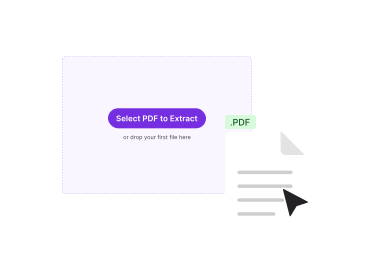
Перетащите файл в поле выше или нажмите для выбора. В окне выбора загружается полоса миниатюр всех страниц.
Выберите страницы
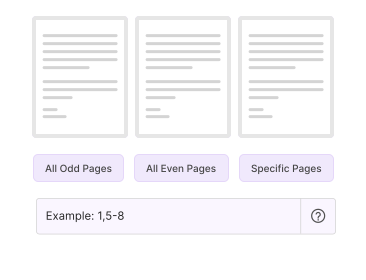
Нажимайте миниатюры для выбора страниц. Или введите диапазон вроде 3,5,12–15, чтобы извлечь несмежные страницы.
Скачайте новый PDF
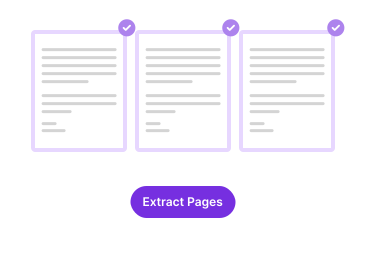
Нажмите «Извлечь». Новый PDF только с выбранными вами страницами скачивается сразу. Без водяных знаков.
Почему стоит извлекать страницы PDF с PDFNoob?
Выбирайте страницы по миниатюрам или диапазону, в любом порядке. Рабочий процесс, за который другие инструменты берут деньги.

Извлечение несмежных страниц
Нужны только страницы 1, 3 и 7–9? Введите диапазон. Или нажмите любую комбинацию миниатюр. Большинство инструментов заставляют вас выбирать один непрерывный блок.

Меняйте порядок при выделении
Выходной PDF использует выбранный вами порядок, а не порядок исходника. Полезно, когда нужно вывести ключевые страницы первыми.

Конфиденциальность по умолчанию
Файлы удаляются в течение часа. Мы не индексируем содержимое ваших файлов. Мы никогда не используем их для обучения ИИ.

Качество без потерь
Шрифты, изображения и поля форм на выбранных страницах остаются нетронутыми. Без повторного рендеринга. Без занижения качества.

Удобный выбор на мобильных
Выбор по миниатюрам работает на телефонах. Нажимайте страницы, прокручивайте и извлекайте их прямо с iPhone или Android.

Без ограничения на количество страниц
Извлекайте одну страницу или двести. В бесплатном тарифе нет лимита страниц на извлечение. Действует только ограничение исходного файла в 100 МБ.
Об извлечении страниц PDF
Извлечь страницы из PDF, значит выбрать подмножество страниц и собрать их в новый, меньший PDF. Исходный файл остаётся нетронутым. Это правильный инструмент, когда нужно лишь несколько страниц из длинного файла. Примеры: приложение к отчёту на 200 страниц, подписанная страница из договора или один рецепт из скана кулинарной книги.
Инструмент клонирует выбранные объекты страниц в новый контейнер PDF. Шрифты, изображения и поля форм, от которых они зависят, идут следом. Повторного рендеринга не происходит. Визуальная точность результата побайтово идентична этим страницам в исходнике. PDFNoob сохраняет закладки или ссылки, указывающие внутрь извлечённого набора. Инструмент тихо убирает ссылки на страницы, которые вы не выбрали.
Извлечь страницы или разделить PDF
Эти две операции связаны, но решают разные задачи. Извлечение страниц создаёт один выходной файл только с выбранными страницами, даже если они несмежные. Разделение PDF создаёт несколько выходных файлов. Можно получить один PDF на страницу, один на диапазон или один на главу. Используйте «Извлечь», когда хотите собрать подмножество в один файл. Используйте «Разделить», когда хотите разбить весь документ на части.
Когда извлечение страниц, правильный ход
- Делиться только тем, что нужно: Сохраните резюме для руководства из длинного отчёта.
- Выделение подписанных страниц: Скопируйте страницу с подписью из возвращённого договора для архива.
- Создание личной подборки: Сохраните определённые страницы учебника для офлайн-учёбы.
- Косвенное удаление страниц: Если вы хотите оставить большую часть файла, часто проще извлечь нужные страницы, чем использовать Удалить страницы для ненужных.
Похожие инструменты PDF
Другие инструменты, которые могут вам пригодиться.


Часто задаваемые вопросы
Частые вопросы об извлечении и выделении страниц PDF.
Как бесплатно вытащить страницы из PDF?
Загрузите PDF в PDFNoob. Нажимайте миниатюры, чтобы выбрать нужные страницы, или введите диапазон вроде 3,5,12–15. Нажмите «Извлечь». Новый PDF только с этими страницами скачивается сразу. Регистрация не требуется. На результате нет водяных знаков.
В чём разница между «Извлечь страницы» и «Разделить PDF»?
«Извлечь страницы» создаёт один новый PDF, содержащий выбранные вами страницы. Используйте его, когда из длинного отчёта нужны только глава 3 и приложение. Разделить PDF создаёт много выходных файлов из одного источника. Используйте его, когда хотите разбить файл на много частей.
Можно ли выделить несмежные страницы?
Да. Нажмите любую комбинацию миниатюр страниц. Или введите диапазон вроде 1,3,5–8,12. Новый PDF сохраняет выбранный вами порядок. Вы также можете менять порядок страниц при копировании.
Безопасно ли извлекать страницы из PDF онлайн?
Да. Файлы передаются по зашифрованному соединению HTTPS. Мы удаляем их в течение часа. Мы не индексируем содержимое ваших файлов. Мы никогда не используем их для обучения ИИ. Если вы предпочитаете вообще ничего не загружать, наше настольное приложение выполняет извлечение полностью на вашем компьютере.
Из PDF какого размера можно вытаскивать страницы?
До 100 МБ на файл в бесплатном тарифе. Нет ограничения на то, сколько страниц можно сохранить из этого файла. Более крупные файлы работают в настольном приложении.
Есть ли водяной знак на извлечённом PDF?
Никогда никаких водяных знаков. PDFNoob по-настоящему бесплатен. Мы никогда не брендируем ваш результат.
Можно ли сохранить страницы без программного обеспечения?
Да. PDFNoob, веб-инструмент. Ничего устанавливать не нужно. Извлечение работает в сессии вашего браузера. Без скачивания. Без регистрации. Без email. Откройте страницу, перетащите файл, выберите страницы и скачайте.
Изменится ли исходный PDF?
Нет. Операция не разрушает. Из вашего выбора появляется новый PDF. Исходный файл остаётся нетронутым на вашем устройстве. Если вы действительно хотите удалить страницы из источника, используйте вместо этого инструмент Удалить страницы.