


Поменять местами страницы в PDF Онлайн и бесплатно
Перетащите страницы в новый порядок или переместите страницу до либо после другой вообще без перетаскивания. За один заход переставьте страницы, переверните порядок, вставьте пустые листы и удалите ненужные, а затем скачайте один упорядоченный PDF.
- Перетаскивание мышью или кнопки «Переместить до» и «Переместить после».
- Переворот всего документа одним щелчком.
- До 5 файлов PDF, по 50 МБ каждый, всего 500 страниц.

Перетащите PDF сюда
До 50 МБ на файл · Бесплатно навсегда
Файлы удаляются в течение 1 часа. Мы не индексируем содержимое ваших файлов и не обучаем на нём ИИ.

Файлы удаляются в течение 1 часа
Шифрование HTTPS при передаче. Мы никогда не обучаем ИИ на содержимом ваших файлов.

Без повторного сжатия
Страницы перемещаются, а не перерисовываются. Текст, шрифты и векторы остаются нетронутыми.

Без регистрации и водяных знаков
Бесплатно. Без пробного периода. Без запроса почты. Без платного лимита на число страниц.

Два способа переместить страницу
Перетащите миниатюру или в длинных документах используйте «Переместить до» и «Переместить после».
Как поменять местами страницы в PDF онлайн
Три шага. Без установки, без аккаунтов, без скрытых лимитов на страницы.
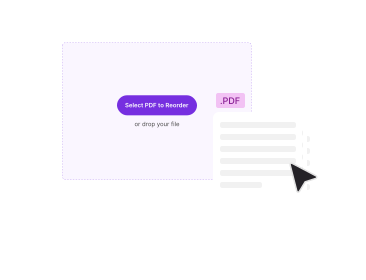
Загрузите свои PDF
Перетащите до пяти файлов PDF в поле выше или нажмите и выберите их на диске. Каждая страница загрузится пронумерованной миниатюрой в исходном порядке.
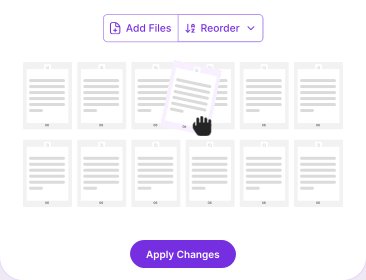
Переставьте страницы
Перетащите миниатюру на новое место или выделите страницы и примените «Переместить до» либо «Переместить после». Переверните весь файл, вставьте пустую страницу или удалите то, что больше не нужно.
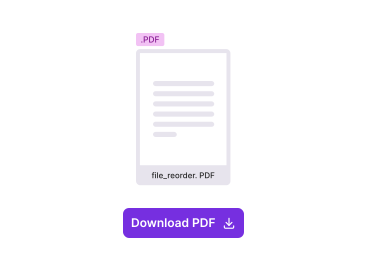
Примените и скачайте
Нажмите «Применить изменения». Готовый PDF скачается сразу же под исходным именем файла с добавленным _reordered.
Почему стоит переставлять страницы PDF в PDFNoob?
Всё, что должен уметь органайзер страниц, включая то, что большинство из них пропускает.

Перемещение без перетаскивания
После нескольких десятков страниц перетаскивание перестаёт быть удобным. Выделите страницу, выберите «Переместить до» или «Переместить после» и отправьте её в любое место документа без долгой прокрутки с зажатой кнопкой.

Выделение нескольких страниц
Выделите сразу несколько страниц и переместите их одним блоком. Порядок относительно друг друга сохраняется в точности, поэтому выбранная последовательность остаётся последовательностью.

Переворот в один щелчок
Переверните весь документ задом наперёд. Страницы с 1 по 10 станут идти с 10 до 1. Это стандартное решение для стопки, которая прошла через сканер не той стороной.

Вставка пустых страниц
Добавьте пустую страницу в любом месте последовательности: под печатный разворот, под страницу с подписью или как разделитель перед приложением.

Ничего не перерисовывается
Перестановка переписывает дерево страниц, а не их содержимое. Никакой растеризации, никакого повторного сжатия, никакой потери качества и никаких изменений в размерах страниц.

Объединение прямо во время перестановки
Загрузите до пяти файлов PDF сразу и перемешайте их страницы в один документ перед скачиванием, вместо того чтобы сначала объединять, а потом переставлять.
Об упорядочивании страниц PDF
Упорядочить PDF значит изменить последовательность, в которой идут страницы, не меняя ничего из напечатанного на них. Вы можете перенести страницу с подписью в конец договора, вытащить резюме в начало отчёта, исправить скан, снятый задом наперёд, или перемешать два подписанных по отдельности документа. Исходный файл при этом никогда не меняется.
Внутри PDF хранит свои страницы как объекты в структуре под названием дерево страниц, и это дерево задаёт порядок их показа. Перестановка переписывает дерево и оставляет каждый объект страницы нетронутым. Именно поэтому она проходит почти мгновенно даже на большом файле и ничего не портится: ни одна страница не декодируется и не перерисовывается, поэтому текст остаётся выделяемым, шрифты остаются встроенными, а страницы разного формата сохраняют собственные размеры.
Когда порядок страниц сбивается
- Сканы задом наперёд: Документ, заряженный в лоток не той стороной, приходит в обратном порядке. Один щелчок по «Перевернуть» исправляет весь файл.
- Разделы, подписанные по отдельности: Страницы договора, подписанные разными людьми, возвращаются отдельными файлами PDF, которые нужно перемешать, а не просто сложить стопкой.
- Приложения не на своём месте: Выгрузка помещает приложения между главами, а не после них.
- Печатные развороты: Для печати буклета нужно вставить пустую страницу, чтобы следующий раздел начинался с правой полосы.
Переставить, перевернуть или удалить?
Эти три действия путают, и неверный выбор стоит лишнего круга. Перестановка меняет расположение страниц, сохраняя их все, и занимается этим как раз данный инструмент. Если все страницы должны идти в обратную сторону, перевернуть порядок страниц будет одним действием вместо перетаскивания каждой. Если страниц вообще не должно быть в документе, удаление страниц станет самым прямым путём; а чтобы оставить лишь несколько листов из длинного файла, извлечение страниц окажется быстрее. Удалять можно прямо во время перестановки, но одна страница обязана остаться.
Похожие инструменты PDF
Другие инструменты, которые могут пригодиться сегодня.


Частые вопросы
Частые вопросы о том, как поменять местами страницы, переставить и организовать листы в ПДФ.
Как в PDF поменять местами страницы?
Загрузите PDF в PDFNoob. Каждая страница появится пронумерованной миниатюрой. Перетащите нужную на новое место или выделите страницу и кнопками «Переместить до» и «Переместить после» поставьте её куда угодно. Нажмите «Применить изменения», и готовый PDF скачается. Без аккаунта и без водяных знаков.
Как упорядочить страницы PDF бесплатно?
Это бесплатно: без пробного периода и без запроса почты. Загрузите до пяти файлов PDF размером до 50 МБ каждый, переставьте страницы и скачайте результат. Ничего не спрятано за платным тарифом.
Как переставить страницы в PDF без Acrobat?
Настольный редактор PDF вам не нужен. PDFNoob работает в браузере, поэтому перестановка одинаково идёт в Windows, macOS, Linux, iOS и Android. Загрузите, переместите страницы, скачайте. Ничего не устанавливается.
Можно ли переместить сразу несколько страниц?
Да. Выделите столько миниатюр, сколько нужно, и переместите их одним блоком. Порядок относительно друг друга сохраняется, поэтому перенос страниц 3, 4 и 5 до страницы 1 даёт 3, 4, 5, 1, 2, 6.
Как перенести страницы из одного PDF в другой?
Загрузите оба файла вместе. До пяти файлов PDF за сеанс, по 50 МБ каждый. Их страницы попадут в одну ленту миниатюр, так что вы сможете перемешать документы и скачать один готовый PDF. А чтобы соединить файлы встык, Объединить PDF справится быстрее.
Можно ли перевернуть порядок страниц во всём PDF?
Да. Один щелчок переворачивает весь документ, и файл из 10 страниц идёт с 10 до 1: обычное лекарство для стопки, отсканированной задом наперёд. Если больше ничего не нужно, инструмент Перевернуть страницы PDF сделает это за один шаг.
Меняет ли перестановка качество PDF?
Нет. Перестановка переписывает дерево страниц, то есть указатель, который задаёт порядок их показа. Сами страницы никогда не перерисовываются, поэтому текст остаётся выделяемым, шрифты встроенными, векторы чёткими, а разные форматы страниц сохраняются.
Можно ли переставить страницы в PDF с паролем?
Да. Если PDF защищён паролем, инструмент запросит его при загрузке. Введите пароль один раз, и файл откроется в редакторе, как любой другой. Пароль нужно знать: инструмент не может обойти или снять защиту, к которой у вас нет доступа.
Сколько страниц и файлов можно загрузить?
До пяти файлов PDF за сеанс, каждый до 50 МБ, всего не более 500 страниц во всех файлах. Файл, с которым общее число страниц превысило бы 500, пропускается.
Работает ли это на iPhone, iPad или Android?
Да. Откройте эту страницу в Safari или Chrome и нажмите «Выбрать PDF», чтобы взять файл из «Файлов», iCloud или Google Диска. Миниатюры перетаскиваются пальцем, а «Переместить до» и «Переместить после» выручают там, где долгое перетаскивание на маленьком экране неудобно.