


Сделайте OCR для PDF онлайн и бесплатно
Превратите сканированные PDF в текст с возможностью поиска и выделения за секунды. Движок поддерживает более 100 языков и сохраняет разметку. Без регистрации. Без водяных знаков. Сделайте ваш PDF доступным для поиска.
- Бесплатный OCR для PDF. Без регистрации.
- Более 100 языков, разметка сохраняется, пакетная обработка.
- Работает на Mac, Windows, iPhone и Android в любом браузере.

Перетащите сканированный PDF сюда
До 100 МБ на файл · Бесплатно навсегда
Файлы удаляются в течение 1 часа. Мы не индексируем содержимое ваших файлов и не используем их для обучения ИИ.

Файлы удаляются в течение 1 часа
Шифрование HTTPS при передаче. Мы никогда не обучаем ИИ на содержимом ваших файлов.

Доступно для поиска менее чем за 2 минуты
Большинство документов обрабатываются за секунды. Длинные сканы идут пакетом.

Без регистрации, без водяных знаков
Бесплатно. Без пробного периода. Без запроса email. Без ограничений на количество страниц.

Разметка сохранена
Текстовый слой накладывается на исходное изображение. Столбцы, таблицы и заголовки остаются на своих местах.
Как сделать OCR для PDF онлайн
Три шага. Без установки. Без аккаунтов. Без скрытых ограничений.
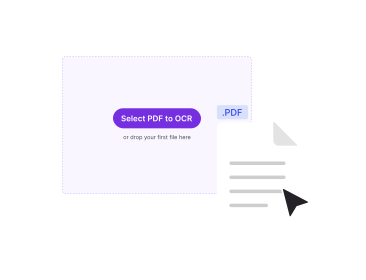
Загрузите ваш сканированный PDF
Перетащите файл в поле выше или нажмите для выбора. PDFNoob определяет, какие страницы являются изображениями.
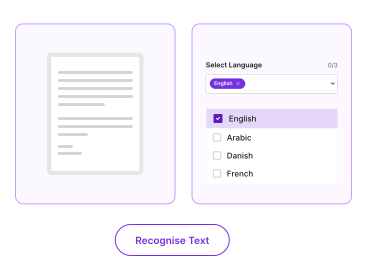
Выберите язык документа
Выберите язык, чтобы движок OCR мог распознать текст с изображений. Инструмент поддерживает более 100 языков.
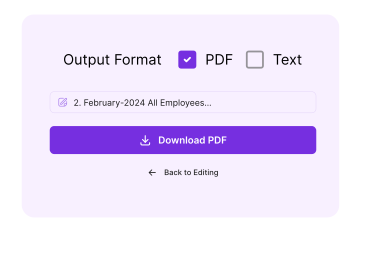
Скачайте PDF с возможностью поиска
Нажмите OCR. PDFNoob создаёт невидимый текстовый слой поверх исходных страниц. Ваш PDF с возможностью поиска скачивается без водяных знаков.
Почему стоит делать PDF доступными для поиска с PDFNoob?
Более 100 языков, разметка сохраняется, пакетная обработка. Процесс OCR, за который платные инструменты берут деньги.

Более 100 языков
Латиница, кириллица, греческий, арабский, иврит, китайский (упрощённый и традиционный), японский, корейский, хинди, тамильский, тайский, вьетнамский и многие другие.

Результат с сохранением разметки
Текстовый слой располагается поверх исходного изображения страницы. Столбцы, таблицы и заголовки остаются на местах, как в скане.

Результат с возможностью поиска
После завершения работы движка вы можете нажать Cmd/Ctrl-F, чтобы найти любое слово в PDF. Вы можете копировать текст и выделять фрагменты, как в любом цифровом документе.

Пакетная обработка
Перетащите скан на 200 страниц. PDFNoob запускает распознавание символов на каждой странице за одно задание. Без пощёлкивания по каждой странице.

Без загрузки в ИИ
Движок OCR работает на изолированных узлах обработки. Это не модель, которая учится на ваших данных. Файлы удаляются в течение часа.

Работает с фотосканами
Фотографии чеков, договоров или досок с камеры телефона обрабатываются наравне с планшетными сканами. Тот же движок. Та же точность.
Об OCR для PDF
OCR означает оптическое распознавание символов. Эта технология читает текст с изображений. Изображение может быть сканом, фотографией или скриншотом. Когда вы сканируете бумажный договор на планшетном сканере, полученный PDF хранит каждую страницу как картинку. Текст на этих страницах, просто пиксели. Его нельзя искать. Его нельзя копировать. Программы чтения с экрана не могут его прочитать. OCR обрабатывает изображение. Движок распознаёт символы. Результат, текстовый слой, невидимо расположенный поверх страницы.
Результат, лучшее из обоих миров. Визуально страница выглядит точно как исходный скан. Cmd/Ctrl-F теперь находит слова. Вы можете выделять и копировать фрагменты. PDF работает с инструментами доступности. PDFNoob использует современный движок класса Tesseract. Движок поддерживает более 100 языков. Он справляется с многоколоночными макетами, таблицами и документами со смешанными системами письма. Текстовый слой выравнивается по нижележащим глифам.
OCR PDF или PDF в текст: что мне нужно?
Именно этот вопрос ставит в тупик большинство людей. Если вы копируете текст из PDF и получаете ничего, PDF состоит только из изображений. Сначала нужен OCR, чтобы сделать его доступным для поиска. Если копирование работает нормально, но вы хотите выгрузить текст в файл .txt, OCR не нужен. Используйте вместо этого PDF в текст. Быстрая проверка: откройте PDF и попробуйте выделить слово курсором. Если слово подсвечивается, это цифровой текст. Если можно только нарисовать рамку выделения, это изображение. Это территория OCR.
Что влияет на точность OCR
- Качество скана: Планшетные сканы 300 DPI дают лучшие результаты. Ниже 200 DPI точность быстро падает.
- Освещение и перекос: Для высокой точности фотосканам нужны равномерное освещение и примерно прямой кадр.
- Совпадение языка: Выберите правильный язык документа. Точность для французского в английском режиме (или наоборот) намного ниже.
- Шрифт и письмо: Стандартные печатные шрифты распознаются легче всего. Рукописный текст и декоративные шрифты, сложнее всего.
Похожие инструменты PDF
Другие инструменты, которые могут вам пригодиться.


Часто задаваемые вопросы
Частые вопросы об OCR и о том, как сделать PDF доступными для поиска.
Что OCR делает с PDF?
OCR (оптическое распознавание символов) читает текст с изображений в сканированном PDF. Движок создаёт невидимый текстовый слой поверх страницы. Визуально результат выглядит идентично исходному скану. Теперь вы можете искать, копировать и выделять текст. Программы чтения с экрана могут прочитать его вслух.
Как бесплатно сделать PDF доступным для поиска?
Загрузите сканированный PDF в PDFNoob. Выберите язык документа. Нажмите OCR. PDF с возможностью поиска скачивается за секунды. Регистрация не требуется. На результате нет водяных знаков.
В чём разница между OCR PDF и PDF в текст?
OCR, для сканированных PDF или фотографий. Это изображения текста без реальных текстовых данных в файле. PDF в текст, для цифровых PDF, где текст уже есть и его нужно лишь извлечь как строку. Если вы копируете текст из сканированного PDF и ничего не получаете, сначала нужен OCR.
Какие языки поддерживает движок OCR?
Более 100 языков. В список входят английский, испанский, французский, немецкий, итальянский, португальский, нидерландский, русский, польский, турецкий, арабский, иврит, китайский (упрощённый и традиционный), японский, корейский, хинди, тамильский, тайский, вьетнамский и другие. Для лучшей точности выберите язык документа перед распознаванием.
Безопасно ли делать OCR для PDF онлайн?
Да. Файлы передаются по зашифрованному соединению HTTPS. Мы удаляем их в течение часа. Мы не индексируем содержимое ваших файлов. Мы никогда не используем их для обучения ИИ. Движок работает на изолированных узлах обработки. Проверка человеком не проводится.
Меняет ли OCR внешний вид PDF?
Нет. Исходные изображения страниц остаются нетронутыми. OCR добавляет невидимый текстовый слой сверху, чтобы работали поиск и копирование. Страница по-прежнему выглядит идентично загруженному вами скану.
Распознает ли движок символы на фотосканах?
Да, с оговорками. Чёткие, хорошо освещённые фотосканы текста работают нормально. Размытые, перекошенные или снятые при плохом освещении фото дают меньшую точность. Инструмент также обрабатывает сканированные многостраничные документы и смешанные фото- или скан-PDF за один пакет.
Есть ли водяной знак на PDF после OCR?
Никогда никаких водяных знаков. PDFNoob по-настоящему бесплатен. Мы никогда не брендируем ваш результат.