


Удаляйте страницы из PDF онлайн и бесплатно
Убирайте ненужные страницы из PDF за секунды. Смотрите миниатюры страниц. Нажмите X, чтобы убрать страницу. Используйте отмену, если передумали. Без регистрации. Без водяных знаков.
- Бесплатный инструмент удаления страниц. Без регистрации.
- Предпросмотр миниатюр, отмена и пакетное удаление.
- Работает на Mac, Windows, iPhone и Android в любом браузере.

Перетащите PDF сюда для удаления страниц
До 100 МБ на файл · Бесплатно навсегда
Файлы удаляются в течение 1 часа. Мы не индексируем содержимое ваших файлов и не используем их для обучения ИИ.

Файлы удаляются в течение 1 часа
Шифрование HTTPS при передаче. Мы никогда не обучаем ИИ на содержимом ваших файлов.

Готово менее чем за 15 секунд
Удаления мгновенны. Не нужно ждать повторного рендеринга всего PDF.

Без регистрации, без водяных знаков
Бесплатно. Без пробного периода. Без запроса email. Без ограничения на количество страниц.

Отмена до сохранения
Каждое удаление можно отменить до нажатия «Сохранить» и загрузки.
Как удалить страницы из PDF
Три шага. Без установки. Без аккаунтов. Без скрытых ограничений.
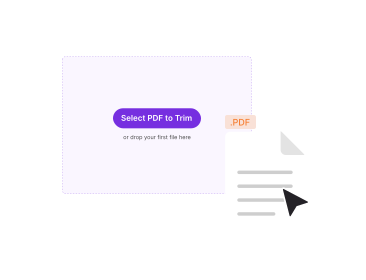
Загрузите ваш PDF
Перетащите файл в поле выше или нажмите для выбора. Загружается полоса миниатюр всех страниц.
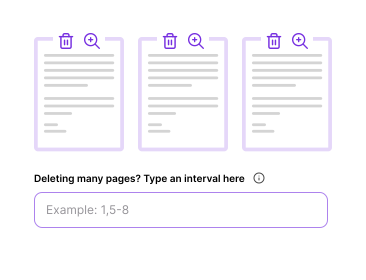
Нажмите X, чтобы убрать страницу
Нажмите X на любой миниатюре, чтобы пометить страницу для удаления. Используйте кнопку отмены или нажмите ещё раз, чтобы восстановить её.
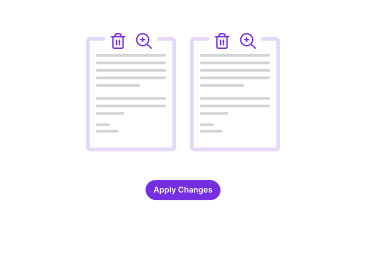
Сохраните обрезанный PDF
Нажмите «Сохранить». Новый PDF без исключённых страниц скачивается сразу. Без водяных знаков.
Почему стоит удалять страницы PDF с PDFNoob?
Предпросмотр, отмена и пакетное удаление. Рабочий процесс, за который другие инструменты удаления страниц берут деньги.

Предпросмотр миниатюр страниц
Смотрите каждую страницу как миниатюру, прежде чем решить, что убрать. Никаких догадок по номеру страницы в длинном документе.

Отмена в любой момент
Каждое удаление можно отменить до нажатия «Сохранить». Восстанавливайте отдельные страницы или отменяйте всю сессию.

Пакетное исключение по диапазону
Введите диапазон вроде 5,7,12–15, чтобы пометить пакет страниц для удаления за один раз. Или нажимайте миниатюры по одной.

Конфиденциальность по умолчанию
Файлы удаляются в течение часа. Мы не индексируем содержимое ваших файлов. Мы никогда не используем их для обучения ИИ.

Удобно на мобильных
Обрезайте PDF с телефона. Выбор по миниатюрам подстраивается под маленькие экраны на iPhone и Android.

Оставленные страницы остаются идеальными
Шрифты, изображения, ссылки и поля форм на оставшихся страницах остаются побайтово идентичными исходнику.
Об удалении страниц PDF
Удаление страниц из PDF означает убрать одну или несколько страниц и сохранить остальные в новый файл. Частые сценарии: убрать титульный лист, вынуть пустые страницы, добавленные сканером, исключить конфиденциальное приложение перед отправкой или обрезать экспорт на 50 страниц до четырёх. Операция не разрушает. Исходный файл остаётся нетронутым. Появляется новый PDF без исключённых страниц.
Внутри операция удаления страниц работает на уровне дерева страниц. Каждый PDF хранит страницы как объекты в иерархическом дереве. Инструмент убирает записи для помеченных страниц. Он очищает внутренние ссылки или закладки, указывавшие на них. Он записывает оставшиеся объекты в новый контейнер PDF. Повторного рендеринга оставшихся страниц не происходит. Именно это делает операцию быстрой. Результат остаётся побайтово идентичным исходнику на страницах, которые вы оставляете.
Частые причины удалять страницы PDF
- Титульные листы и разделители: Сканеры часто добавляют пустые или факс-титульные страницы, которые вам не нужны в итоговом файле.
- Конфиденциальные приложения: Уберите раздел только для внутреннего пользования перед отправкой договора контрагенту.
- Дубликаты сканов: Сканеры с автоподачей иногда захватывают лист дважды. Уберите дубликат после быстрого визуального осмотра.
- Быстрая обрезка перед отправкой: Выньте те четыре страницы, которые действительно нужны коллеге, из длинного отчёта.
Удалить страницы или извлечь страницы
Если вы хотите оставить большую часть файла и убрать несколько страниц, этот инструмент удаления, правильный выбор. Если вы хотите оставить лишь несколько страниц и исключить большую часть файла, извлечение страниц обычно быстрее. Вы выбираете, что оставить, вместо того чтобы кликать по всему, что хотите убрать. Оба создают новый PDF. Разница в том, какой набор проще выбрать.
Похожие инструменты PDF
Другие инструменты, которые могут вам пригодиться.


Часто задаваемые вопросы
Частые вопросы об удалении и убирании страниц из PDF.
Как бесплатно удалить страницы из PDF?
Загрузите PDF в PDFNoob. Нажмите X на любой миниатюре, чтобы пометить страницы для удаления. Нажмите «Сохранить». Новый PDF без этих страниц скачивается сразу. Регистрация не требуется. На результате нет водяных знаков.
Можно ли убрать несколько страниц сразу?
Да. Нажимайте столько миниатюр, сколько хотите. Лимита на сессию нет. Вы также можете ввести диапазон вроде 5,7,12–15, чтобы пометить пакет страниц для удаления за один раз.
Можно ли отменить, если убрал не ту страницу?
Да. Каждое удаление можно отменить до нажатия «Сохранить». Используйте кнопку отмены. Или нажмите страницу ещё раз, чтобы восстановить её. Ничего не фиксируется, пока вы не скачаете обрезанный файл.
Безопасно ли убирать страницы из PDF онлайн?
Да. Файлы передаются по зашифрованному соединению HTTPS. Мы удаляем их в течение часа. Мы не индексируем содержимое ваших файлов. Мы никогда не используем их для обучения ИИ. Если вы предпочитаете вообще ничего не загружать, наше настольное приложение обрезает полностью на вашем компьютере.
Можно ли убрать страницы из PDF, защищённого паролем?
Не напрямую. Сначала используйте инструмент Разблокировать PDF с паролем, чтобы снять защиту. Затем исключайте страницы из разблокированного файла. Мы делаем это ради безопасности. Мы никогда не хотим, чтобы нас использовали для обхода защиты документов.
Меняет ли удаление страниц остальную часть PDF?
Нет. Страницы, которые вы оставляете, остаются побайтово идентичными исходнику. Шрифты, изображения, ссылки и поля форм остаются нетронутыми. Убираются только удалённые страницы и любые внутренние ссылки на них.
Есть ли водяной знак на итоговом PDF?
Никогда никаких водяных знаков. PDFNoob по-настоящему бесплатен. Мы никогда не брендируем ваш результат.
Работает ли на iPhone, iPad или Android?
Да. PDFNoob, веб-приложение. Установка не нужна. Откройте эту страницу в Safari или Chrome. Нажмите «Выбрать PDF» и выберите файл из «Фото», «Файлов», iCloud или Google Drive. Нажимайте миниатюры, чтобы пометить страницы для удаления. Затем скачайте обрезанный файл.