


Конвертируйте PDF в JPG онлайн и бесплатно
Экспортируйте страницы PDF в изображения JPG, PNG или WebP за секунды. Постраничный вывод. Контроль разрешения. Встроенный цветовой профиль сохраняется. Без регистрации. Без водяных знаков.
- Бесплатный конвертер PDF в изображения. Без регистрации.
- JPG, PNG или WebP при 72, 150 или 300 DPI.
- Работает на Mac, Windows, iPhone и Android в любом браузере.

Перетащите PDF сюда для конвертации
До 100 МБ на файл · Бесплатно навсегда
Файлы удаляются в течение 1 часа. Мы не индексируем содержимое ваших файлов и не используем их для обучения ИИ.

Файлы удаляются в течение 1 часа
Шифрование HTTPS при передаче. Мы никогда не обучаем ИИ на содержимом ваших файлов.

Экспорт менее чем за 30 секунд
Большинство конвертаций завершаются сразу, даже для PDF на 500 страниц.

Без регистрации, без водяных знаков
Бесплатно. Без пробного периода. Без запроса email. Без ограничений на количество страниц.

Цветовой профиль сохранён
sRGB, CMYK или Adobe RGB. Инструмент сохраняет встроенный профиль из исходного PDF.
Как превратить PDF в файлы JPG
Три шага. Без установки. Без аккаунтов. Без скрытых ограничений.
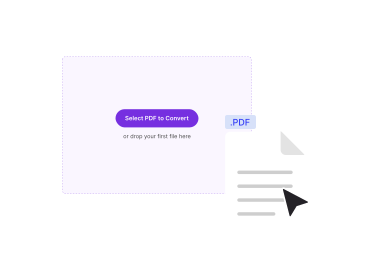
Загрузите ваш PDF
Перетащите файл в поле выше или нажмите для выбора. PDFNoob загружает миниатюры страниц для предпросмотра.
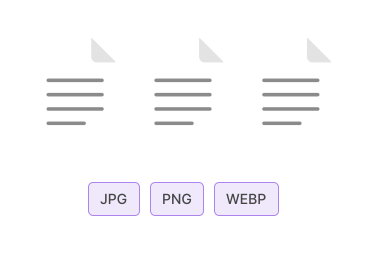
Выберите формат и разрешение
Выберите JPG, PNG или WebP. Задайте DPI: 72 для веба, 150 для чтения с экрана, 300 для печати.
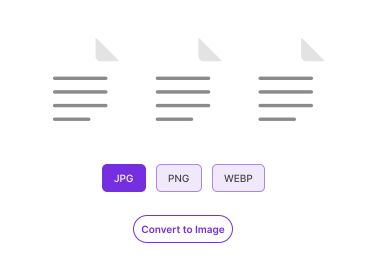
Скачайте ZIP
Нажмите «Конвертировать». Каждая страница превращается в отдельное изображение. Набор приходит в виде ZIP. Без водяных знаков.
Почему стоит превращать PDF в изображения с PDFNoob?
Три выходных формата, три пресета DPI, учёт цветового профиля. Рабочий процесс, за который платные конвертеры берут деньги.

Три выходных формата
JPG для фото и сканов. PNG для текстовых страниц без потерь. WebP для меньших современных файлов. Выберите под свою задачу.

Контроль разрешения
72 DPI для веба, 150 DPI для чтения с экрана, 300 DPI для печати. Выберите баланс между качеством и размером файла.

Учёт цветового профиля
Профили sRGB, CMYK и Adobe RGB, встроенные в PDF, сохраняются. Цвета не смещаются при экспорте.

Постраничный вывод
Каждая страница PDF превращается в отдельный файл изображения. В именах файлов есть номера страниц. Набор приходит в виде ZIP.

Конфиденциальность по умолчанию
Файлы удаляются в течение часа. Мы не индексируем содержимое ваших файлов. Мы никогда не используем их для обучения ИИ.

Удобно на мобильных
Конвертируйте на телефоне. Нажмите, выберите формат и сохраните ZIP прямо в приложение «Файлы».
О преобразовании PDF в изображения
Преобразование PDF в формат изображения означает превращение каждой страницы в растр. Результат сохраняется как JPG, PNG или WebP. Это правильный ход, когда PDF нужен там, где формат PDF не поддерживается напрямую. Например: публикация страницы в соцсетях, вставка фрагмента в документ Word или слайд, прикрепление превью к сообщению в чате или создание миниатюр для галереи документов.
PDFNoob обрабатывает каждую страницу через высококачественный растеризатор. Конвертер сохраняет встроенный цветовой профиль из исходного PDF, если он есть. Результат записывается в выбранном вами разрешении. Более высокий DPI даёт более чёткие изображения ценой большего размера файла. 150 DPI, оптимум для просмотра на экране. 300 DPI подходит для печати.
Какой формат выбрать?
- JPG: Лучший для фотоконтента, сканов и полностраничных документов. Файлы меньше, чем PNG. Потеря качества незаметна при высоких настройках. По умолчанию для большинства задач.
- PNG: Без потерь. Идеален для текстовых страниц, схем и скриншотов, где нужны чёткие края. Файлы больше, чем JPG.
- WebP: Современный формат, сочетающий качество класса PNG с меньшими файлами. Веб-браузеры поддерживают его повсюду. Некоторые старые настольные приложения, пока нет.
PDF в JPG или PDF в текст
PDF в изображение даёт вам картинку каждой страницы. Пиксели, а не текст. Если нужен сам текст из PDF, используйте PDF в текст для цифровых PDF или OCR PDF для сканов. Экспорт изображений, для визуального повторного использования. Извлечение текста, для повторного использования данных.
Похожие инструменты PDF
Другие инструменты, которые могут вам пригодиться.


Часто задаваемые вопросы
Частые вопросы о превращении PDF в файлы JPG, PNG или WebP.
Как бесплатно экспортировать PDF в JPG?
Загрузите PDF в PDFNoob. Выберите JPG как выходной формат. Задайте разрешение. Нажмите «Конвертировать». Каждая страница превращается в отдельное изображение JPG. Набор скачивается как ZIP. Регистрация не требуется. На результате нет водяных знаков.
Какие выходные форматы поддерживаются?
JPG, PNG и WebP. JPG лучше для фотографий и сканов. PNG без потерь и хорош для текстовых страниц. WebP, современный формат с меньшим размером файла. Выберите под дальнейшее использование: печать, веб или соцсети.
Можно ли управлять разрешением?
Да. Доступны три пресета. 72 DPI, для веба. 150 DPI хорош для печати и чтения с экрана. 300 DPI, высококачественная печать. Больший DPI означает большие файлы, но больше деталей на страницу.
Безопасно ли превращать PDF в изображения онлайн?
Да. Файлы передаются по зашифрованному соединению HTTPS. Мы удаляем их в течение часа. Мы не индексируем содержимое ваших файлов. Мы никогда не используем их для обучения ИИ. Если вы предпочитаете вообще ничего не загружать, наше настольное приложение экспортирует полностью на вашем компьютере.
Сколько страниц можно превратить в изображения за раз?
До 100 МБ на файл в бесплатном тарифе. В пределах этого размера нет ограничения по числу страниц. PDF на 500 страниц экспортируется за один раз и скачивается одним ZIP.
Останутся ли цвета прежними?
Да. PDFNoob сохраняет встроенный цветовой профиль (sRGB, CMYK или Adobe RGB), когда это возможно. Вывод PNG и WebP без потерь. JPG использует высококачественную настройку, визуально идентичную исходнику для большинства страниц.
Есть ли водяной знак на результате?
Никогда никаких водяных знаков. PDFNoob по-настоящему бесплатен. Мы никогда не брендируем ваш результат.
Работает ли на iPhone, iPad или Android?
Да. PDFNoob, веб-приложение. Установка не нужна. Откройте эту страницу в Safari или Chrome. Нажмите «Выбрать PDF», выберите файл и скачайте изображения обратно в приложение «Фото» или «Файлы».