


Извлекайте текст из PDF онлайн и бесплатно
Извлекайте простой текст из любого PDF за секунды. Мгновенно для цифровых PDF. Автоматический OCR для сканированных страниц. Инструмент сохраняет абзацы и форматирование. Без регистрации. Без водяных знаков.
- Бесплатный инструмент извлечения текста из PDF. Без регистрации.
- Мгновенно для цифровых PDF. Резервный OCR для сканов.
- Работает на Mac, Windows, iPhone и Android в любом браузере.

Перетащите PDF сюда для извлечения текста
До 100 МБ на файл · Бесплатно навсегда
Файлы удаляются в течение 1 часа. Мы не индексируем содержимое ваших файлов и не используем их для обучения ИИ.

Файлы удаляются в течение 1 часа
Шифрование HTTPS при передаче. Мы никогда не обучаем ИИ на содержимом ваших файлов.

Мгновенно для цифровых PDF
Большинство файлов экспортируются менее чем за 5 секунд. OCR включается только если страница сканированная.

Без регистрации, без водяных знаков
Бесплатно. Без пробного периода. Без запроса email. Без ограничений на количество страниц.

Форматирование сохранено
Абзацы, заголовки и списки сохраняют порядок чтения. Не просто сплошная стена текста.
Как извлечь текст из PDF
Три шага. Без установки. Без аккаунтов. Без скрытых ограничений.
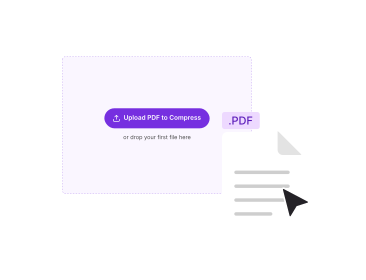
Загрузите ваш PDF
Перетащите файл в поле выше или нажмите для выбора. PDFNoob сам определяет цифровые и сканированные страницы.
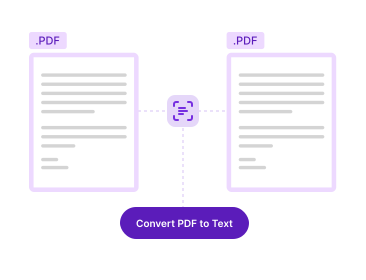
Нажмите «Извлечь»
PDFNoob обрабатывает ваш PDF мгновенно, или автоматически запускает OCR, если страница сканированная.
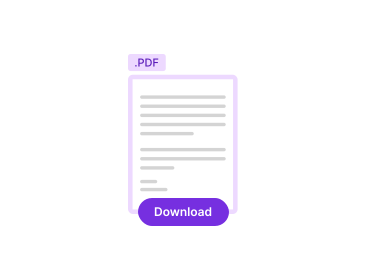
Скачайте текстовый файл
Нажмите «Извлечь». Файл .txt с текстом документа скачивается сразу. OCR запускается только для сканированных страниц.
Почему стоит извлекать текст из PDF с PDFNoob?
Мгновенно для цифровых PDF. Автоматический OCR для сканов. Самый умный инструмент извлечения, доступный без регистрации.

Мгновенно для цифровых PDF
Инструмент извлекает текст из цифровых PDF за секунды. Медленное распознавание символов не нужно.

Автоматический резервный OCR
Если страница сканированная и без встроенного текста, PDFNoob автоматически запускает на ней OCR. Смешанные PDF (часть цифровые, часть сканы) обрабатываются за один проход.

Чистый простой текст на выходе
Абзацы и порядок чтения сохраняются в файле .txt. Готово к вставке в Word, переводчик или любой ИИ-инструмент.

Работает с файлами 100 МБ
Бесплатный тариф сохраняет текст из PDF размером до 100 МБ. Этого хватает для файлов в тысячи страниц цифрового текста.

Конфиденциальность по умолчанию
Файлы удаляются в течение часа. Мы не индексируем содержимое ваших файлов. Мы никогда не используем их для обучения ИИ.

Работает на телефонах
Извлекайте текст из PDF на телефоне. Файл .txt сохраняется обратно в приложение «Файлы» так же.
Об извлечении текста из PDF
Извлечь текст из PDF, значит сохранить читаемое содержимое в виде файла простого текста. Затем его можно вставить в Word, письмо, базу данных, переводчик или любой другой инструмент, работающий с сырыми строками. Быстрым или медленным будет экспорт, зависит от одного. PDF создан цифровым способом или отсканирован с бумаги?
Цифровые PDF создаются в Word, Pages, Google Docs, дизайнерских программах или любом приложении, которое пишет текст напрямую. Текст уже является данными внутри файла. Извлечь его, мгновенно и точно. Сканированные PDF создаются планшетным сканером или камерой телефона. Они содержат только изображения текста. Чтобы получить текст из скана, сначала OCR (оптическое распознавание символов) должен прочитать эти изображения. OCR медленнее и чуть менее точен, чем прямое извлечение. PDFNoob сам определяет, какой режим нужен каждой странице, и применяет его.
PDF в текст или OCR PDF: что мне нужно?
Это самая частая путаница. Быстрая проверка подскажет. Откройте PDF и попробуйте выделить слово курсором. Если слово подсвечивается и его можно скопировать, в PDF есть цифровой текст. PDF в текст, правильный инструмент. Экспорт будет мгновенным. Если курсор лишь рисует рамку выделения и ничего не копируется, PDF состоит только из изображений. Сначала нужен OCR PDF, чтобы распознать символы. Инструмент PDFNoob обрабатывает оба случая за один проход.
Что можно сделать с сохранённым текстом?
- Вставить в редактируемые документы: Перенесите содержимое PDF в Word, Google Docs или Pages для редактирования.
- Передать в инструменты перевода: Переведите PDF, сначала извлекая текст, затем переводя и переформатируя.
- Индексировать для поиска: Загрузите текст в базу данных или базу знаний. Он станет доступным для поиска рядом с другими документами.
- Цитировать или выписать: Возьмите фрагмент из длинного PDF для цитаты в другом документе.
- Передать в ИИ-инструменты: Многие LLM принимают простой текст надёжнее, чем PDF.
Когда результат выглядит неаккуратно
Извлечение текста из PDF может испытывать трудности с многоколоночными макетами. Текст из столбца 2 может перемешаться со столбцом 1. Таблицы могут слить ячейки в одну строку. Насыщенно оформленные страницы с текстом в перекрывающихся блоках тоже вызывают проблемы. Это ограничения простого текста как выходного формата. Для документов, где важна разметка, рассмотрите OCR PDF, который даёт больше контроля над результатом.
Похожие инструменты PDF
Другие инструменты, которые могут вам пригодиться.


Часто задаваемые вопросы
Частые вопросы об извлечении простого текста из файлов PDF.
Как бесплатно извлечь текст из PDF?
Загрузите PDF в PDFNoob и нажмите «Извлечь». Файл простого текста (.txt) с текстом документа скачивается сразу. Регистрация не требуется. На результате нет водяных знаков.
В чём разница между PDF в текст и OCR PDF?
PDF в текст работает с цифровыми PDF, где текст уже есть внутри файла. Инструмент сохраняет данные мгновенно и точно. OCR PDF работает со сканированными PDF или фотографиями, где текст, лишь изображение. Сначала должно запуститься распознавание символов. PDFNoob сам определяет, какой режим нужен каждой странице, и применяет его.
Работает ли PDF в текст со сканированными PDF?
Да, с резервным вариантом. Если PDFNoob обнаруживает сканированные страницы без встроенного текста, он автоматически запускает OCR на этих страницах. Вы всё равно получаете текст. Страницы с цифровым текстом остаются мгновенными. Сканированные страницы занимают на несколько секунд дольше.
Сохранится ли форматирование?
Результат, файл простого текста (.txt). Разбивка на абзацы и порядок чтения сохраняются. Для насыщенно оформленных или многоколоночных PDF некоторые элементы разметки могут не перенестись, это ограничение простого текста как формата, а не инструмента.
Безопасно ли извлекать текст из PDF онлайн?
Да. Файлы передаются по зашифрованному соединению HTTPS. Мы удаляем их в течение часа. Мы не индексируем содержимое ваших файлов. Мы никогда не используем их для обучения ИИ. Если вы предпочитаете вообще ничего не загружать, наше настольное приложение сохраняет текст полностью на вашем компьютере.
Из PDF какого размера можно сохранить текст?
До 100 МБ на файл в бесплатном тарифе. Этого хватает для большинства документов до нескольких тысяч страниц цифрового текста. Для более крупных файлов используйте настольное приложение. Оно обрабатывает файлы любого размера локально.
Можно ли извлечь текст из PDF, защищённого паролем?
Не напрямую. Сначала снимите пароль инструментом Разблокировать PDF. Вам понадобится пароль. Затем извлеките текст из разблокированного файла. Мы делаем это ради безопасности. Инструмент нельзя использовать для обхода защиты документа.
Есть ли водяной знак на извлечённом тексте?
Нет. PDFNoob выдаёт чистые файлы простого текста. Без водяных знаков, колонтитулов и брендирования.