


Нумерация страниц в PDF онлайн и бесплатно
Пронумеруйте PDF за несколько секунд. Выберите одну из шести позиций, задайте номер, с которого начинается счёт, и пронумеруйте весь файл или только нужный диапазон страниц. Результат видно прямо на странице ещё до того, как вы скачаете файл.
- Шесть позиций: сверху или снизу, слева, по центру или справа.
- Нумерация начинается с любой страницы и с любого номера.
- Живой предпросмотр первых 300 страниц.

или перетащите сюда файл PDF
До 50 МБ на файл · Бесплатно навсегда
Файлы удаляются в течение 1 часа. Мы не индексируем содержимое ваших файлов и не используем их для обучения ИИ.

Файлы удаляются в течение 1 часа
Передаётся по HTTPS. Мы никогда не обучаем ИИ на содержимом ваших файлов.

Исходное содержимое не меняется
Номера рисуются на полях. Ваш текст, изображения и вёрстка остаются прежними.

Без регистрации, без водяных знаков
Бесплатно. Без пробного периода. Без запроса email. Без платного лимита на число страниц.

Сначала предпросмотр, потом результат
Каждая настройка перерисовывает предпросмотр, поэтому гадать не приходится.
Как пронумеровать страницы в PDF
Три шага. Без установки, без аккаунтов, без скрытых ограничений по страницам.
Загрузите ваш PDF
Перетащите файл в поле выше или нажмите, чтобы выбрать его на устройстве. Количество страниц считывается автоматически, и каждая страница загружается в предпросмотр.
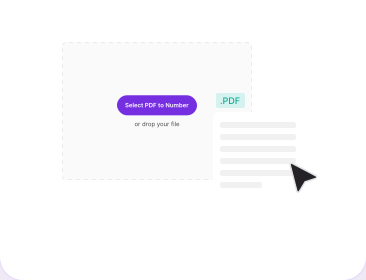
Выберите позицию и диапазон
Выберите одну из шести позиций на сетке, задайте первый номер и укажите, какие страницы нумеровать. Предпросмотр обновляется при каждом изменении.
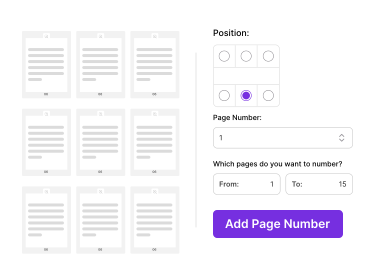
Пронумеруйте и скачайте
Нажмите «Пронумеровать страницы». Готовый PDF скачается сразу, а всё остальное в документе останется нетронутым.
Почему для нумерации страниц стоит выбрать PDFNoob?
Вы управляете тем, где нумерация начинается и от какого числа она считает, а не только тем, где стоит сам номер.

Шесть позиций на одной сетке
Сверху или снизу, слева, по центру или справа. Сетка 2×3 показывает, куда именно встанет номер, и эта же позиция применяется ко всем страницам диапазона.

Начните с любой страницы
Вступительные страницы обычно нумеровать не нужно. Задайте в поле «Со страницы» значение 3, и обложка с оглавлением останутся чистыми, а нумерация начнётся там же, где начинается основной текст.

Начните с любого номера
Печатаемый номер не привязан к странице, на которой он стоит, поэтому глава, продолжающая предыдущий том, может начинаться с 47, а не с 1.

Нумерация диапазона, а не всего подряд
Поля «Со страницы» и «По страницу» задают границы. Страницы за этими границами возвращаются побайтово такими же, и это важно, когда приложение нумеруется отдельно.

Сначала предпросмотр, потом результат
Каждая настройка перерисовывает предпросмотр, поэтому вы видите номер на его месте на настоящей странице, а не угадываете положение по схеме.

Работает за пределами лимита предпросмотра
Предпросмотр останавливается на 300 страницах, чтобы страница оставалась отзывчивой. Нумерация не останавливается, поэтому руководство на 500 страниц нумеруется от начала до конца.
Нумерация страниц в PDF означает, что на поля каждой страницы наносится последовательный номер, чтобы читатель мог сослаться на нужное место и не потеряться в документе. Важнее всего это для файлов, вокруг которых идут споры: договоров, где нужно указать на конкретный пункт, диссертаций с обязательными требованиями к нумерации, судебных подборок, руководств и любого отчёта, достаточно длинного, чтобы фраза «смотрите таблицу где-то посередине» перестала помогать. Собственных номеров страниц у PDF нет, и именно поэтому файл, выгруженный из программы вёрстки или собранный из нескольких источников, так часто приходит без них.
Номера добавляются как новый элемент содержимого на полях страницы, а не за счёт перестроения самой страницы. Существующий текст, изображения и векторная графика остаются ровно такими, какими были, а страница сохраняет исходные размеры, поэтому пронумерованный файл визуально не отличается от оригинала ничем, кроме самого номера.
Положение страницы и печатаемый номер
Это две разные настройки, и обычно пронумерованный PDF выходит неправильным именно потому, что их перепутали. Положение страницы показывает, где страница физически стоит в документе: оно отсчитывается от начала и задано самим файлом. Печатаемый номер появляется на полях, и его задаёте вы. Поле «Первый номер» определяет, что покажет первая пронумерованная страница, а поля «Со страницы» и «По страницу» решают, какие страницы вообще получат номер. Задайте «Со страницы» 4, «По страницу» 10 и «Первый номер» 5: страница 4 покажет 5, страница 5 покажет 6 и так далее до страницы 10, которая покажет 11. Страницы с 1 по 3 и всё, что идёт после 10, останутся без номеров.
Нумерация документа, который начинается со вступительных страниц
Отчёты и диссертации обычно начинаются с обложки, оглавления, а иногда и аннотации, и только потом идёт основной текст; такие страницы по традиции оставляют без номеров или нумеруют отдельно. Задайте в поле «Со страницы» первую страницу основного текста и оставьте «Первый номер» равным 1: основной текст будет пронумерован с единицы, а вступительные страницы останутся чистыми. Если же сам состав вступительных страниц нужно поменять, то изменить порядок страниц лучше до нумерации: страница, переставленная уже после неё, сохраняет свой старый напечатанный номер, и он перестаёт совпадать с её новым местом.
Похожие инструменты PDF
Другие инструменты, которые могут вам пригодиться сегодня.


Часто задаваемые вопросы
Частые вопросы о нумерации страниц в PDF.
Как пронумеровать страницы в PDF документе?
Загрузите PDF на PDFNoob, выберите одну из шести позиций на сетке 2×3, задайте первый номер, укажите диапазон страниц и нажмите «Пронумеровать страницы». Готовый PDF скачается сразу же. Без аккаунта и без водяных знаков.
Как пронумеровать страницы в PDF онлайн?
Полностью в браузере, устанавливать ничего не нужно. Эта страница и есть сам инструмент: перетащите файл в поле выше, и откроется панель настроек с живым предпросмотром. Работает одинаково в Windows, macOS, Linux, iOS и Android.
Как начать нумерацию страниц с третьей страницы?
Чтобы изменить нумерацию страниц в PDF-файле и начать её не с начала, задайте в поле «Со страницы» значение 3. Страницы 1 и 2 останутся нетронутыми, а нумерация начнётся с третьей страницы. Если вы хотите, чтобы на ней при этом стояла «1», оставьте «Первый номер» равным 1. Если она должна продолжать счёт, начатый где-то ещё, задайте в «Первом номере» то значение, которое должно быть напечатано.
Как сделать автоматическую нумерацию страниц?
Нумерация становится автоматической, как только задан диапазон. Инструмент идёт по страницам по порядку и увеличивает счёт на единицу, поэтому вводить номер для каждой страницы вам не придётся. Отчёт на 200 страниц требует тех же трёх нажатий, что и письмо на две страницы.
Можно ли пронумеровать только часть документа?
Да. Поля «Со страницы» и «По страницу» задают границы диапазона. В файле на 20 страниц укажите с 5 по 15, и номера получат только эти одиннадцать страниц; страницы с 1 по 4 и с 16 по 20 вернутся ровно такими, какими вы их загрузили.
Что делать, если в PDF больше 300 страниц?
На 300 страницах останавливается только предпросмотр. Нумерация по-прежнему применяется ко всем выбранным вами страницам, поэтому файл на 500 страниц получит все 500 номеров, хотя миниатюры закончатся на трёхсотой странице.
Меняет ли нумерация исходное содержимое документа?
Нет. Номер рисуется как новый элемент на полях. Существующий текст, изображения, таблицы и вёрстка остаются нетронутыми, а страница сохраняет исходный размер. Ничего не перерисовывается и не пересжимается.
Как пронумеровать страницы в ПДФ без Adobe Acrobat?
Откройте эту страницу и загрузите файл. Всё работает в браузере, поэтому настольные программы для PDF не участвуют ни на одном шаге. Выберите позицию, задайте первый номер и диапазон, а затем скачайте пронумерованный файл.
Можно ли пронумеровать страницы в PDF с паролем?
Не напрямую. Сначала снимите защиту инструментом Разблокировать PDF с помощью пароля, а затем пронумеруйте разблокированную копию. Так сделано намеренно, чтобы этим инструментом нельзя было изменить защищённый документ.
Работает ли это на iPhone, iPad или Android?
Да. Откройте эту страницу в Safari или Chrome и нажмите «Выбрать PDF», чтобы взять файл из «Файлов», iCloud или Google Drive. Сетка позиций и поля для номеров рассчитаны на касание, а предпросмотр прокручивается на маленьких экранах.
Одно короткое письмо в месяц: новые инструменты, разборы форматов и приёмы работы с PDF. Без спама.
Бесплатные онлайн-инструменты для работы с PDF. Редактируйте, объединяйте, разделяйте, конвертируйте, подписывайте и не только. Без установки. Без регистрации.