


Объединяйте файлы PDF онлайн и бесплатно
Соедините несколько PDF в один документ за секунды. Перетаскивайте для изменения порядка страниц. Без регистрации. Без водяных знаков. Файлы удаляются в течение 1 часа.
- Бесплатно, быстро и безопасно. Без регистрации.
- Перетаскивайте страницы для изменения порядка перед объединением.
- Работает на Mac, Windows, iPhone и Android в любом браузере.

Перетащите файлы PDF сюда
До 20 файлов · всего 100 МБ · Бесплатно
Файлы удаляются в течение 1 часа. Мы не индексируем содержимое ваших файлов и не используем их для обучения ИИ.

Файлы удаляются в течение 1 часа
Шифрование HTTPS при передаче. Мы никогда не обучаем ИИ на содержимом ваших файлов.

Объединение менее чем за 30 секунд
Большинство объединений завершаются сразу. Инструмент справляется с файлами более 50 МБ.

Без регистрации, без водяных знаков
Бесплатно. Без назойливых пробных периодов. Без запроса email. Без ограничений качества.

Качество без потерь
Шрифты, изображения и поля форм остаются нетронутыми в результате.
Как объединить файлы PDF онлайн
Три шага. Без установки. Без аккаунтов. Без скрытых ограничений.
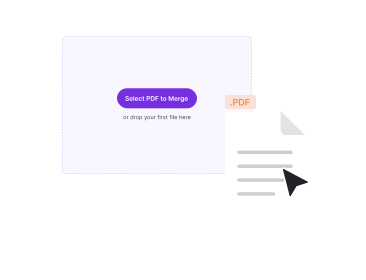
Загрузите ваши PDF
Перетащите файлы в поле выше или нажмите для выбора. Можно добавить до 20 PDF сразу.
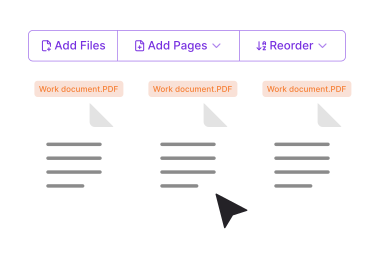
Измените порядок страниц
Перетаскивайте миниатюры, чтобы задать порядок объединения. Удаляйте или поворачивайте страницы перед объединением.
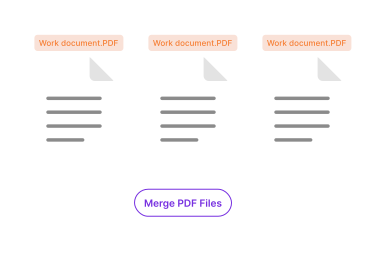
Объедините и скачайте
Нажмите «Объединить PDF». Ваш объединённый файл готов за секунды. Без водяных знаков.
Почему стоит объединять PDF с PDFNoob?
Мы сравнили шестнадцать инструментов PDF. Вот чем наш отличается.

По-настоящему бесплатно, без звёздочек
Без лимита в 3 объединения. Без стены регистрации. Без навязывания Pro для снятия водяного знака.

Быстро на мобильных
Создано в первую очередь для телефонов. Объединяйте PDF прямо с iPhone или Android. Без установки приложения.

Конфиденциальность по умолчанию
Файлы удаляются в течение часа. Мы не индексируем содержимое файлов. Мы никогда не используем их для обучения ИИ.

Измените порядок перед объединением
Сортировка миниатюр перетаскиванием. Вам не придётся собирать файлы дважды, если порядок неверный.

Сохраняет поля форм
Поля AcroForm, поля подписи и закладки сохраняются при объединении. Многие онлайн-инструменты их «сплющивают».

Файлы более 100 МБ
Бесплатный тариф справляется с суммарно до 100 МБ. Настольное приложение поддерживает файлы больше.
Об объединении файлов PDF
Объединение двух или более PDF в один документ, один из самых частых рабочих процессов с PDF. Вам может понадобиться соединить сопроводительное письмо с резюме. Возможно, вы захотите собрать отсканированные чеки в один отчёт о расходах. Или объединить отдельные главы в единую электронную книгу. PDF был создан для такого композиционного использования. Каждый PDF, это дерево объектов страниц. Объекты можно добавлять без повторного рендеринга. Именно это делает объединение быстрым и без потерь.
PDFNoob по возможности сохраняет байты при объединении. Шрифты, на которые ссылаются исходные файлы, остаются нетронутыми. Инструмент удаляет дубликаты одинаковых шрифтов. Потоки изображений сохраняют исходное разрешение. Интерактивные элементы переносятся в результат. Поля AcroForm, места подписи, закладки и ссылочные аннотации сохраняются. Результат, единый PDF, который ведёт себя как исходники, просто склеенные встык.
Combine, Merge или Join: в чём разница?
Эти три термина часто означают одно и то же. «Combine PDF» обычно подразумевает смешивание страниц и изменение порядка в ходе операции. «Merge PDF» и «join PDF» обычно означают присоединение файлов встык в порядке загрузки. PDFNoob поддерживает оба режима. Загрузите несколько файлов. Затем перетащите миниатюры для изменения порядка перед нажатием «Объединить», если нужна своя последовательность.
Что сделать перед объединением файлов
- Поверните повёрнутые набок страницы: Используйте значок поворота на полосе миниатюр.
- Удалите дублирующиеся страницы: Нажмите X на любой миниатюре, которую не хотите включать.
- Убедитесь, что исходные файлы не защищены паролем: Сначала разблокируйте их инструментом «Разблокировать PDF».
- Если суммарный размер превысит 100 МБ: сначала сожмите самый большой файл инструментом «Сжать PDF». Затем объединяйте.
Похожие инструменты PDF
Другие инструменты, которые могут вам пригодиться.


Часто задаваемые вопросы
Частые вопросы об объединении файлов PDF онлайн.
Как бесплатно объединить файлы PDF?
Загрузите PDF в инструмент выше. Перетащите их в нужном порядке. Нажмите «Объединить PDF». Ваш объединённый файл скачается сразу. Регистрация не нужна. На результате нет водяных знаков.
Безопасно ли объединять PDF онлайн?
Да. Файлы передаются по зашифрованному соединению HTTPS. Мы удаляем их в течение часа. Мы не индексируем содержимое ваших файлов. Мы никогда не используем их для обучения ИИ. Если вы предпочитаете вообще ничего не загружать, наше настольное приложение выполняет объединение полностью на вашем компьютере.
Сколько PDF можно объединить за раз?
До 20 файлов за раз в бесплатном тарифе. Суммарный лимит, 100 МБ. Этого хватает для большинства личных и малого бизнеса задач. Для более крупных задач, например сотен файлов или файлов больше 1 ГБ, можно использовать настольное приложение или API.
Сохранит ли объединённый PDF качество?
Да. PDFNoob выполняет объединение без потерь. Шрифты, изображения, поля форм, закладки и ссылки из всех исходных файлов остаются нетронутыми. Многие онлайн-инструменты «сплющивают» поля форм или занижают качество изображений ради экономии места. Мы, нет.
Можно ли объединять PDF, защищённые паролем?
Не напрямую. Сначала снимите пароль инструментом Разблокировать PDF. Вам понадобится пароль. Затем объединяйте разблокированные файлы. Мы делаем это ради безопасности. Мы никогда не хотим, чтобы нас использовали для обхода защиты документов.
Есть ли водяной знак на объединённом файле?
Никогда никаких водяных знаков. PDFNoob по-настоящему бесплатен. Мы никогда не брендируем ваш результат.
Можно ли изменить порядок страниц внутри каждого файла перед объединением?
Да. После загрузки вы увидите полосу миниатюр для каждого файла. Перетаскивайте страницы для изменения порядка. Нажмите кнопку поворота на любой странице. Нажмите X, чтобы удалить страницу. Объединённый результат отразит ваш порядок.
Работает ли это на iPhone, iPad или Android?
Да. PDFNoob, веб-приложение. Установка не нужна. Откройте эту страницу в Safari или Chrome. Нажмите «Выбрать PDF» и выберите файлы из «Фото», «Файлов», iCloud или Google Drive. Объединённый PDF сохраняется обратно на телефон так же.