


Конвертировать Эксель в ПДФ онлайн и бесплатно
Загрузите книгу Excel — и получите PDF, который откроется у любого. Широкая таблица делится на страницы: столбцы, которые не влезли, переходят на следующую вместе со строкой заголовков, поэтому ничего не обрезается.
- Конвертер Excel в PDF онлайн бесплатно: XLS, XLSX и CSV.
- Скачивайте PDF без аккаунта.
- Столбцы, которые не влезли, переходят на следующую страницу, а не обрезаются.
- До 15 МБ для гостя, 30 МБ после входа.

Перетащите сюда один файл XLS, XLSX или CSV, чтобы конвертировать в PDF
Бесплатно · Без водяного знака · Скачивание без аккаунта · Лимит 15 МБ для гостя
Файлы удаляются в течение 1 часа. Мы не индексируем содержимое ваших файлов и не обучаем на них ИИ.

Файлы удаляются в течение 1 часа
Шифрование HTTPS при передаче. Мы никогда не обучаем ИИ на ваших файлах.

Скачивание без аккаунта
Можно преобразовать Excel в PDF и сохранить файл как гость.

Бесплатно, без водяных знаков
Ничего не печатается поверх ваших таблиц.

15 МБ бесплатно, 30 МБ после входа
По одному файлу за раз. Сам Excel не нужен.
Как перевести Эксель в ПДФ
Конвертация Excel в PDF: три шага и одна настройка, которую стоит проверить.
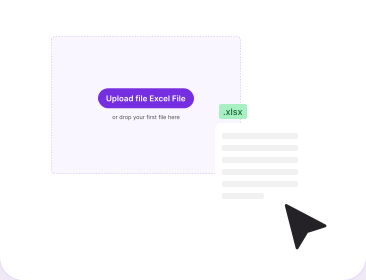
Загрузите файл Excel
Перетащите один файл XLS, XLSX или CSV в поле выше — до 15 МБ для гостя. Таблицу из Google Sheets сначала скачайте как XLSX.
При необходимости задайте масштаб страницы
Нужны все столбцы на одной странице? Сначала в Excel откройте «Разметка страницы» и в разделе «Масштаб» выберите «Вписать все столбцы на одну страницу». Если ничего не менять, широкая таблица разделится на страницы сама.
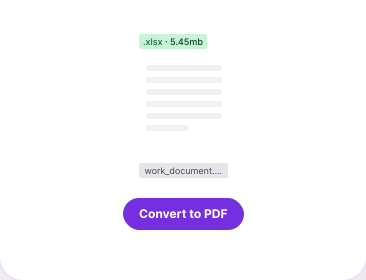
Конвертируйте и скачайте
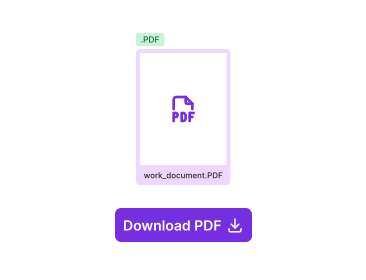
Нажмите «Конвертировать» и скачайте результат. Аккаунт не нужен. Отчёт.XLSX вернётся как Отчёт.PDF — имя файла при переходе из Excel в PDF не меняется, а листы идут в порядке вкладок.
Почему стоит преобразовать Эксель в ПДФ именно в PDFNoob?
Конвертер Эксель в ПДФ: что мы делаем с той частью таблицы, которая не влезает.

Широкая таблица делится, а не обрезается
Столбцы за краем страницы продолжаются на следующей — с теми же строками рядом. Ничего не обрезается и не сжимается.

Строка заголовков повторяется
Строка заголовков и закреплённые строки печатаются заново на каждой странице, поэтому на 14-й странице выгрузки из 5 000 строк всё ещё видно, где какой столбец.

Скачивание без аккаунта
Перед готовым PDF нет стены регистрации. Аккаунт только поднимает лимит до 30 МБ.
Что происходит с широкой таблицей при переходе из Эксель в ПДФ
У таблицы нет формы страницы. Сетка тянется вправо, пока вы вводите данные, а страница A4 заканчивается. Поэтому любой конвертер либо уменьшает шрифт, либо обрезает столбцы, которые не влезли, либо переносит их на другую страницу. Почти никто не говорит, что именно делает он. Этот — переносит.
Конвертация из Эксель в ПДФ: что сохраняется, что переносится и что остаётся за кадром.
| В вашей книге | В PDF |
|---|---|
| Каждый видимый лист | Сохраняется. Один лист — своя страница, в порядке вкладок. |
| Скрытые и защищённые листы | Не попадают. По умолчанию не появляются ни те, ни другие. |
| Пустые листы | Пропускаются. Страницы не будет вовсе. |
| Столбцы шире страницы | Делятся, а не обрезаются. По 4–6 на страницу, строки повторяются. |
| Строка заголовков и закреплённые строки | Повторяются сверху каждой страницы. |
| Высота строк и высокие строки | Сохраняются целиком. Не сжимаются и не разрезаются пополам. |
| Объединённые ячейки | Разворачиваются в читаемый вид, между страницами не разрываются. |
| Диаграммы на листе | Статичные картинки. Лист только с диаграммой даёт одну страницу. |
| Валюта, проценты, даты, десятичные | Сохраняются в том же формате. |
| Полужирный, размер, цвет, заливка, границы, выравнивание | Сохраняются ячейка за ячейкой. |
| Формулы | Превращаются в вычисленное значение. |
| Размер страницы и имя файла | A4 по умолчанию. Отчёт.XLSX → Отчёт.PDF. |
Почему столбцы уходят за край страницы и куда они попадают
Конвертер измеряет реальную ширину каждого столбца, складывает их и заполняет страницу, пока следующий столбец ещё влезает. Остальные начинают новую страницу с теми же строками рядом, поэтому каждая запись читается целиком. Получается от четырёх до шести столбцов на страницу, но это не фиксированное число. Решают суммарная ширина столбцов, размер шрифта и размер страницы — по умолчанию A4. Десять узких столбцов с датами могут влезть все; двенадцать широких займут три страницы.
Как уместить все столбцы на один лист
Параметры печати живут в самой таблице, поэтому задайте их до загрузки. В Excel откройте вкладку Разметка страницы, затем окно Параметры страницы. Задайте ориентацию Альбомная — это примерно на 40 процентов больше ширины, — сузьте поля, а затем в разделе «Масштаб» выберите пункт Вписать все столбцы на одну страницу. Уменьшить ширину столбцов или скрыть рабочие столбцы — ещё один способ выиграть место, не уменьшая шрифт. Можно не менять ничего: тогда деление на страницы произойдёт само, и так безопаснее.
Несколько листов, скрытые листы и пустые листы
Каждый видимый лист попадает в один и тот же PDF, в порядке вкладок, и начинается со своей страницы — поэтому сначала расставьте листы в нужном порядке. Скрытые листы и защищённые листы не попадают, так что покажите то, что должно остаться. Пустые листы пропускаются и не дают страницы вовсе, поэтому пустые страницы не появятся в середине отчёта.
Длинные листы: заголовки повторяются, ни одна строка не режется пополам
Выгрузка из 5 000 строк идёт вниз на столько страниц, сколько нужно, и высоту строк никогда не сжимают, чтобы влезло больше. Строка заголовков и любые строки, закреплённые в исходной книге, повторяются сверху каждой страницы этого листа. Ни одну строку не разрезает разрыв страницы: высокая строка с переносом текста начинается на следующей странице целиком.
Диаграммы, объединённые ячейки и числовые форматы
Диаграммы приходят статичными картинками: вид сохраняется, поведение теряется, а лист с диаграммой и без ячеек становится ровно одной страницей. Объединённые ячейки разворачиваются в читаемый вид, и ячейка на три столбца никогда не разрывается на границе страниц. Числовые форматы сохраняются, и это важнее, чем кажется. У валюты остаются знак и разделители, поэтому столбец с рублями в накладной остаётся рублями, а столбец процентов в ведомости остаётся процентами; даты сохраняют ваш формат, а не превращаются в порядковый номер. Полужирный, размер шрифта, цвет, заливка ячейки, границы и выравнивание переносятся.
Что проверяется до начала конвертации
Из файла сначала читают четыре вещи. Формат должен быть XLS, XLSX или CSV, по одному файлу за раз. Размер должен укладываться в ваш лимит: 15 МБ для гостя, 30 МБ с бесплатным аккаунтом и до 2–4 ГБ на платном. Повреждённый, нечитаемый или пустой файл не примут, а защищённую паролем книгу открыть не получится — сначала снимите пароль с копии.
Похожие инструменты для PDF
Другие инструменты, которые могут пригодиться сегодня.


Частые вопросы
Конвертация Эксель в ПДФ: отвечаем на главное.
Как бесплатно конвертировать Excel в PDF?
Загрузите таблицу в PDFNoob, нажмите «Конвертировать» и скачайте PDF. Аккаунт не нужен, почту не спрашиваем. Водяного знака нет, всё работает в браузере, так что сам Excel не понадобится. Запрос пишут по-разному — «из эксель в пдф», «из ексель в пдф», «Excel в ПДФ» — задача одна и та же.
Нужен ли аккаунт, чтобы перевести из Эксель в ПДФ?
Нет. Книгу можно загрузить, конвертировать и скачать PDF как гость. Бесплатный аккаунт только поднимает лимит загрузки — с 15 МБ до 30 МБ.
Как конвертировать из Эксель в ПДФ без обрезки столбцов?
Обрезки не будет. Столбцы, которые не влезают, переходят на следующую страницу с теми же строками рядом, поэтому каждая запись читается целиком. Чтобы собрать их все на одну страницу, заранее выберите в Excel «Разметка страницы» → «Масштаб» → «Вписать все столбцы на одну страницу».
Как собрать несколько листов Excel в один PDF?
Загрузите книгу — и каждый видимый лист попадёт в один и тот же PDF, в порядке вкладок. Один лист становится одной страницей или несколькими, если он длинный или широкий. Сначала расставьте листы в нужном порядке: PDF повторит его.
Попадают ли скрытые и защищённые листы в PDF?
Нет. Скрытые листы по умолчанию не попадают, защищённые тоже не появляются, так что покажите всё, что должно остаться. Пустой лист тоже пропускается и не даёт страницы.
Сохраняются ли формулы, когда таблица становится PDF?
Сохраняются результаты, а не формулы. PDF хранит готовую страницу, а не вычислительный движок, поэтому ячейка с «=СУММ(B2:B40)» приходит тем числом, которое получилось. Инструмент, который обещает сохранить формулы, описывает то, чего формат PDF не умеет.
Можно ли конвертировать XLSX в PDF, XLS в PDF и CSV?
Да. Книги Excel в форматах XLSX и XLS, а также обычные CSV — по одному файлу за раз. Перевод из XLSX в PDF и из XLS в PDF идёт одинаково; в каталоге инструмент называется Excel to PDF, а те же запросы по-английски — XLS to PDF и XLSX to PDF. У CSV нет собственного оформления, поэтому он конвертируется как простая таблица.
Что делать, если файл слишком большой, защищён паролем или не конвертируется?
Файлы сверх лимита не принимаются — войдите, чтобы получить 30 МБ. Книгу, защищённую паролем, нужно сначала разблокировать, а с уже готовым закрытым PDF поможет Разблокировать PDF. Файлы удаляются в течение 1 часа. Мы не индексируем содержимое ваших файлов и не обучаем на них ИИ.