


Повернуть PDF онлайн и сохранить поворот навсегда
Разверните страницу, которая лежит на боку или стоит вверх ногами, и оставьте её такой. Здесь можно повернуть PDF и сохранить поворот: угол записывается в сам файл, а не в окно программы, поэтому получатель видит то же, что и вы. Поворот выполняется в вашем браузере. Без регистрации, без водяных знаков.
- Бесплатный инструмент поворота PDF. Без регистрации, без водяных знаков.
- Поворачивайте одну страницу, несколько или весь документ. Один поворот равен четверти, два поворота дают половину.
- Работает в вашем браузере на любом устройстве. Ваш файл никогда не загружается на сервер.

или перетащите PDF сюда
Любой PDF, который открывается на вашем устройстве · 90, 180 или 270 градусов · Бесплатно
Ваш файл поворачивается в вашем браузере. Он никогда не загружается на наши серверы, и ничего не сохраняется.

Ничего не загружается
Поворот выполняется в вашем браузере. Файл не передаётся по сети.

Поворот сохраняется
Угол записывается в саму страницу, поэтому любая программа показывает её одинаково.

Без регистрации, без водяных знаков
Бесплатно. Без пробного периода, без запроса email и без отметок на вашем файле.

Без потери качества
Поворот задаёт свойство страницы. Ничего не перекодируется.
Как повернуть PDF онлайн
Три шага, чтобы повернуть PDF и сохранить результат. Без установки, без аккаунтов, без загрузки на сервер.
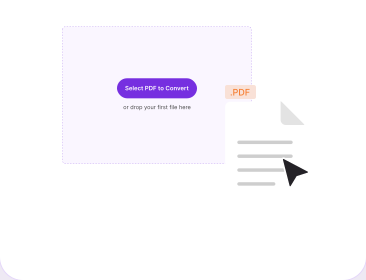
Откройте ваш PDF
Перетащите файл в поле выше или выберите его на устройстве. Миниатюры покажут, какие страницы стоят неправильно.
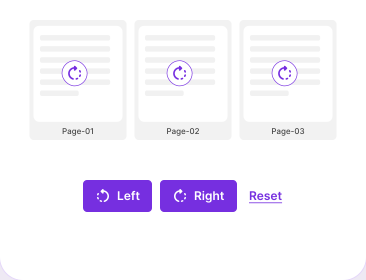
Поверните нужные страницы
Кнопками «Влево» и «Вправо» поверните одну страницу, выделенные страницы или весь документ. Каждое нажатие поворачивает на четверть, поэтому два нажатия исправляют страницу, отсканированную вверх ногами, а разные страницы могут остаться под разными углами.
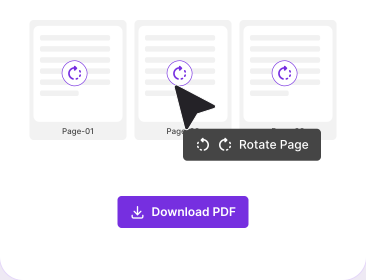
Скачайте повёрнутый PDF
Нажмите «Повернуть» и сохраните файл. Именно так PDF поворачивается навсегда: угол хранится в самом документе, поэтому он открывается правильно у всех, кто его получит.
Почему стоит поворачивать PDF в PDFNoob?
Поворот попадает в файл, а файл остаётся на вашем устройстве.

Поворот записывается в файл
Это не настройка просмотра. Угол хранится в собственном свойстве поворота страницы, поэтому документ открывается одинаково у вас, на вашем принтере и у получателя.

Файл остаётся на вашем устройстве
Поворот выполняется в отдельном процессе внутри вашего браузера, поэтому документ не передаётся по сети. После загрузки этой страницы инструмент работает даже при плохом соединении, а скан паспорта не покидает ваш компьютер.

Поворот по четверти за раз
«Влево» и «Вправо» поворачивают страницу на четверть за раз, а миниатюра обновляется после каждого нажатия, поэтому вы видите результат до сохранения. Два нажатия в одну сторону исправляют лист, отсканированный вверх ногами.

Отдельные страницы, а не весь файл
Смешанные файлы встречаются чаще всего. Исправьте горизонтальные сканы в середине вертикального отчёта и оставьте остальное как было.

Текст, сканы и примечания сохраняются
Поворот меняет свойство страницы, а не перерисовывает её, поэтому текст остаётся выделяемым, сканы остаются резкими, а примечания остаются на месте.

Бесплатно и без аккаунта
Повернуть PDF бесплатно: без аккаунта, без пробного периода, без запроса email и без логотипов на вашем файле.
О повороте страниц PDF
Поворот считается самой мелкой правкой, которую может хранить PDF, но путаницы от него больше, чем от любой другой правки такого размера. Скан выходит на боку, или в объединённом файле одна часть лежит набок. Исправление занимает секунду, а вот сохранится ли оно, целиком зависит от того, где вы его сделали: у страницы PDF есть значение поворота, и меняет его только сохранённый поворот.
Почему поворот в программе просмотра исчезает
Чаще всего люди сталкиваются с поворотом в программе просмотра, а не в редакторе: у встроенного просмотрщика PDF в Chrome есть кнопка поворота на панели инструментов, в macOS Preview она тоже есть, а в Acrobat Reader команда «Повернуть вид» лежит в меню «Просмотр». Горячие клавиши, которые предлагают Chrome и Acrobat Reader, тоже поворачивают только вид. Все они меняют то, как страница рисуется в текущем сеансе, и оставляют файл нетронутым, поэтому при повторном открытии документ снова оказывается на боку.
Сохранённый поворот работает иначе. Угол записывается в собственное свойство поворота страницы внутри PDF, поэтому он принадлежит документу, а не окну вашей программы, и его читает любая программа просмотра на любом устройстве. Именно поэтому он сохраняется при повторном открытии, отправке по почте, печати и объединении файлов, и именно поэтому страница может выглядеть ровной у вас и лежать на боку у получателя.
Одна программа просмотра всё же остаётся исключением: кнопка поворота в macOS Preview меняет сам документ, а не только отображение, поэтому поверните, затем сохраните, и угол останется. Встроенный просмотрщик Chrome вообще не может записать поворот в файл, что бы вы ни делали с его кнопкой скачивания. Чтобы понять, какой поворот вы только что сделали, закройте файл и откройте его снова. Это же и проверка на то, как повернуть страницы PDF навсегда: если поворот сохранился после повторного открытия, значит он записан в файл.
Поворот части страниц, а не всех
Повернуть документ целиком просто. Сложнее со смешанным документом: восемь вертикальных страниц, за которыми идут четыре графика, отсканированные горизонтально, или объединённый файл, в котором одна часть попала набок. Поверните всё на один и тот же угол, и вы исправите половину файла, испортив ту половину, которая была в порядке. Возможность поворачивать страницы в PDF-файлах по одной, а не весь документ сразу, и делает смешанный файл простой задачей.
На сколько градусов повернуть страницы PDF, зависит от того, как идёт текст:
- 90 градусов поворачивают страницу на четверть по часовой стрелке и нужны для текста, который сейчас читается снизу вверх.
- 270 градусов поворачивают на ту же четверть в обратную сторону и нужны для текста, который читается сверху вниз.
- 180 градусов поворачивают на половину оборота и нужны для страницы, которая прошла через сканер вверх ногами.
Если на глаз не отличить 90 от 270, выберите любой вариант и посмотрите на результат. Повороты складываются, поэтому если с первой попытки страница окажется вверх ногами, ещё 180 доведут дело до конца. Поворот исправляет только ориентацию: Редактировать PDF меняет порядок страниц, если он неправильный, а Разблокировать PDF справится с файлом, который не открывается без пароля.
Похожие инструменты PDF
Другие инструменты, которые могут вам пригодиться.


Часто задаваемые вопросы
Поворот страниц PDF и то, как сделать его постоянным.
Почему поворот исчез после повторного открытия файла?
Вы повернули вид, а не файл. Встроенный просмотрщик Chrome и команда «Повернуть вид» в Acrobat Reader меняют то, как страница рисуется в текущем сеансе, поэтому при повторном открытии возвращается исходная ориентация. Здесь поворот записывается в саму страницу.
Можно ли повернуть только одну страницу PDF?
Да. Каждая страница показана миниатюрой и поворачивается отдельно, поэтому вы можете развернуть один скан на боку в середине длинного отчёта и не трогать остальные. Также можно выделить несколько страниц или повернуть весь документ сразу.
В чём разница между поворотом на 90, 180 и 270 градусов?
Поворот на 90 градусов даёт четверть оборота по часовой стрелке, а на 270 градусов ту же четверть в обратную сторону, поэтому эти два варианта исправляют страницу, лежащую на боку. 180 градусов дают половину оборота и подходят для страницы, отсканированной вверх ногами. Ни один из трёх вариантов не является отражением: поворот вращает страницу, а отражение создаёт зеркальное отображение, из-за чего текст читается наоборот. Если вы искали, как отразить PDF, а на самом деле нужен ровный текст, то вам нужен именно поворот.
Можно ли повернуть страницы одного файла в разные стороны?
Да. У каждой страницы свой угол, поэтому страницу 3 можно повернуть на 90 градусов, а страницу 7 на 270 градусов за один проход. Именно это нужно смешанному документу.
Как повернуть PDF на Mac?
В macOS Preview кнопка поворота меняет сам документ, а не только отображение, и таких программ просмотра немного: поверните, затем сохраните, и угол останется в файле. Preview поворачивает весь документ сразу, поэтому используйте инструмент выше, когда неправильно стоят только некоторые страницы.
Ухудшает ли поворот PDF качество или меняет размер файла?
Нет. Поворот задаёт значение поворота, а не перекодирует страницу, поэтому текст остаётся выделяемым, скан остаётся таким же резким, а примечания остаются на месте. Размер файла почти не меняется. Чтобы уменьшить файл, используйте Сжать PDF.
Загружается ли мой файл куда-нибудь?
Нет. Поворот выполняется внутри вашего браузера, поэтому документ не передаётся по сети и на нашей стороне ничего не сохраняется. Отсюда следствие: после загрузки этой страницы поворот работает даже при обрыве соединения.
Можно ли повернуть PDF, защищённый паролем?
Сначала нужно снять пароль на открытие: PDF, который не показывается без пароля, не может прочитать ни один инструмент, включая этот. Снимите пароль инструментом Разблокировать PDF, затем поворачивайте. Файл, который ограничивает только печать, обычно поворачивается без проблем.