


ПНГ в ПДФ бесплатно и онлайн
Превращайте изображения PNG в PDF прямо в браузере. Выберите один общий файл или по странице на изображение, задайте формат страницы и получите предсказуемый результат, когда у ваших ПНГ прозрачный фон. Без регистрации. Без водяных знаков.
- Бесплатный конвертер PNG в PDF. Аккаунт не нужен.
- Один общий PDF или отдельный PDF на каждое изображение.
- Работает на любом устройстве: Mac, Windows, iPhone или Android, в любом браузере.

Перетащите файлы PNG сюда
До 100 PNG · Бесплатно
Файлы удаляются в течение 1 часа. Мы не индексируем содержимое ваших файлов и не используем его для обучения ИИ.

Файлы удаляются в течение 1 часа
Шифрование HTTPS при передаче. Мы никогда не обучаем ИИ на содержимом ваших файлов.

Конвертация меньше чем за 20 секунд
Большинство пакетов готово сразу, даже с 100 изображениями.

Без регистрации, без водяных знаков
Бесплатно. Без пробного периода. Без запроса email. Без лимита перед скачиванием.

Пиксели сохраняются без потерь
Данные PNG встраиваются как есть. Никогда не перекодируются в JPEG.
Как конвертировать PNG в PDF
Три шага. Без установки. Без аккаунтов. Без скрытых лимитов.
Загрузите свои PNG
Перетащите файлы PNG в поле выше или выберите их на своём устройстве. Добавьте столько, сколько нужно, за один раз.
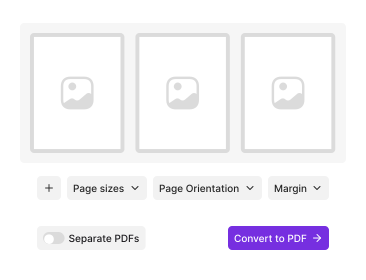
Настройте макет и результат
Выберите формат страницы, ориентацию и рамку. Перетаскивайте миниатюры, чтобы задать порядок. Затем решите: один общий PDF или отдельный PDF на изображение.
Скачайте PDF
Нажмите «Конвертировать». Файл скачается сразу, без водяных знаков и без установки программ.
Почему стоит конвертировать ПНГ в ПДФ в PDFNoob?
Предсказуемая прозрачность, реальный контроль макета и честные ограничения.

Прозрачность обрабатывается предсказуемо
Прозрачные области сводятся на белый, поэтому PDF выглядит одинаково на экране и в печати. Никаких неожиданных чёрных прямоугольников за вашим логотипом.

Один PDF или по одному на изображение
Объедините все PNG в один многостраничный файл или получите отдельный PDF для каждого изображения. Большинство конвертеров навязывает только один вариант.

Формат страницы, ориентация, рамка
A4, Letter или Original, то есть исходный размер. Вертикально или горизонтально. Добавьте поля или разместите изображение от края до края. Вы решаете, как оно ляжет на страницу.

Данные PNG сохраняются без потерь
PNG сжимается без потерь и остаётся таким. Ваш файл встраивается без перекодирования в JPEG, то есть без потери качества, и новых артефактов не появляется.

Приватность по умолчанию
Файлы удаляются в течение одного часа. Мы не индексируем содержимое ваших файлов. Мы никогда не используем его для обучения ИИ.

Сделано для скриншотов
Скриншоты чаще всего и превращают в PDF. Файлы Retina и очень длинные снимки с прокруткой ложатся на страницу правильно.
О конвертации файлов PNG в PDF
К формату PNG компьютер обращается всякий раз, когда изображению нужны резкие края или прозрачный фон: скриншоты, логотипы, схемы, графики, макеты интерфейсов. Он работает без потерь, поэтому пиксели, которые вы сохранили, вы и получаете обратно. PDF устроен иначе, это контейнер страниц для обмена и печати, и именно в этом разрыве и возникают неожиданности.
PDFNoob встраивает данные PNG напрямую, а не переводит их сначала в JPEG, поэтому ничего не пережимается и новых артефактов не появляется. Конвертер решает только геометрию: насколько крупно рисуется изображение, на какой странице оно окажется и что будет там, где в PNG нет ничего. Конвертируете сразу несколько форматов? Конвертер JPG в PDF принимает семь типов изображений за один раз.
Что происходит с прозрачностью
Почти ни один конвертер этого не объясняет. У страницы PDF нет альфа-канала, поэтому прозрачную область в вашем PNG нужно наложить на какой-то фон, прежде чем её можно нарисовать. PDFNoob накладывает её на белый: логотип с прозрачным фоном ложится на чистую белую страницу и печатается правильно. У других типичная ошибка это наложение на чёрный, поэтому прозрачный PNG иногда превращается в тёмный прямоугольник. Если прозрачность должна выжить как прозрачность, PDF не та цель: оставьте PNG.
Как размер в пикселях становится размером страницы
PNG измеряется в пикселях, страница PDF в дюймах или миллиметрах, поэтому конвертации нужно предполагаемое разрешение. Арифметика простая: пиксели делятся на DPI. При 96 DPI скриншот шириной 1920 пикселей получается 20 дюймов, намного шире A4, поэтому он уменьшается под страницу. При 300 DPI тот же файл занимает 6,4 дюйма и располагается свободно. По этой же причине скриншот Retina кажется меньше, чем ожидалось: вдвое больше пикселей на ту же видимую область. Выбор размера страницы Original снимает весь этот вопрос.
Один PDF или по одному на изображение?
- Один общий PDF. Подходит, когда изображения связаны между собой: набор квитанций, отсканированный договор, последовательность скриншотов, которые документируют баг. Вы получаете один файл с одним изображением на страницу в заданном порядке.
- Отдельный PDF на изображение. Подходит, когда у каждого файла своя жизнь: счета разным людям, файлы, которые хранятся отдельно, или всё, что вы будете прикреплять по одному.
Если вы выбрали общий файл, а потом захотели разделить страницы, Разделить PDF разделит их. Если готовый файл больше, чем можно отправить письмом, Сжать PDF уменьшит его.
Похожие инструменты для PDF
Другие инструменты, которые могут понадобиться сегодня.


Частые вопросы
Частые вопросы о конвертации изображений PNG в PDF.
Можно ли перевести ПНГ в PDF?
Перетащите файлы PNG в конвертер выше. Расставьте миниатюры в нужном порядке, выберите формат страницы и решите, нужен вам один общий PDF или отдельный PDF на каждое изображение. Нажмите «Конвертировать», и файл скачается сразу. Аккаунт не нужен, а на результате нет водяных знаков.
Что происходит с прозрачным фоном PNG?
У страницы PDF нет собственной прозрачности, поэтому прозрачную область приходится накладывать на какой-то фон. PDFNoob сводит её на белый, и почти всегда это именно то, что нужно: PDF печатается и отображается одинаково везде. Если прозрачность должна остаться прозрачностью, PDF для этого не подходит, и файл лучше оставить в PNG.
Как объединить файлы PNG в один?
Да, и обратное тоже работает. Выберите один общий PDF, чтобы получить один многостраничный файл с одним изображением на страницу в заданном порядке, или выберите отдельный PDF на изображение, чтобы получить свой файл для каждого PNG. Большинство конвертеров умеет только что-то одно.
Потеряет ли PNG качество внутри PDF?
Нет. PNG сжимается без потерь, и PDFNoob встраивает ваш файл как есть, без перекодирования в JPEG, то есть без потери качества. Каждый пиксель, который вошёл, выходит обратно. Меняется физический размер, с которым изображение рисуется на странице, а не сами данные пикселей.
Почему мой PDF больше, чем файлы PNG?
Потому что данные PNG встраиваются без потерь, а не пережимаются, и PDF добавляет вокруг них свою структуру: объекты страниц, шрифты и таблицу перекрёстных ссылок. PNG на 400 KB может стать чуть более крупным PDF. Это плата за сохранность пикселей. Если размер важнее точности, прогоните результат через Сжать PDF.
Можно ли превратить скриншоты в PDF?
Да, и чаще всего в PDF превращают именно скриншоты. Стоит знать две вещи: снимок Retina или 2x содержит вдвое больше пикселей, поэтому он будет нарисован вдвое меньше, если не растянуть его на страницу, а очень длинный скриншот с прокруткой лучше ложится в альбомной ориентации или на страницу Original, чем на вертикальный A4.
Безопасно ли конвертировать PNG в PDF онлайн?
Да. Файлы передаются по зашифрованному соединению HTTPS. Мы удаляем их в течение одного часа. Мы не индексируем содержимое ваших файлов. Мы никогда не используем его для обучения ИИ.
Есть ли на готовом PDF водяной знак?
Никаких водяных знаков, никогда. Нет регистрации, нет пробного периода и нет лимита, до которого нужно дойти, чтобы скачивание сработало. Мы никогда не ставим свой знак на ваш результат.