


PDFのページを逆順にする オンラインで無料
PDFのページ順序をブラウザ上でそのまま逆にします。ワンクリックで文書全体を逆順にするほか、ページをドラッグして好きな順序に並び替えることもできます。内容も画質もそのまま、登録も不要です。
- 無料のPDFページ逆順ツール。アカウント不要。
- ワンクリックのフル逆順に加えて、ドラッグ&ドロップで好きなページを好きな位置に配置できます。
- Mac、Windows、iPhone、Androidなど、どのデバイスのウェブブラウザでも動作します。

ここにPDFファイルをドロップ
1ファイル最大50MB · 2ページ以上 · 無料
ファイルはアップロードされません。処理はお使いのデバイス上で行われ、ブラウザの外に出ることはありません。

お使いのデバイス上で処理
アップロードは一切行われません。逆順の処理はすべてブラウザの中で完結し、ファイルの内容を私たちが目にすることはありません。

フル逆順、または手動ドラッグ
ワンクリックで全体を逆順にすることも、好きなページを好きな位置にドラッグすることもできます。

画質の劣化なし
変わるのはページの順序だけです。再描画も再圧縮も行いません。

登録不要・透かしなし
無料。試用期間なし、メール登録不要、ファイルへのブランド表示もありません。
PDFのページ順序を逆にする方法
PDFを逆順にするまで3ステップ。インストール不要、アカウント不要、隠れた制限もありません。
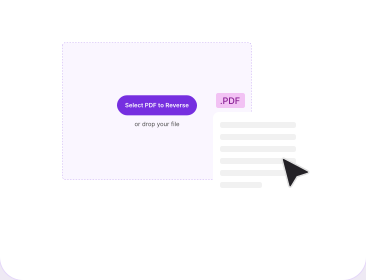
PDFをアップロード
上のボックスにPDFファイルをドラッグ&ドロップするか、デバイスから選びます。2ページ以上で、50MB未満である必要があります。ファイルを読み込むと、すぐにページ番号が順番に一覧表示されます。
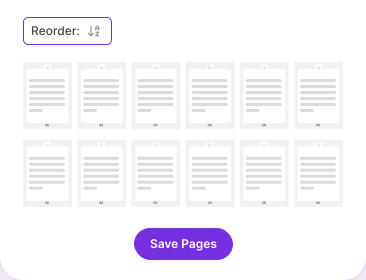
逆順にする、またはページをドラッグ
「並び替え」をクリックすると文書全体が瞬時に逆順になります。または、ページを1枚、あるいは複数選択してドラッグし、好きな位置に動かすこともできます。結果はその場でグリッドに反映されます。
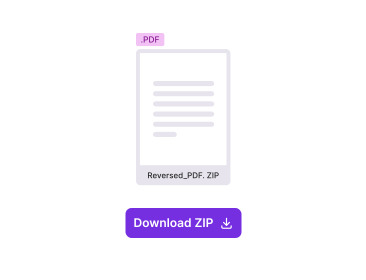
逆順にしたPDFをダウンロード
「ページを保存」をクリックし、続けて「ダウンロード」をクリックします。ファイルは既定で originalname_reversed.pdf という名前になります(名前は変更可能です)。内容・向き・画質はアップロードしたPDFと同じです。
なぜPDFのページの逆順にPDFNoobを使うのか?
ページを逆順にするツールにできるべきこと、そして多くのツールにはできないこと。

好きなページを好きな場所へドラッグ
無料の逆順ツールの多くは、ファイル全体を逆にすることしかできません。ページを1枚、あるいはShiftキーやCtrl/Cmdキーを押しながら複数選択して、好きな場所にドラッグできます。取り込みが逆向きになった一部分だけを直せるか、文書全体を手作業で並べ直すことになるかの違いです。

先にページを確認できます
何か操作をする前に、すべてのページがサムネイルで実際の順序どおりに表示されます。区切りがどこから始まるのかを推測するのではなく、動かす対象をその目で見ながら選べます。

再描画は行いません
逆順の処理が書き換えるのはページの順序であって、ページそのものではありません。テキストは選択も検索もできるまま、画像は解像度を保ち、ページサイズと向きもそのまま引き継がれます。

いつでも元に戻せます
できあがったファイルにもう一度「並び替え」をかければ、元の状態に戻ります。ツールはお預かりしたファイルを直接書き換えるのではなく常に新しいファイルを作るため、アップロードした元のファイルが変更されることはありません。

プライバシーを前提にした設計
ファイルがブラウザの外に出ることは一切ありません。アップロードが発生しないため、サーバー上で保護したり削除したりするデータそのものが存在しません。ファイルをAIの学習に使うこともありません。この点は無料のPDFツールでは当たり前ではないので、他のサービスにアップロードする前にそれぞれのプライバシーポリシーを読んでおく価値があります。

アプリ不要・登録不要
どのデバイスのウェブブラウザでも動作します。インストールも、アカウントも、アップロードしてから知らされる1日あたりの上限も、できあがったファイルへの透かしもありません。
PDFのページ順序を逆にすることについて
PDFファイルは、ページツリーと呼ばれる内部のリストでページの並びを管理しています。ページを逆順にするというのは、各ページのオブジェクトはそのままに、このリストを後ろから前へ書き換えることです。描き直しも、再圧縮も、変換も行われません。だからこそ逆順にしたファイルは元と同じサイズ・同じ画質になり、処理にかかる時間もファイルを保存するのとほとんど変わりません。この仕組みが分かると、このツールのページ数の上限と、逆順にすると1つだけどうしても保てないものの理由も見えてきます。
フル逆順と手動ドラッグの違い
フル逆順は分かりやすい操作です。10ページのPDF文書は 10, 9, 8, 7, 6, 5, 4, 3, 2, 1 となり、最初の並びのちょうど逆順になります。「並び替え」のスイッチをワンクリックするだけで実行できます。手動ドラッグはより細かく指定できる方法です。ページを1枚、またはShiftキーやCtrl/Cmdキーを押しながら複数選択し、好きな場所へドラッグします。文書の残りの部分は動きません。スイッチとドラッグ中のプレビューはどちらもグリッドを即座に更新するので、保存する前に結果を確認できます。
逆順が実際に問題を解決する場面
大半は次の3つです。1つ目は逆向きのスキャンです。シートフィード型のスキャナーは原稿を表向きに積み上げることが多く、取り込んだファイルが最後のページから始まってしまいます。両面の文書を2回に分けて読み取ると、片方だけが逆順になることもよくあり、これはまさに手動ドラッグが解決する場面です。影響を受けたページだけを並び替え、それ以外には触れずに済みます。2つ目は印刷です。用紙を表向きに排出するプリンターでは印刷物が逆順の束になって出てくるので、先にファイルを逆順にしておけば、ページ順にそろった状態で出力され、手で並べ直す手間がなくなります。3つ目は新しいものから順に積み上がっていく文書です。追記していくログや明細、議事録などは、逆順にして古い順に読めるようにするほうが格段に分かりやすくなります。
逆順にしても保てないもの
1つだけ正直にお伝えしておきます。ページの内容、ページの向き、文書のメタデータは処理後も残りますが、絶対的なページ位置を指している情報は、指していたページについてきてくれません。「12ページを参照」と書かれた目次はそのまま12ページと表示され続けますし、ページ番号に紐づいたしおりや内部リンクは別の場所に飛ぶようになります。これはどのツールを使ってもページを並べ替えれば起きることで、このツール固有の欠点ではありません。だからこそ、逆順の処理は文書に索引を付けたりリンクを張ったり共有したりする前に済ませておくのが一番です。内部リンクが多いファイルなら、全体を反転するより、手動ドラッグで影響を受けたページだけを動かすほうがはるかに安全です。
ページ数の上限を超える場合
PDF逆順ツールは最大500ページまでの文書に対応しています。それより長い文書の場合は、作業を分けてください。まずPDF 分割でファイルをセクションに分け、各セクションをこのページで逆順または並び替えてから、PDF 結合で好きな順序に組み立て直します。面倒に聞こえますが、実際には1分ほどで終わります。しかもすべての処理が上限の内側に収まるので、長い処理が途中で失敗して中途半端なファイルを受け取ることもありません。


よくある質問
PDFのページ順序を逆にすることについて、よくいただく質問。
PDFのページ順序を逆にするにはどうすればいいですか?
上のボックスからPDFをアップロードして、「並び替え」をクリックします。最後のページが先頭になり、先頭のページが最後になり、その間のページもすべて一緒に反転します。新しい順序はすぐにグリッドに反映されます。「ページを保存」をクリックすると、できあがったファイルが既定で originalname_reversed.pdf としてダウンロードされます(名前は変更可能です)。アカウントは不要で、透かしも入りません。
PDF全体ではなく、一部のページだけを動かすことはできますか?
はい。ページを1枚、またはShiftキーやCtrl/Cmdキーを押しながら複数選択し、グリッド内の新しい位置へドラッグします。選択していないページは元の位置のままです。「並び替え」のスイッチは文書全体を逆順にするだけなので、もっと小さく的を絞った変更をしたいときはドラッグを使います。
一度に何ページまで逆順にできますか?
1つのファイルにつき最大500ページです。文書がそれより長い場合は、PDF 分割でセクションに分け、各セクションをここで逆順または並び替えてから、PDF 結合で好きな順序にファイルを結合し直してください。
なぜPDFのページ順序を逆にするのですか?
いちばん多い理由は、スキャンが逆向きに取り込まれてしまうことです。シートフィード型のスキャナーや、両面の文書を2回に分けて読み取ったときによく起こります。もう1つは印刷です。用紙を表向きに排出するプリンターでは印刷物が逆順の束になって出てくるため、先にファイルを逆順にしておけばページ順にそろった状態で出力されます。保管されている報告書が新しいページから始まっていて、逆順にしたほうが読みやすいという場合もあります。
PDFを逆順にすると画質は落ちますか?
いいえ。逆順の処理が変えるのは、ファイルの中でページが並んでいる順序だけです。再描画も、再圧縮も、ラスタライズも行わないので、テキストは選択できたまま、画像は元の解像度を保ち、各ページのサイズと向きもそのまま維持されます。
リンクや注釈、メタデータはどうなりますか?
ページの内容、ページの向き、文書のメタデータは、元のPDFが許す限り逆順にしたファイルへ引き継がれます。ただし「12ページを参照」と書かれた目次や、ページ番号を指しているしおりのように、絶対的なページ位置に紐づいたものは、別の場所を指すようになります。これは並べ替えという操作に付きもので、このツール固有の問題ではありません。
パスワード保護されたPDFを逆順にできますか?
はい。ファイルが暗号化されている場合は、ページのグリッドが読み込まれる前にパスワードの入力を求められます。パスワードを入力すれば、そのまま通常どおり逆順の操作を続けられます。パスワードが分からない場合は、まずPDFのロック解除で保護を解除してください。
逆順にしたものを元に戻せますか?
はい。逆順は、それ自体が逆の操作になります。逆順にしたファイルを開いてもう一度「並び替え」をクリックすれば、元の並びに戻ります。ツールは保存のたびに新しいファイルを作るので、元のファイルが変更されることはありません。
オンラインでPDFを逆順にしても安全ですか?
はい、他の多くのオンラインツールより安全です。PDF逆順ツールはすべてブラウザ内で完結します。ファイルが当社のサーバーにアップロードされることは一切ないため、通信の途中で傍受されるものも、サーバー上に残って削除が必要になるものもありません。ファイルの内容を私たちが目にすることはなく、AIの学習に使うこともありません。この点は無料のPDFツールでは当たり前ではないので、大切な文書をアップロードする前にプライバシーポリシーを確認しておく価値があります。
逆順にしたPDFに透かしは入りますか?
透かしは一切入りません。登録も試用期間もなく、アップロードしてから知らされるページ数の上限もありません。逆順にしたファイルは、何も足されていないきれいな文書です。