



Tambahkan Header dan Footer ke PDF Online dan Gratis
Tambahkan judul, referensi, atau tanggal di bagian atas atau bawah halaman PDF Anda dalam beberapa klik. Tanpa daftar. Tanpa watermark.
- Gratis, tanpa upload apa pun: berjalan di browser Anda.
- Kiri, tengah, atau kanan; tebal atau miring; hitam, abu-abu, biru, merah, atau warna apa saja.
- Semua halaman, atau hanya yang Anda ketik, misalnya 1-10, 15, 25-30.

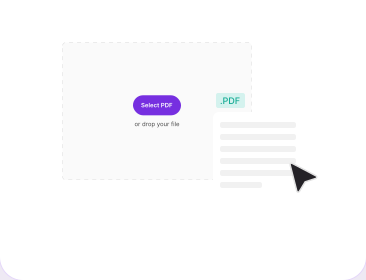
atau letakkan file PDF Anda di sini
Satu PDF hingga 30 MB · Berjalan di browser · Gratis
File Anda tidak pernah keluar dari perangkat Anda, jadi tidak ada yang perlu disimpan atau dihapus.

Tidak Ada yang Keluar dari Perangkat Anda
Berjalan di browser Anda. Tidak ada yang diupload.

Hanya Lapisan Teks yang Ditambahkan
Halaman dan tata letak Anda tetap seperti semula.

Rentang dan Halaman Tunggal
Ketik 1-10, 15, 25-30 dalam satu kotak.

Tanpa Daftar, Tanpa Watermark
Gratis. Hanya teks yang Anda ketik yang ditambahkan.
Cara Menambahkan Header dan Footer ke PDF
Tiga langkah, dengan pratinjau langsung sebelum apa pun diterapkan.
Tambahkan PDF Anda
Letakkan di kotak di atas atau pilih dari perangkat Anda. Satu PDF, maksimal 30 MB. File terbuka di browser Anda.
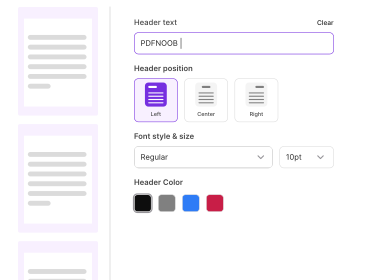
Ketik dan Atur Gaya Teks
Isi header, footer, atau keduanya. Pilih posisi, gaya, ukuran, warna, dan halaman.
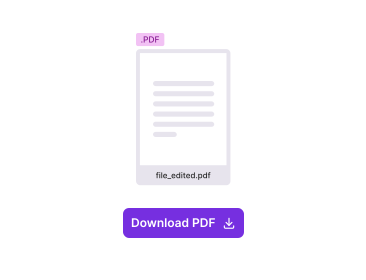
Terapkan, Lalu Unduh
Klik “Terapkan Header & Footer”, periksa hasilnya, lalu unduh PDF Anda.
Mengapa Menambahkan Header dan Footer dengan PDFNoob?
Tidak perlu menyalin kotak teks ke setiap halaman secara manual.

Rentang dan Halaman Tunggal dalam Satu Kotak
Ketik 1-10, 15, 25-30 dalam satu kotak. Halaman lain tidak tersentuh.

Lihat Dulu Sebelum Diterapkan
Pratinjau langsung menunjukkan persis di mana teks Anda akan muncul.

Kembali Mengedit Tanpa Mulai dari Awal
Ubah pengaturan dan terapkan lagi, tanpa menambahkan file untuk kedua kalinya.

Gaya Header dan Footer Diatur Terpisah
Masing-masing punya posisi, gaya, ukuran, dan warna sendiri.

Tidak Ada yang Terpotong atau Bergeser
Teks berada di dalam margin aman. Bagian lain halaman Anda tidak berubah.

File Anda Tidak Pernah Keluar dari Browser
Tidak ada yang diupload, disimpan, atau dipakai untuk melatih AI.
Seputar Header Footer PDF dan Cara Menambahkannya
Header PDF adalah teks yang berulang di bagian atas setiap halaman; footer PDF berulang di bagian bawah. Untuk menambahkan header dan footer di file PDF, ketik teksnya sekali dan teks itu muncul di setiap halaman yang Anda pilih, bahkan saat file sudah final.
Header vs Footer: Apa yang Biasanya Ditaruh di Mana
Header biasanya berisi judul atau nama proyek. Footer berisi tanggal, referensi, atau catatan Rahasia. Posisi tengah terbaca sebagai judul, kiri sebagai label, kanan sebagai tanggal. Buat header dan footer di halaman PDF tetap singkat.
Menerapkan Header Hanya ke Beberapa Halaman
Ketik halaman dalam satu kotak, misalnya 1-10, 15, 25-30. Rentang yang sebagian melewati halaman terakhir akan dipotong; rentang yang sepenuhnya melewatinya membuat tombol Terapkan tidak bisa dipakai.
Pilihan Gaya, Ukuran, dan Warna
Reguler, Tebal, atau Miring; ukuran font 8, 10, atau 12; Hitam, Abu-abu, Biru, atau Merah, atau warna lain dari pemilih warna •••. Bawaan: Reguler, 10, Hitam, rata tengah.
Teks Panjang dan Bahasa Lain
Teks panjang dibungkus hingga 5 baris; baris ke-5 diakhiri elipsis. Anda bisa mengetik dalam bahasa apa pun yang didukung PDFNoob, termasuk Spanyol, Jepang, dan Thailand.
Yang Tidak Ditambahkan oleh Alat Ini
Tidak ada nomor halaman, tanggal, atau logo otomatis. Untuk nomor halaman, gunakan Tambahkan Nomor Halaman; untuk teks di tempat lain, gunakan editor PDF.
Alat PDF Terkait
Alat lain yang mungkin Anda butuhkan hari ini.


Pertanyaan yang Sering Diajukan
Pertanyaan umum tentang menambahkan header dan footer ke PDF.
Bagaimana Cara Menambahkan Header dan Footer ke PDF?
Tambahkan PDF Anda, ketik teks header dan footer, pilih posisi, gaya, ukuran, warna, dan halaman, lalu klik “Terapkan Header & Footer” dan unduh.
Bisakah Saya Menambahkan Header dan Footer ke PDF Online Gratis?
Bisa. Anda bisa menyisipkan header dan footer ke PDF secara online dan gratis, di browser apa pun, tanpa daftar.
Bisakah Saya Menambahkan Footer Saja, atau Header Saja?
Bisa. Untuk menambahkan footer saja ke PDF, isi kotak footer saja; untuk menambahkan header saja, isi kotak header saja. Tombol Terapkan tetap nonaktif sampai ada teks.
Bisakah Header Dipasang di Beberapa Halaman Saja?
Bisa. Ketik halamannya dalam satu kotak, misalnya 1-10, 15, 25-30. Halaman lain tidak tersentuh.
Apa yang Terjadi jika Rentang Halaman Saya Tumpang Tindih?
Setiap halaman mendapat header sekali, tidak pernah dua kali.
Font, Ukuran, dan Warna Apa yang Bisa Saya Pakai?
Reguler, Tebal, atau Miring; 8, 10, atau 12 poin; dan Hitam, Abu-abu, Biru, atau Merah, atau warna lain lewat tombol ••• di sebelahnya. Header dan footer masing-masing punya warna sendiri.
Bisakah Saya Mengubah Header Setelah Diterapkan?
Bisa. Pilih “Kembali Mengedit”; file dan pengaturan Anda masih ada.
Apakah Header Akan Menutupi Konten yang Sudah Ada?
Tidak. Teks berada di dalam margin aman atas atau bawah, dan bagian lain halaman tidak berubah.
Bisakah Saya Menambahkan Nomor Halaman atau Tanggal Secara Otomatis?
Tidak dengan alat ini. Gunakan Tambahkan Nomor Halaman pada PDF yang sama.
Apakah Aman Menambahkan Header ke PDF Secara Online?
Ya. Alat ini berjalan di browser Anda, jadi file Anda tidak pernah diupload atau disimpan.