


Tambah Nomor Halaman PDF Online dan Gratis
Tambahkan nomor halaman ke PDF dalam hitungan detik. Pilih satu dari enam posisi, tentukan nomor awalnya, lalu beri nomor pada seluruh berkas atau hanya sebagian halaman. Lihat hasilnya di halaman ini sebelum Anda mengunduhnya.
- Enam posisi: atas atau bawah, kiri, tengah, atau kanan.
- Mulai penomoran dari halaman mana pun, dari nomor berapa pun.
- Pratinjau langsung untuk 300 halaman pertama.

atau jatuhkan file PDF Anda di sini
Hingga 50 MB per berkas · Gratis selamanya
Berkas dihapus dalam 1 jam. Kami tidak mengindeks isi berkas Anda dan tidak memakainya untuk melatih AI.

Berkas Dihapus dalam 1 Jam
Enkripsi HTTPS selama pengiriman. Kami tidak pernah melatih AI dengan isi berkas Anda.

Isi Asli Tetap Utuh
Nomor digambar di margin. Teks, gambar, dan tata letak Anda tetap seperti semula.

Tanpa Daftar, Tanpa Watermark
Gratis. Tanpa masa coba. Tanpa wajib isi email. Tanpa batas jumlah halaman berbayar.

Pratinjau Sebelum Memutuskan
Setiap pengaturan menggambar ulang pratinjau, jadi tidak ada yang perlu ditebak.
Cara Menambah Nomor Halaman pada PDF
Tiga langkah. Tanpa instalasi, tanpa akun, tanpa batas halaman tersembunyi.
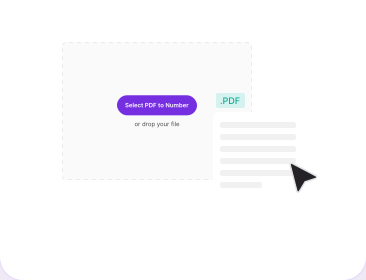
Unggah PDF Anda
Seret berkas ke kotak di atas, atau klik untuk menelusuri. Jumlah halaman dibaca otomatis dan setiap halaman dimuat sebagai pratinjau.
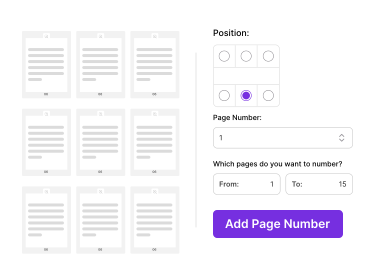
Pilih Posisi dan Rentang
Pilih satu dari enam posisi pada kisi, tentukan nomor pertama, lalu tentukan halaman mana saja yang diberi nomor. Pratinjau ikut berubah setiap kali Anda mengubah salah satunya.
Tambah Nomor dan Unduh
Klik Tambah Nomor Halaman. PDF bernomor langsung terunduh, dan sisa dokumennya tetap utuh.
Mengapa Menambahkan Nomor Halaman dengan PDFNoob?
Kendali atas dari mana penomoran dimulai dan dari angka berapa ia menghitung, bukan sekadar di mana nomornya diletakkan.

Enam Posisi, Satu Kisi
Atas atau bawah, kiri, tengah, atau kanan. Kisi 2×3 menunjukkan persis di mana nomor akan jatuh, dan posisi yang sama diterapkan pada setiap halaman dalam rentang itu.

Mulai dari Halaman Mana Pun
Bagian awal biasanya memang tidak perlu diberi nomor. Atur Dari Halaman ke 3, lalu sampul dan daftar isi tetap bersih sementara penomoran dimulai di tempat isi dokumen dimulai.

Mulai dari Nomor Mana Pun
Nomor yang dicetak tidak bergantung pada halaman tempatnya berada, jadi bab yang melanjutkan jilid sebelumnya bisa dimulai dari 47, bukan dari 1.

Beri Nomor pada Sebagian, Bukan Semuanya
Dari Halaman dan Sampai Halaman membatasi rentangnya. Halaman di luar rentang itu kembali sama persis bita demi bita, dan itu penting ketika lampiran punya penomoran sendiri.

Pratinjau Sebelum Memutuskan
Setiap pengaturan menggambar ulang pratinjau, jadi Anda melihat nomornya sudah pada tempatnya di halaman yang sebenarnya, bukan menebaknya dari sebuah diagram.

Tetap Bekerja di Luar Batas Pratinjau
Pratinjau berhenti di 300 halaman agar halaman ini tetap gesit. Penomoran tidak berhenti, jadi manual 500 halaman tetap diberi nomor dari awal sampai akhir.
Menambahkan nomor halaman pada PDF berarti membubuhkan nomor berurutan di margin setiap halaman supaya pembaca bisa merujuk dan menelusuri dokumen. Ini paling terasa pada berkas yang jadi bahan perdebatan: kontrak yang klausulnya harus ditunjuk, skripsi dengan gaya penomoran yang diwajibkan, berkas perkara, buku panduan, dan laporan apa pun yang cukup panjang sehingga “lihat tabel di sekitar tengah” berhenti berguna. PDF tidak membawa nomor halaman sendiri, dan itulah sebabnya berkas yang diekspor dari aplikasi desain atau disusun dari beberapa sumber begitu sering datang tanpa nomor.
Nomor ditambahkan sebagai elemen konten baru di margin halaman, bukan dengan membangun ulang halamannya. Teks, gambar, dan gambar vektor yang sudah ada dibiarkan apa adanya, dan halaman mempertahankan ukuran aslinya, sehingga berkas bernomor tetap terlihat sama dengan aslinya kecuali nomornya itu sendiri.
Posisi Halaman vs. Nomor yang Dicetak
Keduanya adalah dua pengaturan yang berbeda, dan tertukarnya keduanya adalah alasan paling umum sebuah PDF bernomor keluar salah. Posisi halaman adalah letak fisik sebuah halaman di dalam dokumen, dihitung dari depan dan sudah ditetapkan oleh berkasnya. Nomor yang dicetak adalah yang muncul di margin, dan Anda yang menentukannya. Nomor Pertama menetapkan apa yang ditampilkan halaman bernomor pertama; Dari Halaman dan Sampai Halaman menentukan halaman mana saja yang mendapat nomor. Atur Dari Halaman ke 4, Sampai Halaman ke 10, dan Nomor Pertama ke 5, maka halaman 4 menampilkan 5, halaman 5 menampilkan 6, dan seterusnya sampai halaman 10 menampilkan 11. Halaman 1 sampai 3 dan apa pun setelah halaman 10 tetap kosong.
Menomori Dokumen yang Diawali Bagian Depan
Laporan dan disertasi biasanya punya sampul, daftar isi, dan kadang abstrak sebelum isinya dimulai, dan halaman-halaman itu lazimnya dibiarkan tanpa nomor atau dinomori terpisah. Atur Dari Halaman ke halaman pertama isi dokumen dan biarkan Nomor Pertama di 1, maka isinya bernomor mulai dari satu sementara bagian depannya tetap bersih. Untuk mengubah halaman mana saja yang terhitung sebagai bagian depan sejak awal, mengurutkan ulang halaman sebelum penomoran adalah urutan kerja yang lebih rapi, karena memindahkan halaman sesudahnya akan meninggalkan nomor cetaknya di tempat lama.
Alat PDF Terkait
Alat lain yang mungkin Anda butuhkan hari ini.


Pertanyaan yang Sering Diajukan
Pertanyaan umum seputar menambah dan menyisipkan nomor halaman di PDF.
Bagaimana Cara Menambah Nomor Halaman pada PDF?
Unggah PDF ke PDFNoob, pilih satu dari enam posisi pada kisi 2×3, tentukan nomor pertama, pilih rentang halamannya, lalu klik Tambah Nomor Halaman. PDF bernomor langsung terunduh. Tanpa akun dan tanpa watermark.
Bagaimana Cara Memberi Nomor Halaman PDF Secara Online?
Seluruhnya di browser, tanpa memasang apa pun. Halaman ini adalah alatnya: jatuhkan berkas ke kotak di atas dan panel pengaturan terbuka bersama pratinjau langsung. Cara kerjanya sama di Windows, macOS, Linux, iOS, dan Android.
Bagaimana Cara Memulai Penomoran Halaman di Halaman 3?
Atur Dari Halaman ke 3. Halaman 1 dan 2 tetap utuh dan penomoran dimulai di halaman 3. Kalau Anda juga ingin halaman itu terbaca “1”, biarkan Nomor Pertama di 1. Kalau nomornya harus melanjutkan hitungan yang dimulai di tempat lain, atur Nomor Pertama ke angka yang seharusnya tampil.
Bagaimana Cara Melakukan Penomoran Halaman Otomatis?
Penomoran berjalan otomatis begitu rentangnya ditentukan. Alat ini menyusuri halaman secara berurutan dan menambah satu demi satu, jadi Anda tidak perlu mengetik nomor di tiap halaman. Laporan 200 halaman butuh tiga klik yang sama dengan surat dua halaman.
Bisakah Saya Memberi Nomor Hanya pada Sebagian Dokumen?
Bisa. Dari Halaman dan Sampai Halaman membatasi rentangnya. Pada berkas 20 halaman, atur 5 sampai 15 dan hanya sebelas halaman itu yang diberi nomor; halaman 1 sampai 4 dan 16 sampai 20 kembali persis seperti saat masuk.
Bagaimana Kalau PDF Saya Lebih dari 300 Halaman?
Yang berhenti di 300 halaman hanya pratinjaunya. Penomoran tetap berlaku pada setiap halaman yang Anda pilih, jadi berkas 500 halaman mendapat nomor di semua 500 halaman meski gambar kecilnya berhenti di halaman 300.
Apakah Menambah Nomor Halaman Mengubah Isi Aslinya?
Tidak. Nomor digambar sebagai elemen baru di margin. Teks, gambar, tabel, dan tata letak yang ada tetap utuh, dan halaman mempertahankan ukuran aslinya. Tidak ada yang digambar ulang atau dikompresi ulang.
Bagaimana Cara Menambah Nomor Halaman Tanpa Adobe Acrobat?
Buka halaman ini dan unggah berkasnya. Semuanya berjalan di browser, jadi tidak ada perangkat lunak PDF desktop yang terlibat di titik mana pun. Pilih posisi, tentukan nomor pertama dan rentangnya, lalu unduh berkas bernomor.
Bisakah Saya Memberi Nomor Halaman pada PDF yang Dilindungi Kata Sandi?
Tidak secara langsung. Proses dulu berkasnya lewat Buka Kunci PDF dengan kata sandinya, lalu beri nomor pada salinan yang sudah terbuka. Ini disengaja, supaya alat ini tidak bisa dipakai untuk mengubah dokumen yang dilindungi.
Apakah Berfungsi di iPhone, iPad, atau Android?
Ya. Buka halaman ini di Safari atau Chrome lalu ketuk Pilih PDF untuk memilih berkas dari Files, iCloud, atau Google Drive. Kisi posisi dan kolom nomornya dibuat seukuran sentuhan jari, dan pratinjaunya bisa digulir di layar kecil.
Satu email pendek sebulan sekali: alat baru, bedah format, dan trik alur kerja PDF. Tanpa spam.
Alat online gratis untuk bekerja dengan PDF. Edit, gabungkan, pisahkan, konversi, tanda tangani, dan lainnya. Tanpa instalasi. Tanpa pendaftaran.