



แปลง PDF เป็น BMP ออนไลน์ ฟรี
เปลี่ยนหน้า PDF ให้เป็นภาพ BMP แบบไม่บีบอัด เลือกเฉพาะหน้าที่คุณต้องการ ได้บิตแมปหน้าละหนึ่งไฟล์ที่ความละเอียด 150 ถึง 300 DPI และดาวน์โหลดหลายหน้าพร้อมกันเป็น ZIP ไฟล์เดียว ไม่ต้องสมัคร ไม่มีลายน้ำ
- เครื่องมือแปลง PDF เป็น BMP ออนไลน์ ฟรี ไม่ต้องมีบัญชี
- เลือกหน้าที่ต้องการได้สูงสุดห้าหน้าต่อการแปลงหนึ่งครั้ง จากเอกสารที่ยาวได้ถึง 300 หน้า
- ใช้งานได้บนทุกอุปกรณ์ ทั้ง Mac, Windows, iPhone หรือ Android ผ่านเว็บเบราว์เซอร์ใดก็ได้

วาง PDF ของคุณที่นี่
สูงสุด 50 MB ต่อไฟล์ · ฟรี
ไฟล์ถูกลบภายใน 1 ชั่วโมง เราไม่จัดทำดัชนีเนื้อหาไฟล์ของคุณ และไม่นำไปฝึก AI

ไฟล์ถูกลบภายใน 1 ชั่วโมง
เข้ารหัส HTTPS ระหว่างการส่งข้อมูล เราไม่นำเนื้อหาไฟล์ของคุณไปฝึก AI เด็ดขาด

หน้าละหนึ่งไฟล์ BMP
ทุกหน้าที่คุณเลือกจะกลายเป็นบิตแมปของตัวเอง เรียงหมายเลขตามลำดับในเอกสาร

หลายหน้ามาถึงเป็นไฟล์ ZIP
ภาพหลายไฟล์กลับมาในไฟล์บีบอัดเดียว จึงไม่มีอะไรตกหล่น

ไม่ต้องสมัคร ไม่มีลายน้ำ
ฟรี ไม่มีทดลองใช้ ไม่ต้องกรอกอีเมล และไม่มีตราประทับบนภาพของคุณ
วิธีแปลง PDF เป็น BMP ออนไลน์
สามขั้นตอนในการเปลี่ยน PDF เป็น BMP ไม่ต้องติดตั้ง ไม่ต้องมีบัญชี ไม่มีข้อจำกัดซ่อนเร้น
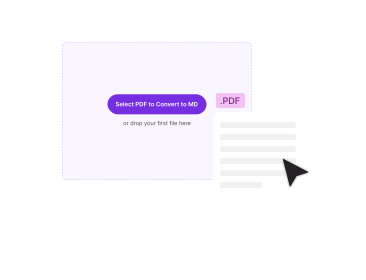
อัปโหลด PDF ของคุณ
ลากไฟล์ PDF มาวางในกล่องด้านบน หรือเลือกจากอุปกรณ์ของคุณ รองรับไฟล์ขนาดสูงสุด 50 MB และระบบจะแสดงชื่อไฟล์กับขนาดไฟล์กลับมาให้ดูก่อนเริ่มทำงานเสมอ
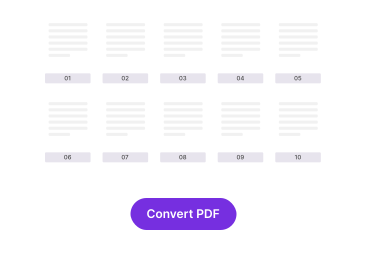
เลือกหน้าที่คุณต้องการ
หมายเลขหน้าจะปรากฏเรียงตามลำดับในเอกสารทันทีที่ระบบอ่านไฟล์เสร็จ ติ๊กเลือกได้สูงสุดห้าหน้า ต้องเลือกอย่างน้อยหนึ่งหน้าเสมอ จึงไม่มีอะไรถูกแปลงโดยบังเอิญ
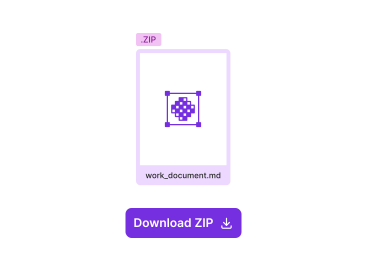
ดาวน์โหลดภาพ BMP ของคุณ
กดปุ่ม Convert หน้าเดียวจะดาวน์โหลดออกมาเป็นไฟล์ .bmp ไฟล์เดียว ส่วนตั้งแต่สองหน้าขึ้นไปจะมาด้วยกันใน ZIP โดยแต่ละไฟล์ตั้งชื่อตามหน้าที่มันมา
ทำไมต้องแปลง PDF เป็น BMP ด้วย PDFNoob
สิ่งที่เครื่องมือแปลง BMP ควรบอกคุณ และสิ่งที่ส่วนใหญ่ไม่ยอมบอก

ผลลัพธ์ที่ไม่บีบอัดจริงๆ
BMP เก็บหน้าเอกสารไว้ทีละพิกเซล โดยไม่มีขั้นตอนการบีบอัดเลยแม้แต่ขั้นเดียว ไม่มีอะไรถูกประมาณค่า ไม่มีอะไรถูกเกลี่ยทิ้ง และการบันทึกซ้ำหลายครั้งก็ไม่ทำให้ภาพเสื่อมลงแบบที่ JPG เป็น

ตั้งชื่อตามหมายเลขหน้าจริง
ไฟล์กลับมาในชื่อ yourfile_page_1.bmp, yourfile_page_7.bmp ไปเรื่อยๆ โดยใช้หมายเลขหน้าจากเอกสารจริง ไม่ใช่ลำดับที่นับใหม่ เรียงไฟล์ในโฟลเดอร์แล้วทุกอย่างก็กลับมาอยู่ตามลำดับเดิม

หลายหน้าถูกแพ็กรวมเป็น ZIP ไฟล์เดียว
บิตแมปมีขนาดใหญ่ และมีหนึ่งไฟล์ต่อหนึ่งหน้า การดาวน์โหลดหลายไฟล์พร้อมกันจึงวุ่นวาย เราจึงมัดรวมให้เป็นไฟล์บีบอัดเดียว ซึ่งระบบปฏิบัติการทุกตัวเปิดได้โดยไม่ต้องลงโปรแกรมเพิ่ม

คุณเป็นคนเลือกหน้าเอง
แปลงหน้า 4 จากไฟล์สแกน 200 หน้าได้เลย โดยไม่ต้องแยกไฟล์ก่อน รายการหน้าจะแสดงให้เห็นก่อนแปลง คุณจึงเลือกจากสิ่งที่อยู่ในเอกสารจริงๆ

ออกแบบมาให้เป็นส่วนตัว
ไฟล์เดินทางผ่าน HTTPS ถูกลบภายในหนึ่งชั่วโมง และไม่ถูกนำไปฝึก AI เด็ดขาด เครื่องมือแปลงไฟล์ฟรีบางเจ้าเขียนตรงกันข้ามไว้ในประกาศความเป็นส่วนตัวของตัวเอง ส่วนของเราอ่านแล้วคุ้ม

ไม่ต้องลงแอป ไม่ต้องสมัคร
ใช้งานได้ในเว็บเบราว์เซอร์ทุกตัวบนทุกอุปกรณ์ ไม่ต้องติดตั้งอะไร ไม่ต้องมีบัญชี ไม่มีโควตารายวันที่มารู้เอาทีหลังตอนเปิดไฟล์ไปแล้ว และไม่มีลายน้ำติดออกมา
เกี่ยวกับการแปลงหน้า PDF เป็น BMP
การแปลง PDF เป็น BMP คืองานแรสเตอร์ไรซ์ หน้าเอกสารในรูปแบบ Portable Document Format จะเลิกเป็นชุดคำสั่งวาดภาพ แล้วกลายเป็นตารางพิกเซลตายตัวในไฟล์รูปแบบภาพ BMP การแลกกันตรงนี้คือหัวใจทั้งหมด ไฟล์ BMP เปิดได้ในโปรแกรมแก้ไขรูปภาพ ในสายงานประมวลผลภาพ และในซอฟต์แวร์ Windows รุ่นเก่าที่อ่านไฟล์ PDF ไม่ได้เลย และเปิดได้โดยไม่ผ่านขั้นตอนการบีบอัดใดๆ ที่อาจไปเปลี่ยนพิกเซลแม้แต่จุดเดียว นี่จึงเป็นเหตุผลที่ไฟล์มีขนาดมหึมา และเป็นเหตุผลที่การเลือกความละเอียดให้ถูกต้องสำคัญกว่าการแปลงไฟล์แบบอื่นแทบทุกแบบ
BMP เก็บอะไรไว้จริงๆ และทำไมไฟล์ถึงใหญ่ขนาดนั้น
BMP ย่อมาจาก bitmap หรือบิตแมป เป็นรูปแบบไฟล์ภาพแรสเตอร์ของ Microsoft ที่สร้างขึ้นมาเพื่อความเป็นอิสระจากอุปกรณ์ ไฟล์จะบันทึกส่วนหัวไฟล์ ส่วนหัวข้อมูล แล้วตามด้วยทุกพิกเซลของภาพ โดยทั่วไปเป็นสี 24 บิต และไม่มีการบีบอัดใดๆ ไม่มีอะไรถูกใช้ร่วมกัน ถูกคาดเดา หรือถูกอ้างอิงถึงแบบที่ PNG ทำ ขนาดไฟล์จึงมาจากจำนวนพิกเซลตรงๆ หน้ากระดาษ A4 ที่เรนเดอร์ที่ 300 DPI มีขนาดราว 2,480 คูณ 3,508 พิกเซล ซึ่งคิดเป็นข้อมูลดิบ 24 บิตประมาณ 26 MB หน้าเดียวกันนั้นอาจมีขนาดเพียง 80 KB เมื่ออยู่ในรูป PDF ตัวเลขทั้งสองไม่มีอันไหนผิด เพียงแต่วัดกันคนละอย่าง PDF เก็บสูตรการทำ ส่วน BMP เก็บภาพที่ทำเสร็จแล้ว
ควรเลือกความละเอียดเท่าไร ระหว่าง 150 กับ 300 DPI
เราเรนเดอร์ที่ความละเอียดระหว่าง 150 ถึง 300 DPI และตัวเลือกนี้เป็นการแลกกันจริงๆ ไม่ใช่แค่ปุ่มหมุนปรับคุณภาพ ราว 150 DPI เพียงพอสำหรับการดูบนหน้าจอ สำหรับวางหน้าเอกสารเป็นภาพประกอบในไฟล์อื่น หรือสำหรับอะไรก็ตามที่เอาไว้ดู ไม่ได้เอาไว้พิมพ์ ให้ขยับไปที่ 300 DPI เมื่อบิตแมปนั้นจะถูกพิมพ์ ถูกป้อนเข้า OCR หรือถูกส่องดูรายละเอียดเล็กๆ เช่น ตราประทับ ลายเซ็น หรือตัวอักษรเล็กในแบบฟอร์มที่สแกนมา การเพิ่มความละเอียดเป็นสองเท่าทำให้ขนาดไฟล์โตขึ้นราวสี่เท่า การแปลงห้าหน้าที่ 300 DPI จึงสร้าง ZIP ที่ใหญ่กว่าไฟล์ PDF ต้นฉบับได้ถึงราวร้อยเท่าอย่างง่ายดาย เลือกค่าที่ต่ำกว่าไว้ก่อน เว้นแต่ปลายทางจะต้องการพิกเซลเหล่านั้นจริงๆ
เมื่อไหร่ที่ BMP คือตัวเลือกที่ถูกต้อง และเมื่อไหร่ที่ PNG ดีกว่า
พูดกันตรงๆ ว่าคุณต้องการ BMP ไปทำอะไร เพราะโดยเนื้อแท้แล้วมันแทบไม่เคยเป็นรูปแบบไฟล์ที่ดีที่สุด PNG ก็ไม่สูญเสียคุณภาพเหมือนกัน ให้ภาพที่มองด้วยตาแล้วเหมือนกันทุกประการ และมักมีขนาดเล็กกว่ากันหลายเท่า ถ้าไม่มีอะไรมาบังคับ PNG คือค่าตั้งต้นที่ดีกว่า และเครื่องมือแปลง PDF เป็น PNGของเราก็รองรับให้อยู่แล้ว BMP จะได้ที่ยืนของมันเมื่อมีอย่างอื่นในสายงานบังคับไว้ เช่น แอปพลิเคชัน Windows รุ่นเก่า เครื่อง RIP สำหรับงานพิมพ์บางรุ่น ระบบฝังตัว เครื่องมือประมวลผลภาพหรือแมชชีนวิชันที่อ่านบิตแมปดิบ และยูทิลิตีภายในองค์กรอีกจำนวนไม่น้อยที่เขียนขึ้นในยุคที่ BMP เป็นตัวเลือกที่เห็นๆ กันอยู่แล้วก็ไม่เคยถูกอัปเดตอีกเลย ในกรณีแบบนั้นเครื่องมือแปลงที่แอบยัด PNG เปลี่ยนนามสกุลมาให้ยิ่งแย่กว่าไม่ได้อะไรเลย และนั่นคือเหตุผลที่เครื่องมือนี้เขียนข้อมูล BMP ของจริงออกมา
วิธีทำงานกับขีดจำกัดห้าหน้า
การแปลงแต่ละครั้งรับหน้าที่เลือกไว้ได้สูงสุดห้าหน้า ขีดจำกัดนี้มีอยู่เพราะบิตแมปที่ไม่บีบอัดกินหน่วยความจำมากทั้งตอนเรนเดอร์และตอนแพ็กไฟล์ และงานที่ล้มกลางคันย่อมแย่กว่างานที่ไม่ได้เริ่มเลย ตัวเอกสารเองยาวกว่านั้นได้มาก รายการหน้าแสดงได้ถึง 300 หน้า คุณจึงเอื้อมเข้าไปในรายงานยาวๆ แล้วดึงเฉพาะหน้าที่ต้องการจริงๆ ออกมาได้ ถ้าคุณอยากได้เอกสารช่วงยาวๆ ออกมาเป็นภาพ ให้ทยอยแปลงเป็นชุดๆ หรือใช้แยกไฟล์ PDFตัดไฟล์ก่อนแล้วค่อยแปลงทีละส่วน
เครื่องมือ PDF ที่เกี่ยวข้อง
เครื่องมืออื่นที่คุณอาจต้องใช้วันนี้


คำถามที่พบบ่อย
คำถามที่พบบ่อยเกี่ยวกับการแปลงหน้า PDF ให้เป็นภาพ BMP
แปลง PDF เป็น BMP ฟรีได้อย่างไร
วาง PDF ของคุณลงในเครื่องมือด้านบน เมื่อระบบอ่านไฟล์เสร็จ หมายเลขหน้าจะปรากฏเรียงตามลำดับในเอกสาร แล้วคุณก็ติ๊กเลือกหน้าที่ต้องการ กดปุ่ม Convert แล้วทุกหน้าที่เลือกไว้จะถูกเรนเดอร์และบันทึกเป็นภาพ BMP ของตัวเอง ไม่ต้องมีบัญชี ไม่มีทดลองใช้ และไม่มีลายน้ำติดออกมา
แปลงได้ครั้งละกี่หน้า
เครื่องมือนี้จะแสดงรายการทุกหน้าในเอกสารของคุณตามลำดับ และแปลงหน้าที่เลือกไว้ได้สูงสุดห้าหน้าต่อการทำงานหนึ่งครั้ง ต้องเลือกอย่างน้อยหนึ่งหน้าเสมอ จึงไม่มีอะไรถูกแปลงจนกว่าคุณจะเลือก สำหรับเอกสารที่ยาวกว่านั้น ให้สั่งแปลงมากกว่าหนึ่งครั้ง หรือใช้แยกไฟล์ PDFตัดไฟล์ออกเป็นส่วนย่อยก่อน
ทำไมถึงได้ไฟล์ ZIP แทนที่จะเป็นรูปภาพ
เพราะ BMP เก็บได้หนึ่งภาพต่อหนึ่งไฟล์ การแปลงหลายหน้าจึงได้ไฟล์ออกมาหลายไฟล์ แทนที่จะยิงดาวน์โหลดหลายรายการใส่เบราว์เซอร์ของคุณ เราแพ็กรวมให้เป็น ZIP ไฟล์เดียว ถ้าเลือกหน้าเดียว คุณจะได้ไฟล์ .bmp ธรรมดาแทน และระบบปฏิบัติการทุกตัวเปิด ZIP ได้โดยไม่ต้องลงโปรแกรมเพิ่ม
ไฟล์ที่แปลงแล้วชื่ออะไร
ภาพแต่ละไฟล์ใช้รูปแบบชื่อ originalname_page_1.bmp, originalname_page_2.bmp ไปเรื่อยๆ โดยใช้ชื่อไฟล์ต้นฉบับของคุณกับหมายเลขหน้าจริงจากเอกสาร ลำดับหน้ารอดจากการเดินทางไปกลับ ซึ่งสำคัญเมื่อไฟล์ ZIP ไปตกอยู่ในโฟลเดอร์เดียวกับงานอื่น
BMP คุณภาพดีกว่า JPG หรือ PNG ไหม
BMP กับ PNG เป็นรูปแบบภาพที่ไม่สูญเสียคุณภาพทั้งคู่ จึงไม่มีตัวไหนทิ้งรายละเอียด และไฟล์ BMP ก็ไม่ได้คมชัดกว่า PNG ของหน้าเดียวกันเมื่อมองด้วยตา ความต่างอยู่ที่การบีบอัด PNG บีบอัดแบบไม่สูญเสียคุณภาพ ส่วนรูปแบบ BMP โดยทั่วไปเก็บทุกพิกเซลแบบดิบ ส่วน JPG เป็นตัวที่ผิดแผกออกไป เพราะบีบอัดแบบสูญเสียคุณภาพและทำให้ขอบตัวอักษรเบลอ คุณภาพสูงไม่ใช่เหตุผลที่ควรเลือก BMP ความเข้ากันได้ต่างหากที่ใช่ ให้เลือกรูปแบบ BMP เมื่อโปรแกรมหรือสายงานพิมพ์ระบุมาว่าต้องการมันโดยเฉพาะ
ทำไมไฟล์ BMP ของฉันถึงใหญ่กว่า PDF มากขนาดนั้น
หน้า PDF เก็บข้อความเป็นคำสั่งวาดภาพ ซึ่งบ่อยครั้งมีขนาดแค่ไม่กี่กิโลไบต์ ส่วน BMP เก็บภาพที่เสร็จแล้วทีละพิกเซลโดยไม่บีบอัดเลย หน้ากระดาษ A4 ที่เรนเดอร์ที่ 300 DPI มีขนาดราว 2,480 คูณ 3,508 พิกเซล ซึ่งคิดเป็นประมาณ 26 MB ในสี 24 บิต ก่อนจะบวกอะไรเพิ่มเข้าไปอีก ขนาดเท่านั้นคือรูปแบบไฟล์ที่ทำงานตามที่ออกแบบไว้ ไม่ใช่ความผิดพลาดของการแปลง
แปลง PDF ที่ป้องกันด้วยรหัสผ่านเป็น BMP ได้ไหม
ไม่ได้โดยตรง PDF ที่เข้ารหัสไว้จะเรนเดอร์ไม่ได้จนกว่าจะเอาการป้องกันออก เครื่องมือจึงหยุดและแจ้งว่าไฟล์ถูกป้องกันอยู่ ให้เอารหัสผ่านออกก่อนด้วยเครื่องมือปลดล็อก PDFของเรา จากนั้นจึงแปลงไฟล์ที่ปลดล็อกแล้ว
แปลง PDF เป็น BMP ออนไลน์ปลอดภัยไหม
ไฟล์ของคุณถูกส่งผ่านการเชื่อมต่อ HTTPS ที่เข้ารหัสไว้ และถูกเรนเดอร์บนเซิร์ฟเวอร์ของเรา เพราะการแปลง BMP และการแพ็กไฟล์ ZIP เกิดขึ้นที่นั่น เราลบทั้งไฟล์ที่อัปโหลดและไฟล์ผลลัพธ์ภายในหนึ่งชั่วโมง เราไม่จัดทำดัชนีเนื้อหาไฟล์ของคุณ และเราไม่นำไปฝึก AI เด็ดขาด
ไฟล์ BMP มีลายน้ำไหม
ไม่มีลายน้ำเด็ดขาด เครื่องมือแปลง BMP ฟรีหลายเจ้าประทับตราลงบนไฟล์ผลลัพธ์ หรือจำกัดให้คุณแปลงได้แค่ไม่กี่ไฟล์ต่อวัน เราไม่ทำทั้งสองอย่าง ไม่ต้องสมัคร ไม่มีช่วงทดลองใช้ และไม่มีตราประทับใดๆ เพิ่มลงบนภาพของคุณ