


ดึงข้อความจาก PDF ออนไลน์และฟรี
ดึงข้อความล้วนจาก PDF ใดๆ ในไม่กี่วินาที รวดเร็วสำหรับ PDF ดิจิทัล มี OCR สำรองอัตโนมัติสำหรับหน้าที่สแกน ตัวดึงคงย่อหน้าและการจัดรูปแบบ ไม่ต้องสมัคร ไม่มีลายน้ำ
- ตัวดึงข้อความจาก PDF ฟรี ไม่ต้องมีบัญชี
- รวดเร็วสำหรับ PDF ดิจิทัล OCR สำรองสำหรับไฟล์สแกน
- ใช้งานได้บน Mac, Windows, iPhone และ Android ในทุกเบราว์เซอร์

วาง PDF ของคุณที่นี่เพื่อดึงข้อความ
สูงสุด 100 MB ต่อไฟล์ · ฟรีตลอดไป
ไฟล์จะถูกลบภายใน 1 ชั่วโมง เราไม่จัดทำดัชนีเนื้อหาไฟล์ของคุณหรือนำไปฝึก AI

ไฟล์ถูกลบภายใน 1 ชั่วโมง
เข้ารหัส HTTPS ระหว่างส่งข้อมูล เราไม่นำเนื้อหาไฟล์ของคุณไปฝึก AI เด็ดขาด

รวดเร็วสำหรับ PDF ดิจิทัล
ไฟล์ส่วนใหญ่ส่งออกในไม่ถึง 5 วินาที OCR จะทำงานเฉพาะเมื่อหน้าเป็นไฟล์สแกน

ไม่ต้องสมัคร ไม่มีลายน้ำ
ฟรี ไม่มีทดลองใช้ ไม่ต้องกรอกอีเมล ไม่จำกัดจำนวนหน้า

คงการจัดรูปแบบไว้
ย่อหน้า หัวข้อ และรายการคงลำดับการอ่านไว้ ไม่ใช่แค่กำแพงข้อความ
วิธีดึงข้อความจาก PDF
สามขั้นตอน ไม่ต้องติดตั้ง ไม่ต้องมีบัญชี ไม่มีข้อจำกัดแอบแฝง
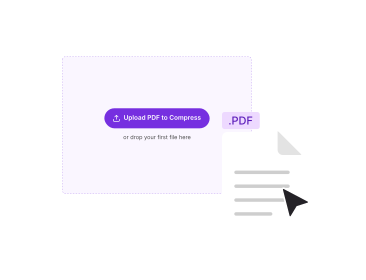
อัปโหลด PDF ของคุณ
ลากไฟล์ของคุณลงในกล่องด้านบน หรือคลิกเพื่อเรียกดู PDFNoob ตรวจจับหน้าดิจิทัลกับหน้าสแกนได้เอง
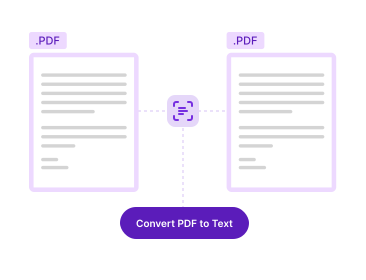
คลิกดึงข้อความ
PDFNoob ประมวลผล PDF ของคุณทันที, หรือรัน OCR อัตโนมัติหากหน้าเป็นไฟล์สแกน
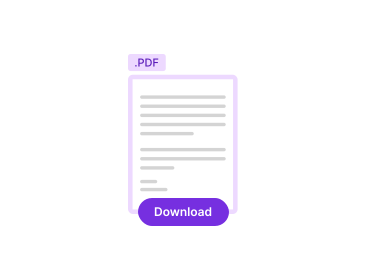
ดาวน์โหลดไฟล์ข้อความ
คลิกดึงข้อความ ไฟล์ .txt ที่มีข้อความเอกสารดาวน์โหลดทันที OCR ทำงานเฉพาะกับหน้าที่สแกน
ทำไมต้องดึงข้อความจาก PDF ด้วย PDFNoob
รวดเร็วสำหรับ PDF ดิจิทัล OCR อัตโนมัติสำหรับไฟล์สแกน ตัวดึงที่ฉลาดที่สุดที่ใช้ได้โดยไม่ต้องมีบัญชี

รวดเร็วสำหรับ PDF ดิจิทัล
เครื่องมือดึงข้อความจาก PDF ที่สร้างแบบดิจิทัลในไม่กี่วินาที ไม่ต้องใช้การรู้จำอักขระที่ช้า

OCR สำรองอัตโนมัติ
หากหน้าเป็นไฟล์สแกนที่ไม่มีข้อความฝังอยู่ PDFNoob จะรัน OCR ให้อัตโนมัติ PDF แบบผสม (บางหน้าดิจิทัล บางหน้าสแกน) ทำงานในครั้งเดียว

ผลลัพธ์ข้อความล้วนที่สะอาด
ย่อหน้าและลำดับการอ่านคงอยู่ในไฟล์ .txt พร้อมวางลงใน Word เครื่องมือแปลภาษา หรือเครื่องมือ AI ใดๆ

จัดการไฟล์ 100 MB
แพ็กเกจฟรีบันทึกข้อความจาก PDF ได้สูงสุด 100 MB ต่อไฟล์ ครอบคลุมไฟล์ที่มีข้อความดิจิทัลหลายพันหน้า

ออกแบบมาเพื่อความเป็นส่วนตัว
ไฟล์จะถูกลบภายในหนึ่งชั่วโมง เราไม่จัดทำดัชนีเนื้อหาไฟล์ของคุณ และไม่นำไปฝึก AI เด็ดขาด

ใช้งานได้บนมือถือ
ดึงข้อความออกจาก PDF บนมือถือของคุณ ไฟล์ .txt บันทึกกลับไปที่แอปไฟล์ของคุณเช่นเดิม
เกี่ยวกับการดึงข้อความจาก PDF
การดึงข้อความออกจาก PDF หมายถึงการบันทึกเนื้อหาที่อ่านได้เป็นไฟล์ข้อความล้วน จากนั้นคุณวางลงใน Word อีเมล ฐานข้อมูล เครื่องมือแปลภาษา หรือเครื่องมืออื่นที่ทำงานกับสตริงดิบได้ การส่งออกจะเร็วหรือช้าขึ้นอยู่กับสิ่งเดียว: PDF ถูกสร้างแบบดิจิทัลหรือสแกนจากกระดาษ
PDF ดิจิทัลมาจาก Word, Pages, Google Docs, เครื่องมือออกแบบ หรือแอปใดๆ ที่เขียนข้อความโดยตรง ข้อความเป็นข้อมูลอยู่ในไฟล์อยู่แล้ว การดึงออกมาจึงทันทีและตรงเป๊ะ PDF ที่สแกนมาจากเครื่องสแกนแบบแท่นหรือกล้องมือถือ มีเพียงรูปภาพของข้อความ หากต้องการข้อความจากไฟล์สแกน OCR (การรู้จำอักขระด้วยแสง) ต้องอ่านรูปเหล่านั้นก่อน OCR ช้ากว่าและแม่นยำน้อยกว่าการดึงโดยตรงเล็กน้อย PDFNoob ตรวจจับเองว่าแต่ละหน้าต้องใช้โหมดใดและใช้โหมดนั้น
PDF เป็นข้อความ เทียบกับ OCR PDF: ต้องใช้อันไหน
นี่คือจุดที่สับสนบ่อยที่สุด การทดสอบง่ายๆ จะบอกคุณได้ เปิด PDF แล้วลองเลือกคำด้วยเคอร์เซอร์ หากคำถูกไฮไลต์และคัดลอกได้ แสดงว่า PDF มีข้อความดิจิทัล PDF เป็นข้อความ คือเครื่องมือที่ถูกต้อง การส่งออกจะทันที หากเคอร์เซอร์ลากได้แค่กรอบเลือกและคัดลอกไม่ได้ แสดงว่า PDF เป็นรูปภาพล้วน คุณต้องใช้ OCR PDF เพื่อรู้จำอักขระก่อน ตัวดึงของ PDFNoob จัดการทั้งสองกรณีในครั้งเดียว
ทำอะไรกับข้อความที่บันทึกได้บ้าง
- วางลงในเอกสารที่แก้ไขได้: ย้ายเนื้อหาของ PDF ไปที่ Word, Google Docs หรือ Pages เพื่อแก้ไข
- ป้อนให้เครื่องมือแปลภาษา: แปล PDF โดยดึงข้อความก่อน แปล แล้วจัดข้อความใหม่
- จัดทำดัชนีเพื่อค้นหา: โหลดข้อความเข้าฐานข้อมูลหรือฐานความรู้ ทำให้ค้นหาได้เคียงข้างเอกสารอื่น
- อ้างอิงหรือคัดข้อความ: ดึงข้อความส่วนหนึ่งออกจาก PDF ยาวเพื่ออ้างอิงในเอกสารอื่น
- ป้อนให้เครื่องมือ AI: LLM หลายตัวรับข้อความล้วนได้น่าเชื่อถือกว่า PDF
เมื่อผลลัพธ์ดูรก
การดึงข้อความ PDF อาจมีปัญหากับเลย์เอาต์หลายคอลัมน์ ข้อความจากคอลัมน์ 2 อาจสลับกับคอลัมน์ 1 ตารางอาจรวมเซลล์เป็นบรรทัดเดียว หน้าที่ออกแบบซับซ้อนซึ่งมีข้อความในกรอบซ้อนกันก็ก่อปัญหาเช่นกัน สิ่งเหล่านี้เป็นข้อจำกัดของข้อความล้วนในฐานะรูปแบบผลลัพธ์ สำหรับเอกสารที่เลย์เอาต์สำคัญ ลองพิจารณาใช้ OCR PDF ซึ่งให้คุณควบคุมผลลัพธ์ได้มากกว่า
เครื่องมือ PDF ที่เกี่ยวข้อง
เครื่องมืออื่นที่คุณอาจต้องใช้วันนี้


คำถามที่พบบ่อย
คำถามที่พบบ่อยเกี่ยวกับการดึงข้อความล้วนจากไฟล์ PDF
ดึงข้อความจาก PDF ฟรีได้อย่างไร
อัปโหลด PDF ของคุณไปที่ PDFNoob แล้วคลิกดึงข้อความ ไฟล์ข้อความล้วน (.txt) ที่มีข้อความเอกสารดาวน์โหลดทันที ไม่ต้องมีบัญชี ผลลัพธ์ไม่มีลายน้ำ
PDF เป็นข้อความ กับ OCR PDF ต่างกันอย่างไร
PDF เป็นข้อความ ใช้กับ PDF ดิจิทัลที่มีข้อความอยู่ในไฟล์แล้ว ตัวดึงบันทึกข้อมูลทันทีและตรงเป๊ะ OCR PDF ใช้กับ PDF ที่สแกนหรือภาพถ่ายที่ข้อความเป็นเพียงรูปภาพ ต้องรันการรู้จำอักขระก่อน PDFNoob ตรวจจับเองว่าแต่ละหน้าต้องใช้โหมดใดและใช้โหมดนั้น
PDF เป็นข้อความ ใช้กับ PDF ที่สแกนได้ไหม
ได้ โดยมีตัวสำรอง หาก PDFNoob ตรวจพบหน้าที่สแกนซึ่งไม่มีข้อความฝังอยู่ จะรัน OCR ให้หน้าเหล่านั้นอัตโนมัติ คุณยังได้ข้อความออกมา หน้าข้อความดิจิทัลยังทันที หน้าที่สแกนใช้เวลาเพิ่มไม่กี่วินาที
การจัดรูปแบบจะคงอยู่ไหม
ผลลัพธ์เป็นไฟล์ข้อความล้วน (.txt) การขึ้นย่อหน้าและลำดับการอ่านคงอยู่ สำหรับ PDF ที่ออกแบบซับซ้อนหรือหลายคอลัมน์ องค์ประกอบเลย์เอาต์บางอย่างอาจไม่ติดมา นั่นเป็นข้อจำกัดของข้อความล้วนในฐานะรูปแบบ ไม่ใช่ของตัวดึง
ดึงข้อความจาก PDF ออนไลน์ปลอดภัยไหม
ปลอดภัย ไฟล์เดินทางผ่านการเชื่อมต่อ HTTPS ที่เข้ารหัส เราลบภายในหนึ่งชั่วโมง เราไม่จัดทำดัชนีเนื้อหาไฟล์ของคุณ และไม่นำไปฝึก AI เด็ดขาด หากคุณไม่อยากอัปโหลดเลย แอปเดสก์ท็อปของเราบันทึกข้อความบนคอมพิวเตอร์ของคุณทั้งหมด
บันทึกข้อความจาก PDF ขนาดใหญ่แค่ไหนได้
สูงสุด 100 MB ต่อไฟล์ในแพ็กเกจฟรี ครอบคลุมเอกสารส่วนใหญ่ที่มีข้อความดิจิทัลหลายพันหน้า สำหรับไฟล์ใหญ่กว่านั้นใช้แอปเดสก์ท็อป ซึ่งจัดการไฟล์ทุกขนาดในเครื่อง
ดึงข้อความจาก PDF ที่ป้องกันด้วยรหัสผ่านได้ไหม
ไม่ได้โดยตรง ให้ลบรหัสผ่านก่อนด้วยเครื่องมือ ปลดล็อก PDF คุณต้องมีรหัสผ่าน แล้วจึงดึงข้อความจากไฟล์ที่ปลดล็อกแล้ว เราทำเช่นนี้เพื่อความปลอดภัย เครื่องมือจะไม่ถูกใช้เลี่ยงการป้องกันเอกสาร
ข้อความที่ดึงแล้วมีลายน้ำไหม
ไม่ PDFNoob ส่งออกไฟล์ข้อความล้วนที่สะอาด ไม่มีลายน้ำ ส่วนหัว ส่วนท้าย หรือตราสินค้าเพิ่ม