


แปลงไฟล์ Word เป็น PDF ออนไลน์และฟรี
วางไฟล์ .doc หรือ .docx แล้วรับ PDF ที่คงฟอนต์และระยะห่างเดิมไว้ แปลงไฟล์ Word เป็น PDF ไม่เพี้ยน ฟรี ไม่มีลายน้ำ ไฟล์ที่ใหญ่กว่านั้นต้องใช้บัญชีฟรี
- เครื่องมือแปลง Word เป็น PDF (Word to PDF converter) รองรับ DOC และ DOCX ครั้งละ 1 ไฟล์
- คงการแบ่งหน้าเดิมจาก Word ไว้ ไม่จัดข้อความใหม่เอง
- ลิงก์ยังคลิกได้ หัวข้อใน Word กลายเป็นบุ๊กมาร์กของ PDF
- ไฟล์ต่ำกว่า 5 MB แปลงเสร็จในราว 10 วินาที

วางไฟล์ Word ของคุณที่นี่
ครั้งละ 1 ไฟล์ · ฟรี 20 MB ต่อไฟล์ 30 MB เมื่อเข้าสู่ระบบ
ไฟล์จะถูกลบภายใน 1 ชั่วโมง เราไม่จัดทำดัชนีเนื้อหาไฟล์ของคุณหรือนำไปฝึก AI

ไฟล์ถูกลบภายใน 1 ชั่วโมง
เข้ารหัส HTTPS ระหว่างส่งข้อมูล เราไม่นำไฟล์ของคุณไปฝึก AI เด็ดขาด

ฝังฟอนต์ไปด้วย ไม่ใช่เดา
ฝังแบบอักษรไว้ใน .docx แล้ว PDF จะได้ฟอนต์นั้นจริง ไม่ใช่ตัวที่หน้าตาใกล้เคียง

ใช้ฟรี ไม่มีลายน้ำ
แปลง Word เป็น PDF ฟรี 20 MB ต่อไฟล์สำหรับผู้ใช้ทั่วไป 30 MB เมื่อมีบัญชีฟรี

ตรวจไฟล์ก่อนเริ่มแปลง
ระบบตรวจรูปแบบไฟล์ ขนาด ความเสียหาย และการป้องกันด้วยรหัสผ่านก่อน
วิธีแปลงไฟล์ Word เป็น PDF
สามขั้นตอนในเบราว์เซอร์ใดก็ได้ ไม่ต้องติดตั้งอะไร
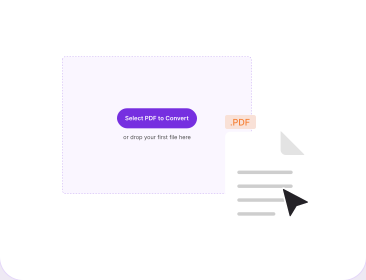
อัปโหลดไฟล์ Word ของคุณ
ลากไฟล์ .doc หรือ .docx ลงในกล่องด้านบน หรือคลิกเพื่อเลือก แปลงไฟล์จาก Word เป็น PDF ได้ครั้งละ 1 ไฟล์ ทั้งบนคอมและบนมือถือ
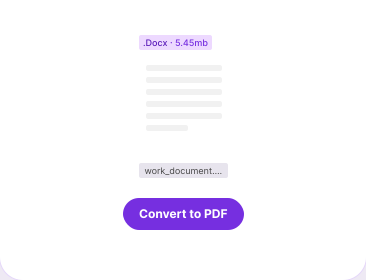
ปล่อยให้ระบบตรวจไฟล์
PDFNoob ตรวจรูปแบบไฟล์ ขนาด และดูว่าไฟล์เสียหายหรือถูกป้องกันด้วยรหัสผ่านหรือไม่
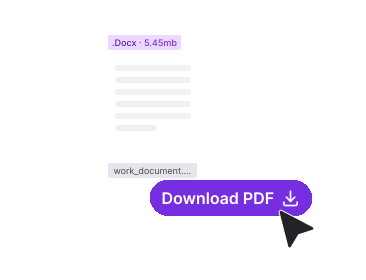
ดาวน์โหลด PDF ของคุณ
คลิกแปลง ไฟล์ต่ำกว่า 5 MB มักพร้อมภายใน 10 วินาที PDF ที่ได้มีข้อความที่เลือกคัดลอกได้ ลิงก์ที่ใช้งานได้จริง และไม่มีลายน้ำ
ทำไมต้องแปลง Word เป็น PDF ด้วย PDFNoob
ทุกโปรแกรมแปลงไฟล์ Word เป็น PDF บอกว่ารักษารูปแบบไว้ครบ ตัวนี้จะบอกคุณด้วยว่าเมื่อไหร่ที่ไม่ครบ

การแบ่งหน้าไม่ขยับ
PDF ทำตามการแบ่งหน้าที่ Word ตั้งไว้แล้ว หน้าที่ตัดไว้ยังอยู่ที่เดิม และไม่มีเนื้อหาไหลไปหน้าใหม่

แปลง Word เป็น PDF ไม่เพี้ยน เพราะฟอนต์ไม่สลับ
การแทนที่ฟอนต์คือสาเหตุจริงที่ไฟล์แปลงแล้วดูผิดเพี้ยน ฝังแบบอักษรไว้ใน Word แล้ว PDF จะพกตัวอักษรชุดเดิมไปด้วย

ลิงก์และบุ๊กมาร์กยังอยู่
ลิงก์เว็บยังคลิกได้ สารบัญที่ Word สร้างให้ยังกระโดดได้ และหัวข้อกลายเป็นแผงบุ๊กมาร์กของ PDF

ไม่มีมาร์กอัปโผล่มาทีหลัง
การติดตามการเปลี่ยนแปลงและข้อคิดเห็นจะออกมาตรงกับมุมมองรีวิวที่คุณค้างไว้พอดี เราบอกวิธีเคลียร์ให้

ขีดจำกัดและเวลาที่บอกตามจริง
20 MB สำหรับผู้ใช้ทั่วไป 30 MB เมื่อเข้าสู่ระบบ ครั้งละหนึ่งไฟล์ ไฟล์ต่ำกว่า 5 MB แปลงเสร็จในราว 10 วินาที

ออกแบบมาเพื่อความเป็นส่วนตัว
ไฟล์จะถูกลบภายในหนึ่งชั่วโมง เราไม่จัดทำดัชนีเนื้อหาไฟล์ และไม่นำไปฝึก AI เด็ดขาด
แปลงไฟล์ Word เป็น PDF ไม่เพี้ยน ทำอย่างไร
เอกสาร Word คือเลย์เอาต์ที่ยังมีชีวิต มันจัดข้อความใหม่ทันทีที่เจอฟอนต์อื่น ไดรเวอร์เครื่องพิมพ์อื่น หรือ Word คนละรุ่น การเปลี่ยน Word เป็น PDF คือการแช่แข็งหน้ากระดาษเอาไว้ และมีอยู่สามอย่างเท่านั้นที่ตัดสินว่า Word to PDF ไม่เพี้ยน หรือเพี้ยน ได้แก่ ฟอนต์ การแบ่งหน้า และมาร์กอัปที่ค้างอยู่
สิ่งที่ PDF เก็บไว้ให้ การแบ่งหน้า ลิงก์ และบุ๊กมาร์ก
การแปลงไฟล์ Word เป็น PDF มีเรื่องหนึ่งที่เครื่องมือตัวอื่นเงียบไว้เสมอ นั่นคือการแบ่งหน้า กฎของที่นี่คือ คงการแบ่งหน้าเดิมจาก Word ไว้ และไม่จัดเนื้อหาใหม่เอง หัวข้อที่ขึ้นหน้าสี่ใน Word จึงขึ้นหน้าสี่ใน PDF ไม่มีอะไรถูกดันไปหน้าใหม่เพื่อเอาใจตัวเรนเดอร์
รอบๆ นั้น ไฟล์ยังพาข้อความ การจัดรูปแบบพื้นฐาน เค้าโครงหน้า รูปภาพ ตาราง โครงสร้างย่อหน้า และลักษณะฟอนต์ไปด้วยเท่าที่ฟอนต์เอื้อให้ ลิงก์รอดไปเป็นคำอธิบายลิงก์จริงของ PDF และสารบัญที่ Word สร้างจากสไตล์หัวข้อยังกระโดดได้ สไตล์ชุดเดียวกันนั้นยังกลายเป็นแผงบุ๊กมาร์กและแท็กการเข้าถึงที่โปรแกรมอ่านหน้าจอใช้ พร้อมแถวหัวตารางและข้อความแทนภาพ
ทำไมแปลง Word เป็น PDF แล้วฟอนต์ไทยเพี้ยน สระและวรรณยุกต์ลอย
เกือบทุกครั้งคือเรื่องฟอนต์ ไฟล์ .docx เก็บแค่ชื่อฟอนต์ ไม่ได้เก็บตัวฟอนต์ นอกจากคุณจะเปิดการฝังไว้ ตัวเรนเดอร์จึงหยิบแบบอักษรที่ใกล้เคียงที่สุดมาแทน ความกว้างตัวอักษรเปลี่ยน บรรทัดจัดใหม่ และนั่นคือสิ่งเดียวที่ยังทำให้การแบ่งหน้าขยับได้ กับภาษาไทยอาการหนักกว่านั้น เพราะฟอนต์ที่ถูกหยิบมาแทนมักวางตำแหน่งสระบนและวรรณยุกต์ไม่ครบ สระจึงลอยผิดที่หรือกลายเป็นสี่เหลี่ยม ซึ่งเจอบ่อยที่สุดกับเอกสารราชการที่ใช้ TH Sarabun PSK วิธีกันไว้ก่อนคือ ใน Word ให้ไปที่ ไฟล์ > ตัวเลือก > บันทึก แล้วติ๊ก ฝังแบบอักษรในไฟล์ ส่วนภาพถ่ายขนาดใหญ่จะถูกลดความละเอียดตอนเรนเดอร์ ไดอะแกรมที่ต้องคมชัดจึงควรใช้ภาพแบบเวกเตอร์
การติดตามการเปลี่ยนแปลง ข้อคิดเห็น และข้อความที่ซ่อนอยู่
นี่คือความผิดพลาดที่ทำให้คนเสียสัญญามาแล้ว ถ้าดรอปดาวน์มาร์กอัปค้างไว้ที่ มาร์กอัปทั้งหมด ทุกการแทรกและทุกบอลลูนข้อคิดเห็นจะลงไปอยู่ใน PDF ให้ยอมรับหรือปฏิเสธการเปลี่ยนแปลงทีละรายการที่แท็บ รีวิว ลบข้อคิดเห็นออก แล้วตั้งเป็น ไม่มีมาร์กอัป สำหรับไฟล์ที่เป็นความลับ ให้สั่ง ไฟล์ > ข้อมูล > ตรวจสอบเอกสาร เพื่อจับข้อความที่ซ่อนอยู่และคุณสมบัติที่หลงเหลือ
PDF ออกมาไม่ถูก ต้องเช็กอะไรบ้าง
- ข้อความจัดบรรทัดใหม่หรือหน้าเลื่อน: มีฟอนต์ถูกแทนที่ ให้ฝังแบบอักษรแล้วแปลงใหม่
- เห็นมาร์กอัป: ยอมรับการเปลี่ยนแปลงให้หมด แล้วตั้งเป็น ไม่มีมาร์กอัป
- สารบัญคลิกไม่ได้: สร้างใหม่ด้วย การอ้างอิง > สารบัญ
- รูปดูไม่คม: ต้นฉบับความละเอียดต่ำ หรือถูกขยายเกินขนาดจริง
- อัปโหลดไม่ผ่าน: ผิดรูปแบบ เกินขีดจำกัดของระดับบัญชี ไฟล์เสียหาย หรือถูกป้องกันด้วยรหัสผ่าน
- เลขหน้าผิด: เลือกทั้งหมด กด F9 แล้วบันทึก
ถ้าเอกสารห้ามอัปโหลดไปไหนเลย ให้บันทึก Word เป็น PDF ในเครื่องด้วย ไฟล์ > บันทึกเป็น > PDF นอกเหนือจากนั้น ไฟล์ที่แปลงแล้วไปต่อได้ทันทีที่การรวมไฟล์หรือบีบอัด และขากลับคือแปลง PDF เป็น Word
เครื่องมือ PDF ที่เกี่ยวข้อง
เครื่องมืออื่นที่คุณอาจต้องใช้


คำถามที่พบบ่อย
คำถามที่พบบ่อยเกี่ยวกับการแปลงไฟล์ DOC และ DOCX เป็น PDF
แปลงไฟล์ Word เป็น PDF ฟรีได้อย่างไร
อัปโหลดไฟล์ .doc หรือ .docx ของคุณ รอให้ระบบตรวจไฟล์ แล้วคลิกแปลง ไฟล์ต่ำกว่า 5 MB มักพร้อมภายใน 10 วินาที ส่วนไฟล์ 5 ถึง 25 MB ภายใน 30 วินาที PDF ที่ดาวน์โหลดมาไม่มีลายน้ำ
แปลงไฟล์ DOCX เป็น PDF กับแปลงไฟล์ DOC เป็น PDF ต่างกันไหม
เครื่องมือเดียวกันรับได้ทั้งสองแบบ DOCX คือรูปแบบ XML แบบบีบอัดที่ Word ใช้มาตั้งแต่ปี 2007 เก็บสไตล์และการตั้งค่าการฝังฟอนต์ได้สะอาดกว่า ส่วน DOC คือรูปแบบไบนารีรุ่นเก่าที่อาจพกความแปลกของเลย์เอาต์ติดมาด้วย ถ้าเป็นไปได้ให้บันทึกเป็น .docx ก่อน หลายเว็บแยก DOC to PDF กับ DOCX to PDF ออกเป็นคนละหน้า ของเราหน้าเดียวจบ จะแปลง doc เป็น pdf หรือแปลง docx เป็น pdf ก็ใช้ปุ่มเดียวกัน
แปลงไฟล์ Word ขนาดใหญ่แค่ไหนได้
20 MB ต่อไฟล์สำหรับผู้ใช้ทั่วไป 30 MB เมื่อเข้าสู่ระบบด้วยบัญชีฟรี และครั้งละหนึ่งไฟล์ อะไรที่เกิน 25 MB อาจใช้เวลานานกว่าครึ่งนาทีตามปกติ
แปลง Word เป็น PDF แล้วฟอนต์เพี้ยน แก้อย่างไร
เพราะฟอนต์ไม่เคยถูกฝังไว้ใน .docx Word เก็บแค่ชื่อฟอนต์ ไม่ได้เก็บตัวฟอนต์ ตัวแปลงจึงหยิบแบบอักษรที่หน้าตาใกล้เคียงมาแทน แล้วบรรทัดของคุณก็ขยับ กับภาษาไทยจะเห็นชัดที่สุดตรงสระบนและวรรณยุกต์ที่ลอยผิดตำแหน่งหรือกลายเป็นสี่เหลี่ยม แก้ได้ที่ ไฟล์ > ตัวเลือก > บันทึก แล้วติ๊ก ฝังแบบอักษรในไฟล์
แปลงแล้วการแบ่งหน้าจะขยับไหม
ไม่ขยับ การแปลงทำตามการแบ่งหน้าที่ไฟล์ Word ของคุณมีอยู่แล้ว หน้าที่ตัดไว้เดิมถูกคงไว้และเนื้อหาไม่ถูกจัดใหม่ หัวข้อที่ขึ้นหน้าสี่ใน Word จึงขึ้นหน้าสี่ใน PDF ถ้ามีหน้าไหนขยับจริง แปลว่ามีฟอนต์ถูกแทนที่จนความกว้างบรรทัดเปลี่ยนไป
สารบัญของฉันจะยังคลิกได้ไหม
ได้ ถ้า Word สร้างสารบัญจากสไตล์หัวข้อจริง รายการเหล่านั้นเป็นลิงก์ภายในและการแปลงจะเก็บไว้ หัวข้อชุดเดียวกันยังกลายเป็นแผงบุ๊กมาร์กของ PDF ด้วย ส่วนสารบัญที่พิมพ์เองด้วยมือจะคลิกไม่ได้
การติดตามการเปลี่ยนแปลงและข้อคิดเห็นจะติดไปใน PDF ไหม
ติดได้ และเป็นอุบัติเหตุที่พบบ่อยที่สุดของการแปลงแบบนี้ PDF จะเรนเดอร์มุมมองมาร์กอัปที่ไฟล์ค้างไว้ตอนนั้น ให้ยอมรับหรือปฏิเสธการเปลี่ยนแปลงทุกรายการที่แท็บ รีวิว ลบข้อคิดเห็นออก แล้วเปลี่ยนดรอปดาวน์จาก มาร์กอัปทั้งหมด เป็น ไม่มีมาร์กอัป
ทำไมไฟล์ของฉันถูกปฏิเสธก่อนเริ่มแปลง
การตรวจไฟล์จะหยุดสี่อย่าง ไฟล์ที่ไม่ใช่ DOC หรือ DOCX ไฟล์ที่เกินขีดจำกัดของระดับบัญชีคุณ ไฟล์ที่เสียหายจนอ่านไม่ออก และไฟล์ที่ป้องกันด้วยรหัสผ่าน ซึ่งจะได้ข้อความว่า “ไฟล์นี้ถูกป้องกันด้วยรหัสผ่าน กรุณาลบรหัสผ่านออกแล้วลองใหม่” วิธีเคลียร์คือใช้ ไฟล์ > ข้อมูล > ป้องกันเอกสาร ใน Word ล้างช่องรหัสผ่านให้ว่าง แล้วค่อยแปลงสำเนานั้น
แปลง Word เป็น PDF ออนไลน์ปลอดภัยไหม
ไฟล์เดินทางผ่านการเชื่อมต่อ HTTPS ที่เข้ารหัส เราลบภายในหนึ่งชั่วโมง เราไม่จัดทำดัชนีเนื้อหาไฟล์ของคุณ และไม่นำไปฝึก AI เด็ดขาด ถ้างานเป็นความลับจริงๆ การบันทึกไฟล์ Word เป็น PDF ด้วยคำสั่ง บันทึกเป็น ของ Word เองจะเก็บไฟล์ไว้ในเครื่อง