


แปลงไฟล์ PDF เป็น PNG ออนไลน์และฟรี
เปลี่ยนหน้า PDF เป็นภาพ PNG บนเบราว์เซอร์ ทุกหน้าหรือเฉพาะหน้าที่คุณต้องการ ด้วยการบีบอัดแบบไม่สูญเสียข้อมูลที่ทำให้ข้อความคมชัดแทนที่จะเลอะ ทุกหน้าได้พื้นหลังขาวที่คาดเดาได้ ไม่ต้องลงทะเบียน ไม่มีลายน้ำ
- เครื่องมือแปลง PDF เป็น PNG ฟรี ไม่ต้องมีบัญชี
- แปลงทุกหน้า หรือเลือกเฉพาะหน้าที่ต้องการ
- ใช้ได้กับทุกอุปกรณ์ ทั้ง Mac, Windows, iPhone หรือ Android บนเว็บเบราว์เซอร์ใดก็ได้

ลากไฟล์ PDF มาวางที่นี่
ไม่เกิน 10 MB ต่อไฟล์ · ฟรี
ลบไฟล์ภายใน 1 ชั่วโมง เราไม่ทำดัชนีเนื้อหาไฟล์ของคุณและไม่นำไปฝึก AI

ลบไฟล์ภายใน 1 ชั่วโมง
เข้ารหัส HTTPS ระหว่างส่ง เราไม่นำเนื้อหาไฟล์ของคุณไปฝึก AI

หนึ่งไฟล์ PNG ต่อหนึ่งหน้า
ทุกหน้ากลับมาเป็นภาพของตัวเอง เรียงลำดับเลขไว้

ไม่ต้องลงทะเบียน ไม่มีลายน้ำ
ฟรี ไม่มีช่วงทดลองใช้ ไม่ต้องกรอกอีเมล ไม่มีเพดานก่อนดาวน์โหลด

ไม่สูญเสียข้อมูล ไม่ใช่แบบสูญเสีย
PNG รักษาขอบตัวหนังสือให้คม ไม่มีรอยเลอะแบบ JPEG รอบตัวอักษร
วิธีแปลง PDF เป็น PNG
สามขั้นตอน ไม่ต้องติดตั้งโปรแกรม ไม่ต้องมีบัญชี ไม่มีข้อจำกัดซ่อนอยู่
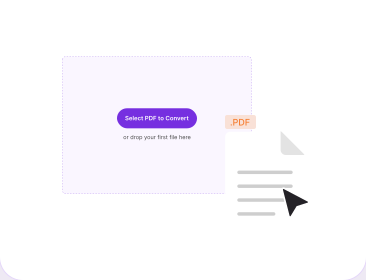
อัปโหลดไฟล์ PDF ของคุณ
ลากไฟล์ PDF มาวางในกรอบด้านบน หรือเลือกจากอุปกรณ์ของคุณ ใช้งานเหมือนกันทั้งบนคอมพิวเตอร์และมือถือ
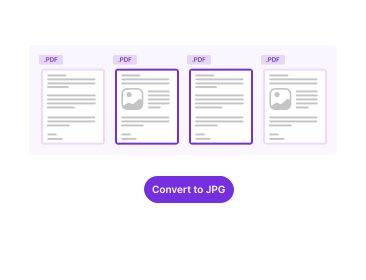
เลือกหน้าที่ต้องการ
แปลงทั้งเอกสาร หรือเลือกเฉพาะหน้าที่คุณต้องใช้จริง มีประโยชน์เมื่อรายงานยาว
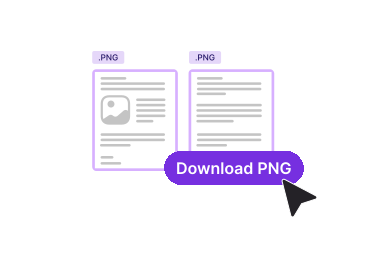
ดาวน์โหลดไฟล์ PNG
กดแปลงไฟล์ หน้าเดียวจะดาวน์โหลดเป็นไฟล์ PNG หนึ่งไฟล์ หลายหน้าจะมาพร้อมกันเพื่อไม่ให้ตกหล่น
ทำไมต้องแปลง PDF เป็น PNG ด้วย PDFNoob
ผลลัพธ์แบบไม่สูญเสียข้อมูล เลือกหน้าได้ และตอบเรื่องความละเอียดตรงไปตรงมา

ข้อความยังอ่านได้ชัด
PNG ใช้การบีบอัดแบบไม่สูญเสียข้อมูล คุณภาพของภาพจึงคงอยู่ในจุดที่สำคัญ คือขอบตัวอักษรและเส้นบางในแผนภูมิยังสะอาด JPG ทำให้ส่วนนั้นเลอะ ซึ่งเป็นเหตุผลที่ภาพหน้าจอของข้อความดูขุ่นมัว

ทุกหน้าหรือแค่ไม่กี่หน้า
แปลงทั้งเอกสาร หรือเลือกหน้า 1, 5 และ 12 ไม่ต้องแยกไฟล์ PDF ก่อนหรือลบหน้าเพื่อเลี่ยงข้อจำกัดของเครื่องมือ

พื้นหลังขาวที่คาดเดาได้
หน้า PDF ไม่มีความโปร่งใส จึงเรนเดอร์ลงบนสีขาวทึบทุกครั้ง ไม่มีแผงสีดำโผล่มา ไม่มีข้อความโปร่งครึ่งใบ

อธิบายความละเอียด ไม่ปิดบัง
เครื่องมือแปลงไฟล์ส่วนใหญ่แค่สัญญาว่า “คุณภาพสูง” เราบอกคุณว่าความละเอียดมีความหมายอย่างไรกับไฟล์ของคุณ และควรเลือกค่าไหน

ออกแบบโดยคำนึงถึงความเป็นส่วนตัว
ไฟล์จะถูกลบภายในหนึ่งชั่วโมง เราไม่ทำดัชนีเนื้อหาไฟล์ของคุณ และเราไม่นำไฟล์ไปฝึก AI

ไม่ต้องมีแอป ไม่ต้องลงทะเบียน
ทำงานบนเว็บเบราว์เซอร์ใดก็ได้บนทุกอุปกรณ์ ไม่ต้องติดตั้งโปรแกรม ไม่ต้องมีบัญชี และไม่มีลายน้ำติดออกมา
เกี่ยวกับการแปลงหน้า PDF เป็น PNG
ไฟล์ PDF เก็บหน้าเอกสารเป็นชุดคำสั่ง เช่น วาดตัวอักษรนี้ที่ตำแหน่งนี้ ด้วยฟอนต์นี้ ที่ขนาดนี้ ส่วนไฟล์ PNG เก็บผลลัพธ์สำเร็จเป็นตารางพิกเซล การแปลงระหว่างสองอย่างนี้เรียกว่าการแรสเตอร์ไรซ์ และเป็นการเดินทางเที่ยวเดียว ภาพ PNG วางลงในสไลด์ ข้อความแชต หรือหน้าเว็บได้ทุกที่ที่ไฟล์ PDF จะดูเทอะทะ สิ่งที่ต้องแลกคือคุณต้องเลือกตอนแปลงว่าภาพจะมีรายละเอียดมากเท่าไรไปตลอด
การตัดสินใจข้อเดียวนั้นคือสิ่งที่เครื่องมือแปลงไฟล์แทบทุกตัวซ่อนอยู่หลังคำว่า “คุณภาพสูง” มันคุ้มที่จะเข้าใจ เพราะมันกำหนดทั้งความคมของข้อความและขนาดไฟล์ที่ได้ ไม่มีรูปแบบไฟล์ไหนผิด ทั้งสองเพียงเก็บเอกสาร PDF ด้วยวิธีที่ต่างกันสิ้นเชิง ถ้าคุณต้องการ JPG แทน PNG หรือรูปแบบภาพอื่นไปเลยเครื่องมือแปลง PDF เป็นภาพครอบคลุมครบทุกรูปแบบ
ควรเลือกความละเอียดเท่าไร
ความละเอียดวัดเป็น DPI และวิธีคิดง่ายมาก คือจำนวนนิ้วของหน้าคูณด้วย DPI ได้เป็นจำนวนพิกเซล หน้า US Letter กว้าง 8.5 คูณ 11 นิ้ว ที่ 300 DPI จึงกลายเป็น 2550 คูณ 3300 พิกเซล ที่ 96 DPI หน้าเดียวกันได้ 816 คูณ 1056 จับคู่ตัวเลขให้ตรงกับปลายทาง:
- **72 ถึง 96 DPI:**หน้าเว็บ อีเมล แชต หน้าจอแสดงรายละเอียดได้ไม่มากกว่านี้ อะไรที่สูงกว่านั้นคือไบต์ที่เสียเปล่า
- **150 DPI:**สไลด์ ภาพตัวอย่างเอกสาร ภาพขนาดย่อที่อาจมีคนซูมเข้าไปเล็กน้อย
- **300 DPI:**งานพิมพ์ หรือเมื่อซอฟต์แวร์ OCR ต้องอ่านข้อความกลับ ตัวหนังสือเล็กต้องการพิกเซลเพิ่มเพื่อให้ยังอ่านออก
- **600 DPI ขึ้นไป:**แทบไม่คุ้ม มันทำให้ไฟล์ใหญ่เป็นสี่เท่าของ 300 DPI เพื่อรายละเอียดที่หน้าจอส่วนใหญ่ไม่เคยแสดง
ทำไมไฟล์ PNG ใหญ่กว่าไฟล์ PDF
เรื่องนี้ทำให้คนแปลกใจอยู่เสมอ และตามมาจากย่อหน้าข้างบนโดยตรง ข้อความในไฟล์ PDF คือคำสั่งวาดเพียงไม่กี่กิโลไบต์ ข้อความเดียวกันในไฟล์ PNG คือทุกพิกเซลของหน้าที่เรนเดอร์แล้ว เก็บแบบไม่สูญเสียข้อมูลเพราะนั่นคือสิ่งที่ PNG ทำ ไฟล์ PDF ที่มีแต่ข้อความขนาด 80 KB อาจกลับมาเป็นไฟล์ PNG หลายเมกะไบต์ที่ความละเอียดงานพิมพ์ ไม่มีอะไรผิดพลาด ถ้าผลลัพธ์ใหญ่เกินกว่าจะส่ง ให้ลดความละเอียดหรือนำไฟล์ไปผ่านบีบอัด PDFก่อนแปลง
คุณเสียอะไรไปเมื่อเวกเตอร์กลายเป็นพิกเซล
ข้อความใน PDF มักเป็นเวกเตอร์ จึงคมกริบที่ทุกระดับการซูมเพราะถูกวาดใหม่ตามขนาดที่คุณดู เมื่อกลายเป็นไฟล์ PNG แล้วพิกเซลจะถูกตรึงไว้ ซูมเกินความละเอียดที่คุณเลือกก็จะเบลอ ข้อความยังหยุดเป็นข้อความอีกด้วย คุณเลือก ค้นหา หรือคัดลอกมันไม่ได้ และโปรแกรมอ่านหน้าจอก็อ่านไม่ได้ ถ้าเรื่องนี้สำคัญ ให้เก็บไฟล์ PDF ไว้เป็นต้นฉบับและถือว่าไฟล์ PNG เป็นภาพถ่ายของมัน ถ้าต้องการสร้างไฟล์ PDF ขึ้นใหม่จากภาพ ให้ใช้แปลง PNG เป็น PDF
เครื่องมือ PDF ที่เกี่ยวข้อง
เครื่องมืออื่นที่คุณอาจต้องใช้วันนี้


คำถามที่พบบ่อย
คำถามที่พบบ่อยเกี่ยวกับการแปลงหน้า PDF เป็นภาพ PNG
จะแปลงไฟล์ PDF เป็น PNG ฟรีได้อย่างไร
วางไฟล์ PDF ของคุณลงในเครื่องมือแปลงไฟล์ด้านบน เลือกว่าต้องการทุกหน้าหรือเฉพาะบางหน้า แล้วกดแปลงไฟล์ แต่ละหน้าจะกลายเป็นภาพ PNG ของตัวเองและเริ่มดาวน์โหลดทันที ไม่ต้องมีบัญชีและไม่มีอะไรถูกใส่ลายน้ำ
ควรใช้ความละเอียดเท่าไรในการแปลง PDF เป็น PNG
ขึ้นอยู่กับว่าภาพจะไปอยู่ที่ไหน ราว 72 ถึง 96 DPI พอสำหรับหน้าเว็บหรืออีเมล เพราะหน้าจอแสดงได้ไม่มากกว่านั้น ประมาณ 150 DPI เหมาะกับสไลด์หรือภาพตัวอย่างเอกสาร ใช้ 300 DPI ถ้าจะนำภาพ PNG ไปพิมพ์หรือให้ OCR อ่าน เพราะตัวหนังสือเล็กต้องการพิกเซลเพิ่ม สูงกว่านั้นไม่ได้ดีกว่าโดยอัตโนมัติ 600 DPI ทำให้ไฟล์ใหญ่เป็นสี่เท่าของ 300 DPI เพื่อรายละเอียดที่หน้าจอส่วนใหญ่ไม่เคยแสดงออกมา
ไฟล์ PNG ที่ได้จะมีพื้นหลังโปร่งใสไหม
ไม่ PNG รองรับความโปร่งใส แต่หน้า PDF ไม่มีความโปร่งใสติดมา หน้านั้นจึงถูกเรนเดอร์ลงบนสีขาวทึบ ถ้าคุณกำลังหาไฟล์ PNG แบบไม่มีพื้นหลัง ผลที่ได้จะเป็นพื้นหลังขาวแทน ซึ่งเป็นผลลัพธ์ที่ถูกต้องสำหรับแทบทุกการใช้งาน เพราะภาพจะดูเหมือนกันทุกที่และพิมพ์ออกมาถูกต้อง ถ้าคุณต้องการโลโก้แบบโปร่งใส ให้ดึงจากไฟล์ต้นฉบับแทนการเรนเดอร์ทั้งหน้าเป็นภาพ
จะแปลงทุกหน้าของไฟล์ PDF ได้อย่างไร
เลือกตัวเลือกแปลงทุกหน้า แล้วแต่ละหน้าจะกลายเป็นไฟล์ PNG แยกกัน เรียงลำดับเลขไว้ และส่งมาพร้อมกันในการดาวน์โหลดครั้งเดียว คุณยังเลือกเฉพาะบางหน้าได้ถ้าต้องการแค่ไม่กี่หน้า ซึ่งช่วยให้การดาวน์โหลดเล็กลงเมื่อเอกสารยาว
ทำไมไฟล์ PNG ใหญ่กว่าไฟล์ PDF ต้นฉบับ
เพราะทั้งสองเก็บสิ่งที่ต่างกันโดยสิ้นเชิง หน้า PDF เก็บข้อความเป็นชุดคำสั่ง ซึ่งใช้เนื้อที่เพียงไม่กี่กิโลไบต์ ส่วน PNG เก็บทุกพิกเซลของผลลัพธ์ที่เรนเดอร์แล้วแบบไม่สูญเสียข้อมูล หน้าที่มีข้อความหนาแน่นซึ่งเป็นไฟล์ PDF ขนาด 80 KB อาจกลายเป็นไฟล์ PNG หลายเมกะไบต์ที่ความละเอียดสำหรับงานพิมพ์ การลดความละเอียดคือวิธีที่เร็วที่สุดที่จะทำให้เล็กลง
ควรแปลงเป็น PNG หรือ JPG
เลือก PNG เมื่อหน้านั้นเป็นข้อความเป็นส่วนใหญ่ เป็นภาพหน้าจอ ไดอะแกรม แผนภูมิ หรือลายเส้น เพราะการบีบอัดแบบไม่สูญเสียข้อมูลรักษาขอบให้คมและตัวหนังสือให้อ่านง่าย เลือก JPG เมื่อหน้านั้นมีภาพถ่ายเป็นส่วนใหญ่ เพราะการบีบอัดแบบสูญเสียข้อมูลช่วยลดขนาดได้มากและร่องรอยความเสียหายจะซ่อนอยู่ในรายละเอียด ถ้าต้องการ JPG ให้ใช้เครื่องมือแปลง PDF เป็น JPGของเราแทน
แปลงไฟล์ PDF เป็น PNG ออนไลน์ปลอดภัยไหม
ปลอดภัย ไฟล์เดินทางผ่านการเชื่อมต่อ HTTPS ที่เข้ารหัส เราลบไฟล์ภายในหนึ่งชั่วโมง เราไม่ทำดัชนีเนื้อหาไฟล์ของคุณ และเราไม่นำไฟล์ไปฝึก AI
ไฟล์ PNG ที่ได้มีลายน้ำไหม
ไม่มีลายน้ำ ไม่มีเลย ไม่ต้องลงทะเบียน ไม่มีช่วงทดลองใช้ และไม่มีเพดานที่คุณต้องชนก่อนดาวน์โหลดได้ เราไม่ใส่แบรนด์ลงบนผลลัพธ์ของคุณ