


OCR PDF ออนไลน์และฟรี
เปลี่ยน PDF ที่สแกนเป็นข้อความที่ค้นหาและเลือกได้ในไม่กี่วินาที เอนจินรองรับกว่า 100 ภาษาและคงเลย์เอาต์ไว้ ไม่ต้องสมัคร ไม่มีลายน้ำ ทำให้ PDF ของคุณค้นหาได้
- OCR PDF ฟรี ไม่ต้องมีบัญชี
- กว่า 100 ภาษา คงเลย์เอาต์ ประมวลผลเป็นชุด
- ใช้งานได้บน Mac, Windows, iPhone และ Android ในทุกเบราว์เซอร์

วาง PDF ที่สแกนของคุณที่นี่
สูงสุด 100 MB ต่อไฟล์ · ฟรีตลอดไป
ไฟล์จะถูกลบภายใน 1 ชั่วโมง เราไม่จัดทำดัชนีเนื้อหาไฟล์ของคุณหรือนำไปฝึก AI

ไฟล์ถูกลบภายใน 1 ชั่วโมง
เข้ารหัส HTTPS ระหว่างส่งข้อมูล เราไม่นำเนื้อหาไฟล์ของคุณไปฝึก AI เด็ดขาด

ค้นหาได้ในไม่ถึง 2 นาที
เอกสารส่วนใหญ่ประมวลผลในไม่กี่วินาที ไฟล์สแกนยาวทำเป็นชุด

ไม่ต้องสมัคร ไม่มีลายน้ำ
ฟรี ไม่มีทดลองใช้ ไม่ต้องกรอกอีเมล ไม่จำกัดจำนวนหน้า

คงเลย์เอาต์ไว้
ชั้นข้อความซ้อนทับบนรูปต้นฉบับ คอลัมน์ ตาราง และหัวข้ออยู่ตำแหน่งเดิม
วิธีทำ OCR PDF ออนไลน์
สามขั้นตอน ไม่ต้องติดตั้ง ไม่ต้องมีบัญชี ไม่มีข้อจำกัดแอบแฝง
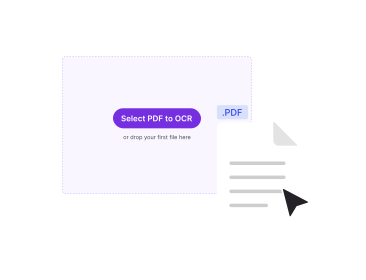
อัปโหลด PDF ที่สแกนของคุณ
ลากไฟล์ลงในกล่องด้านบน หรือคลิกเพื่อเรียกดู PDFNoob ตรวจจับว่าหน้าใดเป็นรูปภาพ
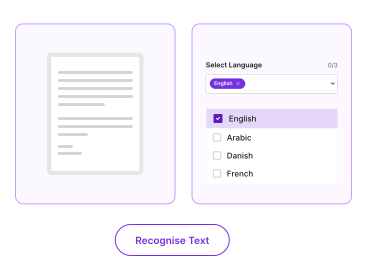
เลือกภาษาของเอกสาร
เลือกภาษาเพื่อให้เอนจิน OCR รู้จำข้อความจากรูปได้ เครื่องมือรองรับกว่า 100 ภาษา
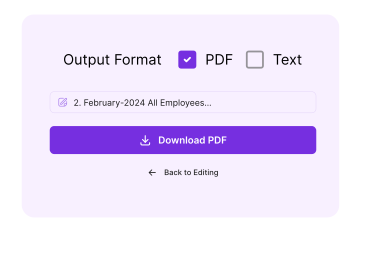
ดาวน์โหลด PDF ที่ค้นหาได้
คลิก OCR PDFNoob สร้างชั้นข้อความที่มองไม่เห็นทับหน้าต้นฉบับ PDF ที่ค้นหาได้ของคุณดาวน์โหลดโดยไม่มีลายน้ำ
ทำไมต้องทำ PDF ให้ค้นหาได้ด้วย PDFNoob
กว่า 100 ภาษา คงเลย์เอาต์ ประมวลผลเป็นชุด ขั้นตอน OCR ที่เครื่องมือเสียเงินคิดค่าใช้จ่าย

กว่า 100 ภาษา
ละติน ซีริลลิก กรีก อาหรับ ฮีบรู จีน (ตัวย่อและตัวเต็ม) ญี่ปุ่น เกาหลี ฮินดี ทมิฬ ไทย เวียดนาม และอีกมากมาย

ผลลัพธ์ที่คงเลย์เอาต์
ชั้นข้อความอยู่บนรูปหน้าต้นฉบับ คอลัมน์ ตาราง และหัวข้ออยู่ตำแหน่งเดิมเหมือนในไฟล์สแกน

ผลลัพธ์ที่ค้นหาได้
เมื่อเอนจินทำเสร็จ คุณกด Cmd/Ctrl-F เพื่อค้นหาคำใดก็ได้ใน PDF คุณคัดลอกข้อความและเลือกข้อความได้เหมือนเอกสารดิจิทัลทั่วไป

ประมวลผลเป็นชุด
วางไฟล์สแกน 200 หน้า PDFNoob รันการรู้จำอักขระทุกหน้าในงานเดียว ไม่ต้องคลิกทีละหน้า

ไม่อัปโหลดไปยัง AI
เอนจิน OCR ทำงานบนโหนดประมวลผลที่แยกออกจากกัน ไม่ใช่โมเดลที่เรียนรู้จากข้อมูลของคุณ ไฟล์ถูกลบภายในหนึ่งชั่วโมง

ใช้ได้กับไฟล์สแกนจากภาพถ่าย
ภาพจากกล้องมือถือของใบเสร็จ สัญญา หรือไวต์บอร์ดประมวลผลควบคู่กับไฟล์สแกนแบบแท่น เอนจินเดียวกัน ความแม่นยำเดียวกัน
เกี่ยวกับ OCR สำหรับ PDF
OCR ย่อมาจากการรู้จำอักขระด้วยแสง เทคโนโลยีนี้อ่านข้อความจากรูปภาพ รูปอาจเป็นไฟล์สแกน ภาพถ่าย หรือภาพหน้าจอ เมื่อคุณสแกนสัญญากระดาษบนเครื่องสแกนแบบแท่น PDF ที่ได้จะเก็บแต่ละหน้าเป็นรูปภาพ ข้อความบนหน้าเหล่านั้นเป็นเพียงพิกเซล ค้นหาไม่ได้ คัดลอกไม่ได้ โปรแกรมอ่านหน้าจออ่านไม่ได้ OCR ประมวลผลรูปภาพ เอนจินตรวจจับอักขระ ผลลัพธ์คือชั้นข้อความที่อยู่บนหน้าอย่างมองไม่เห็น
ผลลัพธ์คือสิ่งที่ดีที่สุดของทั้งสองอย่าง หน้าที่มองเห็นดูเหมือนไฟล์สแกนต้นฉบับทุกประการ Cmd/Ctrl-F ค้นหาคำได้แล้ว คุณไฮไลต์และคัดลอกข้อความได้ PDF ทำงานกับเครื่องมือช่วยการเข้าถึง PDFNoob รันเอนจินระดับ Tesseract รุ่นใหม่ เอนจินรองรับกว่า 100 ภาษา จัดการเลย์เอาต์หลายคอลัมน์ ตาราง และเอกสารหลายอักษรผสม ชั้นข้อความจัดวางให้ตรงกับกลิฟด้านล่าง
OCR PDF เทียบกับ PDF เป็นข้อความ: ต้องใช้อันไหน
นี่คือคำถามที่ทำให้คนส่วนใหญ่สับสน หากคุณคัดลอกข้อความจาก PDF แล้วได้ไม่มีอะไร แสดงว่า PDF เป็นรูปภาพล้วน คุณต้องทำ OCR ก่อนเพื่อให้ค้นหาได้ หากคัดลอกได้ปกติแต่คุณอยากเทข้อความลงไฟล์ .txt คุณไม่จำเป็นต้องใช้ OCR ให้ใช้ PDF เป็นข้อความ แทน ทดสอบง่ายๆ: เปิด PDF แล้วลองเลือกคำด้วยเคอร์เซอร์ หากคำถูกไฮไลต์ แสดงว่าเป็นข้อความดิจิทัล หากลากได้แค่กรอบเลือก แสดงว่าเป็นรูปภาพ นั่นคือขอบเขตของ OCR
อะไรมีผลต่อความแม่นยำของ OCR
- คุณภาพการสแกน: ไฟล์สแกนแบบแท่น 300 DPI ให้ผลดีที่สุด ต่ำกว่า 200 DPI ความแม่นยำลดลงเร็ว
- แสงและความเอียง: ไฟล์สแกนจากภาพถ่ายต้องมีแสงสม่ำเสมอและกรอบภาพเกือบตรงเพื่อความแม่นยำสูง
- ภาษาตรงกัน: เลือกภาษาของเอกสารให้ถูกต้อง ความแม่นยำของภาษาฝรั่งเศสในโหมดภาษาอังกฤษ (หรือกลับกัน) ต่ำกว่ามาก
- ฟอนต์และอักษร: ฟอนต์พิมพ์มาตรฐานง่ายที่สุด ลายมือและอักษรตกแต่งยากที่สุด
เครื่องมือ PDF ที่เกี่ยวข้อง
เครื่องมืออื่นที่คุณอาจต้องใช้วันนี้


คำถามที่พบบ่อย
คำถามที่พบบ่อยเกี่ยวกับ OCR และการทำ PDF ให้ค้นหาได้
OCR ทำอะไรกับ PDF
OCR (การรู้จำอักขระด้วยแสง) อ่านข้อความจากรูปภาพใน PDF ที่สแกน เอนจินสร้างชั้นข้อความที่มองไม่เห็นซ้อนทับบนหน้า ผลลัพธ์ที่มองเห็นดูเหมือนไฟล์สแกนต้นฉบับทุกประการ ตอนนี้คุณค้นหา คัดลอก และเลือกข้อความได้ โปรแกรมอ่านหน้าจออ่านออกเสียงได้
ทำ PDF ให้ค้นหาได้ฟรีอย่างไร
อัปโหลด PDF ที่สแกนของคุณไปที่ PDFNoob เลือกภาษาของเอกสาร คลิก OCR PDF ที่ค้นหาได้ดาวน์โหลดในไม่กี่วินาที ไม่ต้องมีบัญชี ผลลัพธ์ไม่มีลายน้ำ
OCR PDF กับ PDF เป็นข้อความ ต่างกันอย่างไร
OCR สำหรับ PDF ที่สแกนหรือภาพถ่าย ซึ่งเป็นรูปภาพของข้อความที่ไม่มีข้อมูลข้อความจริงในไฟล์ PDF เป็นข้อความ สำหรับ PDF ที่สร้างแบบดิจิทัลซึ่งมีข้อความอยู่แล้วและเพียงต้องดึงออกมาเป็นสตริง หากคุณคัดลอกข้อความจาก PDF ที่สแกนแล้วได้ไม่มีอะไร คุณต้องทำ OCR ก่อน
เอนจิน OCR รองรับภาษาใดบ้าง
กว่า 100 ภาษา รายการครอบคลุมอังกฤษ สเปน ฝรั่งเศส เยอรมัน อิตาลี โปรตุเกส ดัตช์ รัสเซีย โปแลนด์ ตุรกี อาหรับ ฮีบรู จีน (ตัวย่อและตัวเต็ม) ญี่ปุ่น เกาหลี ฮินดี ทมิฬ ไทย เวียดนาม และอื่นๆ เลือกภาษาของเอกสารก่อนสแกนข้อความเพื่อความแม่นยำสูงสุด
ทำ OCR PDF ออนไลน์ปลอดภัยไหม
ได้ ไฟล์เดินทางผ่านการเชื่อมต่อ HTTPS ที่เข้ารหัส เราลบภายในหนึ่งชั่วโมง เราไม่จัดทำดัชนีเนื้อหาไฟล์ของคุณ และไม่นำไปฝึก AI เด็ดขาด เอนจินทำงานบนโหนดประมวลผลที่แยกออกจากกัน ไม่มีการตรวจสอบโดยมนุษย์
OCR เปลี่ยนหน้าตาของ PDF ไหม
ไม่ รูปหน้าต้นฉบับคงอยู่ครบ OCR เพิ่มชั้นข้อความที่มองไม่เห็นด้านบนเพื่อให้ค้นหาและคัดลอกได้ หน้ายังดูเหมือนไฟล์สแกนที่คุณอัปโหลดทุกประการ
เอนจินจะตรวจจับอักขระบนไฟล์สแกนจากภาพถ่ายไหม
ได้ แต่มีข้อแม้ ภาพถ่ายข้อความที่คมชัดและมีแสงดีใช้ได้ดี ภาพเบลอ เอียง หรือแสงน้อยให้ความแม่นยำต่ำกว่า เครื่องมือยังจัดการเอกสารสแกนหลายหน้าและ PDF ที่ผสมภาพถ่ายกับไฟล์สแกนในชุดเดียวได้
PDF ที่ทำ OCR แล้วมีลายน้ำไหม
ไม่มีลายน้ำเด็ดขาด PDFNoob ฟรีจริง เราไม่ประทับตราลงบนผลลัพธ์ของคุณ