


แปลงไฟล์ PDF เป็น JPG ออนไลน์และฟรี
ส่งออกหน้า PDF เป็นรูป JPG, PNG หรือ WebP ในไม่กี่วินาที ส่งออกทีละหน้า ควบคุมความละเอียด คงโปรไฟล์สีที่ฝังอยู่ ไม่ต้องสมัคร ไม่มีลายน้ำ
- เครื่องมือแปลง PDF เป็นรูปภาพฟรี ไม่ต้องมีบัญชี
- JPG, PNG หรือ WebP ที่ 72, 150 หรือ 300 DPI
- ใช้งานได้บน Mac, Windows, iPhone และ Android ในทุกเบราว์เซอร์

วาง PDF ของคุณที่นี่เพื่อแปลง
สูงสุด 100 MB ต่อไฟล์ · ฟรีตลอดไป
ไฟล์จะถูกลบภายใน 1 ชั่วโมง เราไม่จัดทำดัชนีเนื้อหาไฟล์ของคุณหรือนำไปฝึก AI

ไฟล์ถูกลบภายใน 1 ชั่วโมง
เข้ารหัส HTTPS ระหว่างส่งข้อมูล เราไม่นำเนื้อหาไฟล์ของคุณไปฝึก AI เด็ดขาด

ส่งออกในไม่ถึง 30 วินาที
การแปลงส่วนใหญ่เสร็จทันที แม้กับ PDF 500 หน้า

ไม่ต้องสมัคร ไม่มีลายน้ำ
ฟรี ไม่มีทดลองใช้ ไม่ต้องกรอกอีเมล ไม่จำกัดจำนวนหน้า

คงโปรไฟล์สีไว้
sRGB, CMYK หรือ Adobe RGB เครื่องมือคงโปรไฟล์ที่ฝังมาจาก PDF ต้นฉบับไว้
วิธีเปลี่ยน PDF เป็นไฟล์ JPG
สามขั้นตอน ไม่ต้องติดตั้ง ไม่ต้องมีบัญชี ไม่มีข้อจำกัดแอบแฝง
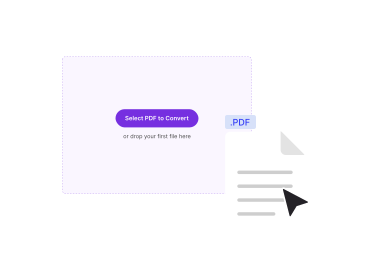
อัปโหลด PDF ของคุณ
ลากไฟล์ของคุณลงในกล่องด้านบน หรือคลิกเพื่อเรียกดู PDFNoob โหลดภาพย่อของหน้าเพื่อแสดงตัวอย่าง
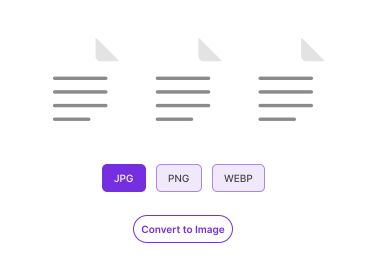
เลือกรูปแบบและความละเอียด
เลือก JPG, PNG หรือ WebP ตั้ง DPI: 72 สำหรับเว็บ 150 สำหรับอ่านบนจอ 300 สำหรับพิมพ์
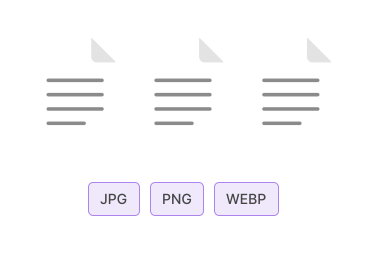
ดาวน์โหลดไฟล์ ZIP
คลิกแปลง แต่ละหน้าจะเรนเดอร์เป็นรูปของตัวเอง ทั้งชุดมาในไฟล์ ZIP ไม่มีลายน้ำ
ทำไมต้องเรนเดอร์ PDF เป็นรูปภาพด้วย PDFNoob
สามรูปแบบผลลัพธ์ สามค่า DPI สำเร็จรูป รู้จำโปรไฟล์สี ขั้นตอนที่เครื่องมือเสียเงินคิดค่าใช้จ่าย

สามรูปแบบผลลัพธ์
JPG สำหรับภาพถ่ายและไฟล์สแกน PNG สำหรับหน้าที่มีข้อความมากแบบไม่สูญเสียคุณภาพ WebP สำหรับไฟล์รุ่นใหม่ที่เล็กกว่า เลือกแบบที่เหมาะกับการใช้งานของคุณ

ควบคุมความละเอียด
72 DPI สำหรับเว็บ 150 DPI สำหรับอ่านบนจอ 300 DPI สำหรับพิมพ์ เลือกความสมดุลที่เหมาะสมระหว่างคุณภาพและขนาดไฟล์

รู้จำโปรไฟล์สี
โปรไฟล์ sRGB, CMYK และ Adobe RGB ที่ฝังใน PDF จะคงอยู่ สีไม่เพี้ยนเมื่อส่งออก

ส่งออกทีละหน้า
แต่ละหน้า PDF เรนเดอร์เป็นไฟล์รูปของตัวเอง ชื่อไฟล์มีหมายเลขหน้า ทั้งชุดมาในไฟล์ ZIP

ออกแบบมาเพื่อความเป็นส่วนตัว
ไฟล์จะถูกลบภายในหนึ่งชั่วโมง เราไม่จัดทำดัชนีเนื้อหาไฟล์ของคุณ และไม่นำไปฝึก AI เด็ดขาด

รองรับมือถือ
เรนเดอร์บนมือถือ แตะ เลือกรูปแบบ และบันทึกไฟล์ ZIP ลงแอปไฟล์ของคุณได้เลย
เกี่ยวกับการเรนเดอร์ PDF เป็นรูปภาพ
การเรนเดอร์ PDF เป็นรูปแบบรูปภาพหมายถึงการเปลี่ยนแต่ละหน้าเป็นบิตแมป ผลลัพธ์บันทึกเป็น JPG, PNG หรือ WebP นี่คือทางเลือกที่ถูกต้องเมื่อคุณต้องใช้ PDF ในบริบทที่ไม่เข้าใจ PDF โดยตรง เช่น โพสต์หน้าลงโซเชียลมีเดีย ฝังส่วนหนึ่งในเอกสาร Word หรือสไลด์ แนบตัวอย่างในข้อความแชท หรือสร้างภาพย่อสำหรับแกลเลอรีเอกสาร
PDFNoob เรนเดอร์แต่ละหน้าผ่านตัวแรสเตอร์คุณภาพสูง เครื่องมือคงโปรไฟล์สีที่ฝังมาจาก PDF ต้นฉบับหากมี ผลลัพธ์เขียนที่ความละเอียดที่คุณเลือก DPI สูงขึ้นให้ภาพคมชัดขึ้นแต่ไฟล์ใหญ่ขึ้น 150 DPI คือจุดที่เหมาะสำหรับดูบนจอ 300 DPI เหมาะกับการพิมพ์
ควรเลือกรูปแบบไหน
- JPG: ดีที่สุดสำหรับเนื้อหาภาพถ่าย ไฟล์สแกน และเอกสารเต็มหน้า ไฟล์เล็กกว่า PNG การสูญเสียคุณภาพแทบไม่สังเกตเห็นที่การตั้งค่าสูง เป็นค่าเริ่มต้นสำหรับการใช้งานส่วนใหญ่
- PNG: ไม่สูญเสียคุณภาพ เหมาะสำหรับหน้าที่มีข้อความมาก แผนภาพ และภาพหน้าจอที่ต้องการขอบคมชัด ไฟล์ใหญ่กว่า JPG
- WebP: รูปแบบรุ่นใหม่ที่ให้คุณภาพระดับ PNG พร้อมไฟล์ที่เล็กกว่า เว็บเบราว์เซอร์รองรับทุกที่ แอปเดสก์ท็อปรุ่นเก่าบางตัวยังไม่รองรับ
PDF เป็น JPG เทียบกับ PDF เป็นข้อความ
PDF เป็นรูปภาพให้ภาพของแต่ละหน้าแก่คุณ เป็นพิกเซล ไม่ใช่ข้อความ หากคุณต้องการข้อความจริงจาก PDF ให้ใช้ PDF เป็นข้อความ สำหรับ PDF ดิจิทัล หรือ OCR PDF สำหรับไฟล์ที่สแกน การส่งออกรูปภาพไว้ใช้ซ้ำเชิงภาพ การดึงข้อความไว้ใช้ซ้ำเชิงข้อมูล
เครื่องมือ PDF ที่เกี่ยวข้อง
เครื่องมืออื่นที่คุณอาจต้องใช้วันนี้


คำถามที่พบบ่อย
คำถามที่พบบ่อยเกี่ยวกับการเปลี่ยน PDF เป็นไฟล์ JPG, PNG หรือ WebP
ส่งออก PDF เป็น JPG ฟรีได้อย่างไร
อัปโหลด PDF ของคุณไปที่ PDFNoob เลือก JPG เป็นรูปแบบผลลัพธ์ ตั้งความละเอียด คลิกแปลง แต่ละหน้าเรนเดอร์เป็นรูป JPG ของตัวเอง ทั้งชุดดาวน์โหลดเป็น ZIP ไม่ต้องมีบัญชี ผลลัพธ์ไม่มีลายน้ำ
รองรับรูปแบบผลลัพธ์ใดบ้าง
JPG, PNG และ WebP JPG ดีที่สุดสำหรับภาพถ่ายและไฟล์สแกน PNG ไม่สูญเสียคุณภาพและเหมาะกับหน้าที่มีข้อความมาก WebP เป็นรูปแบบรุ่นใหม่ที่ไฟล์เล็กกว่า เลือกแบบที่ตรงกับการใช้งานถัดไปของคุณ ไม่ว่าจะเป็นการพิมพ์ เว็บ หรือโซเชียลมีเดีย
ควบคุมความละเอียดได้ไหม
ได้ มีค่าสำเร็จรูปสามแบบ 72 DPI สำหรับเว็บ 150 DPI เหมาะสำหรับพิมพ์และอ่านบนจอ 300 DPI คือการพิมพ์คุณภาพสูง DPI สูงขึ้นหมายถึงไฟล์ใหญ่ขึ้นแต่มีรายละเอียดต่อหน้ามากขึ้น
เรนเดอร์ PDF เป็นรูปภาพออนไลน์ปลอดภัยไหม
ปลอดภัย ไฟล์เดินทางผ่านการเชื่อมต่อ HTTPS ที่เข้ารหัส เราลบภายในหนึ่งชั่วโมง เราไม่จัดทำดัชนีเนื้อหาไฟล์ของคุณ และไม่นำไปฝึก AI เด็ดขาด หากคุณไม่อยากอัปโหลดเลย แอปเดสก์ท็อปของเราส่งออกบนคอมพิวเตอร์ของคุณทั้งหมด
เปลี่ยนได้ครั้งละกี่หน้าเป็นรูปภาพ
สูงสุด 100 MB ต่อไฟล์ในแพ็กเกจฟรี ไม่จำกัดจำนวนหน้าภายในขนาดนั้น PDF 500 หน้าส่งออกในงานเดียวและดาวน์โหลดเป็น ZIP ไฟล์เดียว
สีจะเหมือนเดิมไหม
ได้ PDFNoob คงโปรไฟล์สีที่ฝังอยู่ (sRGB, CMYK หรือ Adobe RGB) เท่าที่ทำได้ ผลลัพธ์ PNG และ WebP ไม่สูญเสียคุณภาพ JPG ใช้การตั้งค่าคุณภาพสูงที่ดูเหมือนต้นฉบับสำหรับหน้าส่วนใหญ่
ผลลัพธ์มีลายน้ำไหม
ไม่มีลายน้ำเด็ดขาด PDFNoob ฟรีจริง เราไม่ประทับตราลงบนผลลัพธ์ของคุณ
ใช้งานได้บน iPhone, iPad หรือ Android ไหม
ได้ PDFNoob เป็นเว็บแอป ไม่ต้องติดตั้ง เปิดหน้านี้ใน Safari หรือ Chrome แตะเลือก PDF เลือกไฟล์ แล้วดาวน์โหลดรูปกลับไปที่แอปรูปภาพหรือไฟล์ของคุณ