


แปลง PNG เป็น PDF ออนไลน์และฟรี
เปลี่ยนภาพ PNG เป็นไฟล์ PDF บนเบราว์เซอร์ เลือกได้ว่าจะรวมเป็นไฟล์เดียวหรือหนึ่งหน้าต่อหนึ่งภาพ ตั้งขนาดหน้า และได้ผลลัพธ์ที่คาดเดาได้เมื่อไฟล์ PNG ของคุณมีพื้นหลังโปร่งใส ไม่ต้องลงทะเบียน ไม่มีลายน้ำ
- เครื่องมือแปลง PNG เป็น PDF ฟรี ไม่ต้องมีบัญชี
- ไฟล์ PDF เดียวรวมทุกภาพ หรือ PDF แยกไฟล์ต่อหนึ่งภาพ
- ใช้ได้กับทุกอุปกรณ์ ทั้ง Mac, Windows, iPhone หรือ Android บนเว็บเบราว์เซอร์ใดก็ได้

ลากไฟล์ PNG มาวางที่นี่
ไม่เกิน 100 ไฟล์ PNG · ฟรี
ลบไฟล์ภายใน 1 ชั่วโมง เราไม่ทำดัชนีเนื้อหาไฟล์ของคุณและไม่นำไปฝึก AI

ลบไฟล์ภายใน 1 ชั่วโมง
เข้ารหัส HTTPS ระหว่างส่ง เราไม่นำเนื้อหาไฟล์ของคุณไปฝึก AI

แปลงเสร็จในไม่ถึง 20 วินาที
งานส่วนใหญ่เสร็จทันที แม้จะมี 100 ภาพ

ไม่ต้องลงทะเบียน ไม่มีลายน้ำ
ฟรี ไม่มีช่วงทดลองใช้ ไม่ต้องกรอกอีเมล ไม่มีเพดานก่อนดาวน์โหลด

พิกเซลคงเดิมแบบไม่สูญเสียข้อมูล
ข้อมูล PNG ถูกฝังตามเดิม ไม่มีการเข้ารหัสใหม่เป็น JPEG
วิธีแปลงไฟล์ PNG เป็น PDF
สามขั้นตอน ไม่ต้องติดตั้งโปรแกรม ไม่ต้องมีบัญชี ไม่มีข้อจำกัดซ่อนอยู่
อัปโหลดไฟล์ PNG ของคุณ
ลากไฟล์ PNG มาวางในกรอบด้านบน หรือเลือกจากอุปกรณ์ของคุณ เพิ่มได้มากเท่าที่ต้องการในครั้งเดียว
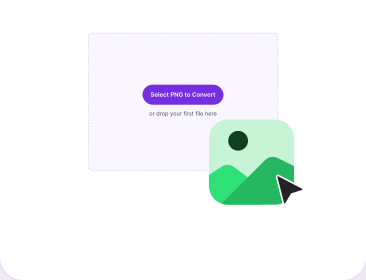
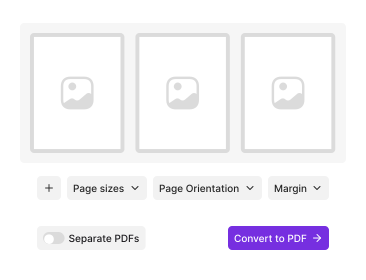
ตั้งค่าเลย์เอาต์และไฟล์ผลลัพธ์
เลือกขนาดหน้า แนวหน้า และขอบ ลากภาพขนาดย่อเพื่อจัดลำดับ แล้วเลือกว่าจะได้ไฟล์ PDF เดียวรวมทุกภาพ หรือ PDF หนึ่งไฟล์ต่อหนึ่งภาพ
ดาวน์โหลดไฟล์ PDF
กดแปลงไฟล์ ไฟล์ของคุณจะดาวน์โหลดทันที ไม่มีลายน้ำและไม่ต้องติดตั้งอะไร
ทำไมต้องแปลง PNG เป็น PDF ด้วย PDFNoob
จัดการความโปร่งใสแบบคาดเดาได้ ควบคุมเลย์เอาต์ได้จริง และบอกข้อจำกัดตรงไปตรงมา

จัดการความโปร่งใสแบบคาดเดาได้
พื้นที่โปร่งใสจะถูกรวมลงบนสีขาว ไฟล์ PDF จึงดูเหมือนกันทั้งบนหน้าจอและงานพิมพ์ ไม่มีกล่องดำโผล่มาหลังโลโก้ของคุณ

ไฟล์ PDF เดียว หรือหนึ่งไฟล์ต่อหนึ่งภาพ
รวมทุกไฟล์ PNG เป็นไฟล์หลายหน้าไฟล์เดียว หรือรับ PDF แยกไฟล์สำหรับแต่ละภาพ เครื่องมือแปลงไฟล์ส่วนใหญ่บังคับให้ใช้แบบเดียว

ขนาดหน้า แนวหน้า ขอบ
A4, Letter (ขนาดจดหมาย) หรือ Original (ขนาดเดิม) แนวตั้งหรือแนวนอน ใส่ขอบหรือให้ภาพชนขอบกระดาษ คุณเป็นคนกำหนดว่าภาพจะวางอย่างไรบนหน้า

ข้อมูล PNG คงอยู่แบบไม่สูญเสีย
PNG เป็นรูปแบบไฟล์แบบไม่สูญเสียข้อมูลและยังคงเป็นเช่นนั้น ไฟล์ของคุณถูกฝังโดยไม่เข้ารหัสใหม่เป็น JPEG ไฟล์ PDF จึงยังคุณภาพสูงและไม่มีร่องรอยความเสียหายใหม่เกิดขึ้น

ออกแบบโดยคำนึงถึงความเป็นส่วนตัว
ไฟล์จะถูกลบภายในหนึ่งชั่วโมง เราไม่ทำดัชนีเนื้อหาไฟล์ของคุณ และเราไม่นำไฟล์ไปฝึก AI

ทำมาเพื่อภาพหน้าจอ
ภาพหน้าจอคือไฟล์ PNG ที่คนแปลงมากที่สุด ทั้งไฟล์ Retina และภาพหน้าจอแบบเลื่อนยาวมากจะลงตัวบนหน้าอย่างถูกต้อง
เกี่ยวกับการแปลงไฟล์ PNG เป็น PDF
PNG คือรูปแบบที่คอมพิวเตอร์ของคุณหยิบมาใช้ทุกครั้งที่ภาพต้องการขอบคมหรือพื้นหลังโปร่งใส เช่น ภาพหน้าจอ โลโก้ ไดอะแกรม แผนภูมิ และแบบร่างหน้าจอ มันเป็นรูปแบบแบบไม่สูญเสียข้อมูล พิกเซลที่คุณบันทึกไว้จึงเป็นพิกเซลที่คุณได้กลับมา PDF เป็นของอีกแบบหนึ่ง เป็นภาชนะหน้ากระดาษที่สร้างมาเพื่อการแบ่งปันและการพิมพ์ และช่องว่างระหว่างสองสิ่งนี้คือที่มาของเรื่องน่าประหลาดใจทั้งหลาย
PDFNoob ฝังข้อมูล PNG ของคุณลงไปตรง ๆ แทนที่จะแปลงเป็น JPEG ก่อน จึงไม่มีอะไรถูกบีบอัดใหม่และไม่มีร่องรอยความเสียหายใหม่ สิ่งที่เครื่องมือแปลงไฟล์ตัดสินใจคือเรขาคณิต ได้แก่ ภาพถูกวาดใหญ่แค่ไหน วางอยู่บนหน้าแบบใด และเกิดอะไรขึ้นตรงที่ไฟล์ PNG ของคุณไม่มีอะไรอยู่เลย ถ้ากำลังแปลงไฟล์หลายรูปแบบผสมกันอยู่ เครื่องมือแปลง JPG เป็น PDF รับภาพได้เจ็ดรูปแบบในครั้งเดียว
เกิดอะไรขึ้นกับความโปร่งใส
แทบไม่มีเครื่องมือแปลงไฟล์ไหนอธิบายเรื่องนี้ หน้า PDF ไม่มีช่องอัลฟา พื้นที่โปร่งใสในไฟล์ PNG ของคุณจึงต้องถูกวางทับลงบนอะไรอย่างหนึ่งก่อนจะวาดออกมาได้ PDFNoob วางทับลงบนสีขาว โลโก้ที่มีพื้นหลังโปร่งใสจึงลงบนหน้าขาวสะอาดและพิมพ์ออกมาถูกต้อง ความผิดพลาดที่เจอในที่อื่นคือการวางทับลงบนสีดำ นั่นคือเหตุผลที่ไฟล์ PNG โปร่งใสบางครั้งกลายเป็นสี่เหลี่ยมสีเข้มในเครื่องมืออื่น ถ้าคุณต้องการให้ความโปร่งใสอยู่ต่อในฐานะความโปร่งใส PDF ไม่ใช่จุดหมายที่ถูกต้อง ให้เก็บไฟล์ PNG ไว้
ขนาดพิกเซลกลายเป็นขนาดหน้าได้อย่างไร
ไฟล์ PNG วัดเป็นพิกเซล ส่วนหน้า PDF วัดเป็นนิ้วหรือมิลลิเมตร การแปลงจึงต้องสมมติค่าความละเอียดขึ้นมา วิธีคิดคือจำนวนพิกเซลหารด้วย DPI ที่ 96 DPI ภาพหน้าจอกว้าง 1920 พิกเซลจะกว้าง 20 นิ้ว กว้างกว่า A4 อยู่มาก จึงถูกย่อลงให้พอดี ที่ 300 DPI ไฟล์เดียวกันกว้าง 6.4 นิ้วและวางได้สบาย นี่ยังเป็นเหตุผลที่ภาพหน้าจอแบบ Retina ดูเล็กกว่าที่คิด เพราะมีพิกเซลมากเป็นสองเท่าในพื้นที่ที่มองเห็นเท่าเดิม การเลือกขนาดหน้าแบบ Original ช่วยข้ามเรื่องทั้งหมดนี้ไปได้
ไฟล์ PDF เดียว หรือหนึ่งไฟล์ต่อหนึ่งภาพ
- ไฟล์ PDF เดียวรวมทุกภาพ: เหมาะที่สุดเมื่อภาพเป็นชุดเดียวกัน เช่น ใบเสร็จหลายใบ สัญญาที่สแกนมา หรือลำดับภาพหน้าจอที่บันทึกข้อผิดพลาดเอาไว้ คุณจะได้ไฟล์เดียวที่มีหนึ่งภาพต่อหนึ่งหน้าตามลำดับที่คุณจัด
- PDF หนึ่งไฟล์ต่อหนึ่งภาพ: เหมาะที่สุดเมื่อแต่ละไฟล์มีชีวิตของตัวเอง เช่น ใบแจ้งหนี้ที่ส่งให้คนละคน ไฟล์งานที่เก็บแยกกัน หรืออะไรที่คุณจะแนบไปทีละไฟล์
ถ้าคุณเลือกแบบรวมไฟล์แล้วอยากแยกหน้าออกมาทีหลัง แยกไฟล์ PDF จะแยกให้ได้ ถ้าไฟล์ที่ได้ใหญ่เกินกว่าที่คุณต้องการส่งทางอีเมล บีบอัด PDF จะช่วยลดขนาดลง
เครื่องมือ PDF ที่เกี่ยวข้อง
เครื่องมืออื่นที่คุณอาจต้องใช้วันนี้


คำถามที่พบบ่อย
คำถามที่พบบ่อยเกี่ยวกับการแปลงภาพ PNG เป็นไฟล์ PDF
จะแปลง PNG เป็น PDF ฟรีได้อย่างไร
วางไฟล์ PNG ของคุณลงในเครื่องมือแปลงไฟล์ด้านบน ลากภาพขนาดย่อให้เรียงตามลำดับที่ต้องการ เลือกขนาดหน้า แล้วเลือกว่าต้องการไฟล์ PDF เดียวรวมทุกภาพ หรือ PDF หนึ่งไฟล์ต่อหนึ่งภาพ กดแปลงไฟล์แล้วไฟล์จะดาวน์โหลดทันที ไม่ต้องมีบัญชีและไฟล์ที่ได้ไม่มีลายน้ำ
พื้นหลังโปร่งใสของ PNG จะเป็นอย่างไร
หน้า PDF ไม่มีความโปร่งใสในตัวเอง พื้นที่โปร่งใสจึงต้องถูกวางทับลงบนอะไรอย่างหนึ่ง PDFNoob จะรวมพื้นที่นั้นลงบนสีขาว ซึ่งเป็นผลลัพธ์ที่คุณต้องการในแทบทุกกรณี เพราะไฟล์ PDF จะพิมพ์และแสดงผลเหมือนกันทุกที่ ถ้าคุณต้องการเก็บความโปร่งใสไว้เป็นความโปร่งใสจริง ๆ PDF คือภาชนะที่ผิด และคุณควรเก็บไฟล์ PNG ไว้
รวมภาพ PNG หลายไฟล์เป็นไฟล์ PDF เดียวได้ไหม
ได้ และทำแบบตรงข้ามก็ได้ เลือกแบบไฟล์ PDF เดียวเพื่อได้ไฟล์หลายหน้าที่มีหนึ่งภาพต่อหนึ่งหน้าตามลำดับที่คุณจัด หรือเลือกแบบ PDF หนึ่งไฟล์ต่อหนึ่งภาพเพื่อได้ไฟล์แยกของ PNG แต่ละไฟล์ เครื่องมือแปลงไฟล์ส่วนใหญ่ทำได้อย่างเดียว
ภาพ PNG จะเสียคุณภาพในไฟล์ PDF ไหม
ไม่ PNG เป็นรูปแบบไฟล์แบบไม่สูญเสียข้อมูล และ PDFNoob ฝังไฟล์ของคุณตามเดิมโดยไม่เข้ารหัสใหม่เป็น JPEG ทุกพิกเซลที่ใส่เข้าไปออกมาครบ สิ่งที่เปลี่ยนคือขนาดจริงที่ภาพถูกวาดลงบนหน้า ไม่ใช่ตัวข้อมูลพิกเซล
ทำไมไฟล์ PDF ของฉันใหญ่กว่าไฟล์ PNG
เพราะข้อมูล PNG ถูกฝังแบบไม่สูญเสียข้อมูลแทนการบีบอัดใหม่ และ PDF ยังเพิ่มโครงสร้างของตัวเองรอบ ๆ ข้อมูลนั้น ได้แก่ อ็อบเจ็กต์หน้า ฟอนต์ และตารางอ้างอิงข้าม ไฟล์ PNG ขนาด 400 KB อาจกลายเป็นไฟล์ PDF ที่ใหญ่ขึ้นเล็กน้อย นั่นคือสิ่งที่ต้องแลกเพื่อรักษาพิกเซลไว้ครบ ถ้าขนาดสำคัญกว่าความคมชัด ให้นำผลลัพธ์ไปผ่าน บีบอัด PDF
เปลี่ยนภาพหน้าจอเป็น PDF ได้ไหม
ได้ และภาพหน้าจอคือแหล่งที่มาของไฟล์ PNG กระจัดกระจายที่พบมากที่สุด มีสองเรื่องที่ควรรู้ ภาพหน้าจอแบบ Retina หรือ 2x มีพิกเซลมากเป็นสองเท่า จึงถูกวาดที่ขนาดจริงเพียงครึ่งเดียวถ้าคุณไม่ขยายให้พอดีหน้า และภาพหน้าจอแบบเลื่อนยาวมากจะลงตัวกว่าในแนวนอนหรือบนหน้าขนาด Original (ขนาดเดิม) มากกว่าบนหน้า A4 แนวตั้ง
แปลง PNG เป็น PDF ออนไลน์ปลอดภัยไหม
ปลอดภัย ไฟล์เดินทางผ่านการเชื่อมต่อ HTTPS ที่เข้ารหัส เราลบไฟล์ภายในหนึ่งชั่วโมง เราไม่ทำดัชนีเนื้อหาไฟล์ของคุณ และเราไม่นำไฟล์ไปฝึก AI
ไฟล์ PDF ที่ได้มีลายน้ำไหม
ไม่มีลายน้ำ ไม่มีเลย ไม่ต้องลงทะเบียน ไม่มีช่วงทดลองใช้ และไม่มีเพดานที่คุณต้องชนก่อนดาวน์โหลดได้ เราไม่ใส่แบรนด์ลงบนผลลัพธ์ของคุณ