


หมุน PDF ออนไลน์ แล้วบันทึกการหมุนอย่างถาวร
หมุน PDF ที่มีหน้าเอียงหรือกลับหัวให้ตั้งตรง แล้วให้คงอยู่อย่างนั้น ค่ามุมถูกเขียนลงในไฟล์ ไม่ใช่ลงในหน้าต่างที่คุณเปิดดู ผู้รับจึงเห็นเหมือนที่คุณเห็น การหมุนเกิดขึ้นในเบราว์เซอร์ของคุณ ไม่ต้องสมัคร ไม่มีลายน้ำ
- เครื่องมือหมุน PDF ฟรี ไม่ต้องมีบัญชี ไม่มีลายน้ำ
- หมุนหน้าเดียว หลายหน้า หรือทั้งไฟล์ แต่ละครั้งหมุนหนึ่งในสี่รอบ กดสองครั้งจึงได้ครึ่งรอบ
- ทำงานในเบราว์เซอร์บนทุกอุปกรณ์ ไฟล์ของคุณไม่ถูกอัปโหลดเลย

หรือวาง PDF ของคุณที่นี่เพื่อหมุน
PDF ทุกไฟล์ที่อุปกรณ์ของคุณเปิดได้สบาย · 90, 180 หรือ 270 องศา · ฟรี
ไฟล์ของคุณถูกหมุนในเบราว์เซอร์ของคุณ ไม่ถูกอัปโหลดขึ้นเซิร์ฟเวอร์ของเรา และไม่มีการเก็บข้อมูลใดไว้

ไม่มีการอัปโหลดไฟล์
การหมุนทำงานในเบราว์เซอร์ของคุณ ไฟล์ไม่เดินทางผ่านเครือข่ายเลย

การหมุนถูกบันทึกไว้
ค่ามุมเข้าไปอยู่ในตัวหน้าเอกสาร ทุกโปรแกรมอ่านจึงแสดงเหมือนกัน

ไม่ต้องสมัคร ไม่มีลายน้ำ
ฟรี ไม่มีทดลองใช้ ไม่ต้องกรอกอีเมล และไม่มีตราประทับบนไฟล์ผลลัพธ์

คุณภาพไม่ตก
การหมุนเป็นการตั้งค่ามุมของหน้า ไม่มีการเรนเดอร์ใหม่
วิธีหมุน PDF ออนไลน์
สามขั้นตอนในการหมุน PDF แล้วบันทึกผลลัพธ์ ไม่ต้องติดตั้ง ไม่ต้องมีบัญชี ไม่ต้องอัปโหลด
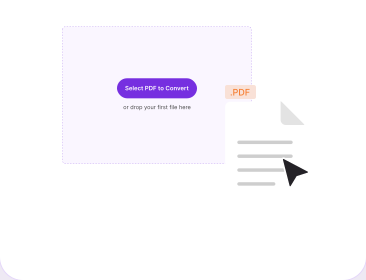
เปิดไฟล์ PDF ของคุณ
ลากไฟล์ลงในกล่องด้านบน หรือเลือกจากอุปกรณ์ของคุณ ภาพย่อจะแสดงให้เห็นว่าหน้าไหนวางผิดทาง
หมุนหน้า PDF ที่ต้องการ
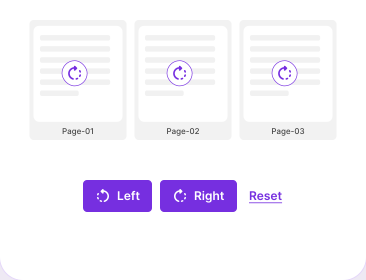
ใช้ ซ้าย หรือ ขวา เพื่อหมุนหน้าเดียว หลายหน้าที่เลือก หรือทั้งเอกสาร แต่ละคลิกคือหนึ่งในสี่รอบ ดังนั้นสองคลิกจะแก้หน้าที่กลับหัวให้ตั้งตรง และแต่ละหน้าจะจบที่มุมต่างกันได้
ดาวน์โหลด PDF ที่หมุนแล้ว
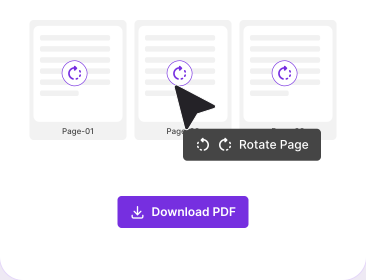
คลิกหมุน แล้วบันทึกไฟล์ นี่คือสิ่งที่ทำให้ PDF หมุนอย่างถาวร ค่ามุมถูกเก็บไว้ในตัวเอกสาร ไฟล์จึงเปิดขึ้นถูกทางสำหรับทุกคนที่ได้รับ
ทำไมต้องหมุน PDF ด้วย PDFNoob
การหมุนเข้าไปอยู่ในไฟล์ และไฟล์ยังอยู่บนอุปกรณ์ของคุณ

การหมุนเข้าไปอยู่ในไฟล์
ไม่ใช่การตั้งค่ามุมมอง ค่ามุมถูกเก็บไว้ในคุณสมบัติการหมุนของหน้านั้นเอง เอกสารจึงเปิดขึ้นตั้งตรงเหมือนกันทั้งสำหรับคุณ เครื่องพิมพ์ของคุณ และผู้รับ

ไฟล์ยังอยู่บนอุปกรณ์ของคุณ
การหมุนทำงานในเวิร์กเกอร์ภายในเบราว์เซอร์ของคุณ เอกสารจึงไม่เดินทางผ่านเครือข่ายเลย เมื่อหน้านี้โหลดเสร็จแล้ว ก็ใช้งานได้แม้อินเทอร์เน็ตไม่นิ่ง และไฟล์สแกนพาสปอร์ตไม่ออกจากเครื่องของคุณ

หมุนครั้งละหนึ่งในสี่รอบ
Left และ Right หมุนหน้าครั้งละหนึ่งในสี่รอบ ภาพย่อจะอัปเดตทุกครั้งที่คลิก คุณจึงเห็นว่าถูกทางแล้วก่อนกดบันทึก การคลิกทางเดียวกันสองครั้งคือวิธีแก้หน้าที่สแกนมากลับหัว

หมุน PDF บางหน้า ไม่ใช่ทั้งไฟล์
ไฟล์ที่ปนกันคือกรณีที่พบบ่อย แก้หน้าสแกนแนวนอนที่อยู่กลางรายงานแนวตั้ง แล้วปล่อยหน้าที่เหลือไว้อย่างเดิม

ข้อความ ภาพสแกน และคำอธิบายประกอบยังอยู่ครบ
การหมุนเปลี่ยนคุณสมบัติของหน้า ไม่ได้วาดหน้าใหม่ ข้อความจึงยังเลือกได้ ภาพสแกนยังคมชัด และคำอธิบายประกอบยังอยู่ที่เดิม

ฟรี ไม่ต้องมีบัญชี
หมุน PDF ฟรี ไม่ต้องมีบัญชี ไม่มีทดลองใช้ ไม่ต้องกรอกอีเมล และไม่มีตราประทับบนไฟล์ผลลัพธ์
เกี่ยวกับการหมุนหน้า PDF
การหมุนเป็นการแก้ไขที่เล็กที่สุดที่ PDF รองรับได้ แต่สร้างความสับสนมากกว่าอย่างอื่นที่ขนาดเท่ากัน ไฟล์สแกนออกมาเอียง หรือไฟล์ที่รวมกันมีต้นฉบับหนึ่งนอนตะแคง แก้ใช้เวลาแค่วินาทีเดียว และจะอยู่ถาวรหรือไม่ ขึ้นอยู่กับว่าคุณแก้ที่ไหนล้วนๆ หน้า PDF แต่ละหน้ามีค่าการหมุนของตัวเอง และมีเพียงการหมุนที่บันทึกลงไฟล์เท่านั้นที่เปลี่ยนค่านั้นได้
ทำไมการหมุนในโปรแกรมอ่านจึงหายไป
คนส่วนใหญ่เจอการหมุนในโปรแกรมอ่านมากกว่าในโปรแกรมแก้ไข ตัวอ่าน PDF ในตัวของ Chrome มีปุ่มหมุนอยู่บนแถบเครื่องมือ macOS Preview ก็มี และ Acrobat Reader เก็บคำสั่ง Rotate View ไว้ในเมนู View คีย์ลัดที่ Chrome และ Acrobat Reader ให้มาก็หมุนแค่มุมมองเช่นกัน ทั้งหมดนี้เปลี่ยนแค่วิธีวาดหน้าในรอบการใช้งานนั้น และไม่แตะไฟล์เลย เปิดเอกสารขึ้นมาใหม่ หน้าที่เอียงจึงกลับมา
การหมุนที่บันทึกลงไฟล์เป็นอีกเรื่องหนึ่ง ค่ามุมถูกเขียนลงในคุณสมบัติการหมุนของหน้านั้นภายในไฟล์ PDF จึงเป็นของเอกสาร ไม่ใช่ของหน้าต่างที่คุณเปิดดู และโปรแกรมอ่านทุกตัวบนทุกอุปกรณ์อ่านค่านั้นได้ นี่คือเหตุผลที่มันอยู่รอดทั้งการเปิดใหม่ ส่งอีเมล สั่งพิมพ์ หรือนำไปรวมไฟล์ และเป็นเหตุผลที่หน้าเดียวกันดูตั้งตรงสำหรับคุณ แต่เอียงสำหรับผู้รับ
มีโปรแกรมอ่านหนึ่งตัวที่เป็นข้อยกเว้น ปุ่มหมุนของ macOS Preview เปลี่ยนตัวเอกสาร ไม่ใช่แค่การแสดงผล ดังนั้นหมุนแล้วบันทึก ค่ามุมก็อยู่ ส่วนตัวอ่านของ Chrome เขียนค่าการหมุนลงไฟล์ไม่ได้เลย ไม่ว่าคุณจะกดปุ่มดาวน์โหลดของมันอย่างไร วิธีดูว่าคุณเพิ่งหมุนแบบไหน คือปิดไฟล์แล้วเปิดขึ้นมาใหม่ นี่คือการทดสอบว่าหมุนหน้า PDF อย่างถาวรได้จริงหรือยัง การหมุนที่อยู่รอดการเปิดใหม่คือการหมุนที่ติดอยู่กับไฟล์
หมุนเฉพาะบางหน้า และปล่อยหน้าอื่นไว้อย่างเดิม
หมุนทั้งเอกสารเป็นกรณีง่าย กรณีที่ต้องช่วยคือเอกสารที่ปนกัน แปดหน้าแนวตั้งตามด้วยกราฟสี่หน้าที่สแกนมาแนวนอน หรือไฟล์ที่รวมกันแล้วมีต้นฉบับหนึ่งเข้ามาแบบตะแคง ถ้าหมุนทั้งไฟล์เท่ากันหมด คุณจะแก้ได้ครึ่งเดียว แต่ทำอีกครึ่งที่ดีอยู่แล้วเสียไป การหมุนหน้า PDF ทีละหน้า แทนที่จะหมุนทั้งเอกสารพร้อมกัน คือสิ่งที่ทำให้ไฟล์ที่ปนกันจัดการได้ง่าย
จะหมุนหน้า PDF กี่องศา ขึ้นอยู่กับว่าข้อความวางไปทางไหน:
- 90 องศา คือการหมุนหนึ่งในสี่รอบตามเข็มนาฬิกา สำหรับข้อความที่อ่านจากล่างขึ้นบน
- 270 องศา คือการหมุนหนึ่งในสี่รอบไปทางตรงข้าม สำหรับข้อความที่อ่านจากบนลงล่าง
- 180 องศา คือการหมุนครึ่งรอบ สำหรับหน้าที่ผ่านเครื่องสแกนมาแบบกลับหัว
ถ้าดูด้วยตาแล้วแยก 90 กับ 270 ไม่ออก เลือกอันหนึ่งแล้วดูผลลัพธ์ การหมุนบวกกันได้ ถ้าครั้งแรกเดาแล้วหน้ากลับหัว หมุนอีก 180 ก็จบงาน การหมุนแก้ได้แค่ทิศทางการวางหน้าเท่านั้น แก้ไข PDF จัดเรียงหน้าที่อยู่ผิดลำดับ และ ปลดล็อก PDF จัดการไฟล์ที่เปิดไม่ได้ถ้าไม่มีรหัสผ่าน
เครื่องมือ PDF ที่เกี่ยวข้อง
เครื่องมืออื่นที่คุณอาจต้องใช้วันนี้


คำถามที่พบบ่อย
การหมุนหน้า PDF และการทำให้การหมุนอยู่ถาวร
ทำไมการหมุนของฉันหายไปเมื่อเปิดไฟล์ใหม่
คุณหมุนมุมมอง ไม่ได้หมุนไฟล์ ตัวอ่าน PDF ในตัวของ Chrome และคำสั่ง Rotate View ของ Acrobat Reader เปลี่ยนแค่วิธีวาดหน้าในรอบการใช้งานนั้น ทิศทางเดิมจึงกลับมาเมื่อคุณเปิดไฟล์ใหม่ การหมุนที่นี่เขียนค่ามุมลงในหน้าเอกสารแทน
หมุน PDF เฉพาะหน้าเดียวได้ไหม
ได้ ทุกหน้าจะแสดงเป็นภาพย่อและหมุนได้เป็นอิสระ คุณจึงหมุนหน้าสแกนที่เอียงอยู่กลางรายงานยาวได้ แล้วปล่อยหน้าที่เหลือไว้อย่างเดิม คุณยังเลือกหลายหน้าพร้อมกัน หรือหมุนทั้งไฟล์ในครั้งเดียวก็ได้
หมุน 90, 180 และ 270 องศา ต่างกันอย่างไร
90 องศาคือการหมุนหนึ่งในสี่รอบตามเข็มนาฬิกา และ 270 องศาคือการหมุนหนึ่งในสี่รอบไปทางตรงข้าม สองค่านี้จึงแก้หน้าที่เอียงได้ 180 องศาคือการหมุนครึ่งรอบ สำหรับหน้าที่สแกนมากลับหัว ทั้งสามค่าไม่ใช่การพลิกภาพ การหมุนคือการหมุนหน้า ส่วนการพลิกคือการกลับด้านเหมือนส่องกระจก ซึ่งทำให้ข้อความกลับด้าน ถ้าคุณค้นหาวิธีพลิก PDF แต่สิ่งที่ต้องการคือข้อความตั้งตรง การหมุนคือเครื่องมือที่คุณต้องใช้
หมุนหน้าในไฟล์เดียวกันไปคนละทิศได้ไหม
ได้ แต่ละหน้าเก็บค่ามุมของตัวเอง หน้า 3 จะไป 90 องศา และหน้า 7 จะไป 270 องศาในรอบเดียวกันก็ได้ นี่คือสิ่งที่เอกสารปนกันต้องการ
หมุน PDF บน Mac ได้อย่างไร
macOS Preview เป็นหนึ่งในโปรแกรมอ่านไม่กี่ตัวที่ปุ่มหมุนเปลี่ยนตัวเอกสาร ไม่ใช่แค่การแสดงผล หมุนแล้วบันทึก ค่ามุมก็อยู่ในไฟล์ Preview หมุนทั้งเอกสารพร้อมกัน ดังนั้นถ้ามีเพียงบางหน้าที่วางผิดทาง ให้ใช้เครื่องมือด้านบน
การหมุน PDF ทำให้คุณภาพตกหรือขนาดไฟล์เปลี่ยนไหม
ไม่ การหมุนเป็นการตั้งค่ามุมของหน้า ไม่ได้บีบอัดหน้าใหม่ ข้อความจึงยังเลือกได้ ภาพสแกนยังคมชัดเหมือนเดิม และคำอธิบายประกอบยังติดอยู่ ขนาดไฟล์แทบไม่ขยับ ถ้าต้องการไฟล์เล็กลง ให้ใช้ บีบอัด PDF
ไฟล์ของฉันถูกอัปโหลดไปที่ไหนไหม
ไม่ การหมุนทำงานอยู่ในเบราว์เซอร์ของคุณ เอกสารจึงไม่เดินทางผ่านเครือข่าย และไม่มีอะไรถูกเก็บไว้ฝั่งเรา ผลพลอยได้อย่างหนึ่งคือ เมื่อหน้านี้โหลดเสร็จแล้ว การหมุนยังทำงานได้แม้อินเทอร์เน็ตจะหลุด
หมุน PDF ที่ป้องกันด้วยรหัสผ่านได้ไหม
ต้องเอารหัสผ่านสำหรับเปิดไฟล์ออกก่อน PDF ที่ไม่แสดงผลถ้าไม่มีรหัสผ่านนั้นไม่มีเครื่องมือใดอ่านได้ รวมถึงเครื่องมือนี้ ให้เอาออกด้วย ปลดล็อก PDFแล้วจึงหมุน ไฟล์ที่จำกัดแค่การสั่งพิมพ์มักหมุนได้ปกติ