


บีบอัดไฟล์ PDF ออนไลน์และฟรี
ลดขนาด PDF ในไม่กี่วินาทีเพื่อส่งอีเมล อัปโหลด หรือจัดเก็บ ฟรี ไม่ต้องสมัคร ไม่มีลายน้ำ ไฟล์จะถูกลบภายใน 1 ชั่วโมง
- ฟรี รวดเร็ว และปลอดภัย ไม่ต้องสมัครบัญชี
- โหมด Basic, Strong และ Custom เพื่อการควบคุมเต็มที่
- ใช้ได้บน Mac, Windows, iPhone และ Android ในทุกเบราว์เซอร์

หรือวางไฟล์แรกของคุณที่นี่
สูงสุด 4 ไฟล์ · ไฟล์ละ 100 MB · ฟรี
ไฟล์จะถูกลบภายใน 1 ชั่วโมง เราไม่จัดทำดัชนีเนื้อหาไฟล์ของคุณหรือใช้ฝึก AI

ไฟล์ถูกลบภายใน 1 ชั่วโมง
เข้ารหัสระหว่างส่ง เราไม่เคยฝึก AI ด้วยเนื้อหาไฟล์ของคุณ

บีบอัดในไม่ถึง 30 วินาที
ส่วนใหญ่เสร็จทันที ตัวบีบอัดรองรับ PDF เกิน 50 MB

ไม่ต้องสมัคร ไม่มีลายน้ำ
ฟรี ไม่มีการรบเร้าให้ทดลอง ไม่บังคับอีเมล ไม่จำกัดคุณภาพ

คุณควบคุมคุณภาพเอง
Basic แทบไม่สูญเสียคุณภาพ Strong เล็กลง Custom ตามใจคุณ
บีบอัด PDF ให้ได้ขนาดที่กำหนด
พอร์ทัลสำหรับส่งเอกสารประมูล แบบฟอร์มราชการ และข้อจำกัดของอีเมล มักกำหนดขนาดไฟล์อัปโหลดไว้ตายตัว เลือกขนาดเป้าหมายของคุณ แล้วเราจะบีบอัดให้ได้ตามขีดจำกัดนั้น


วิธีบีบอัด PDF
สามขั้นตอน ไม่ต้องติดตั้ง ไม่ต้องมีบัญชี ไม่มีข้อจำกัดแอบแฝง
อัปโหลด PDF ของคุณ
ลากไฟล์มาที่กล่องด้านบน หรือคลิกเพื่อเลือก สูงสุด 4 ไฟล์ ไฟล์ละ 100 MB
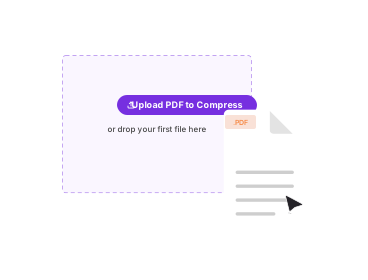
เลือกโหมด
เลือก Basic, Strong หรือ Custom โดย Custom ให้ตั้งค่า DPI โทนสีเทา หรือลบรูปภาพได้
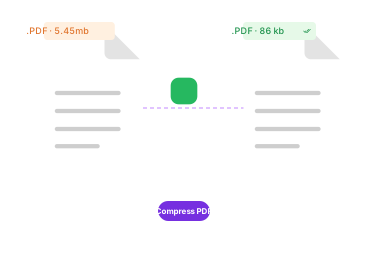
บีบอัดและดาวน์โหลด
คลิกบีบอัด PDF ไฟล์ที่ต่ำกว่า ขนาดที่คุณต้องการ ของคุณพร้อมในไม่กี่วินาที ไม่มีลายน้ำ
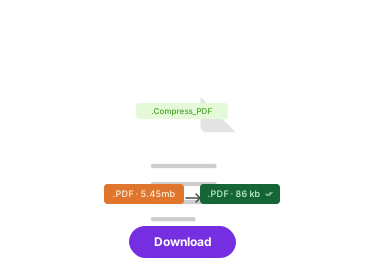
ทำไมต้องบีบอัด PDF ด้วย PDFNoob?
เราเปรียบเทียบเครื่องมือ PDF มาแล้วสิบหกตัว นี่คือสิ่งที่ทำให้เครื่องมือของเราแตกต่าง

ฟรีจริง ไม่มีเงื่อนไขแอบแฝง
ไม่จำกัดจำนวนไฟล์ ไม่ต้องสมัครสมาชิก ไม่มีการเสนอขายแพ็กเกจ Pro เพื่อปลดล็อกการบีบอัดที่แรงขึ้นหรือลบลายน้ำ

บีบอัดให้ได้ขนาดเป้าหมาย
บีบอัดให้ได้ขนาดที่แน่นอน เช่น 1 MB, 500 KB หรือ 100 KB แทนที่จะหวังว่าตัวเลื่อนเดียวจะทำให้ไฟล์อยู่ใต้ขีดจำกัด

ควบคุมได้แบบกำหนดเอง
ตั้งค่า DPI ของภาพ แปลงเป็นสเกลสีเทา ลบบุ๊กมาร์ก หรือลบรูปภาพทั้งหมดเพื่อให้ได้ไฟล์ที่มีแต่ข้อความ

ใช้งานได้บนทุกอุปกรณ์
ทำงานผ่านเบราว์เซอร์ จึงใช้ได้บน Mac, Windows, iPhone และ Android โดยไม่ต้องติดตั้งอะไรเลย

ความเป็นส่วนตัวตั้งแต่การออกแบบ
ไฟล์จะถูกลบภายในหนึ่งชั่วโมง เราไม่ทำดัชนีเนื้อหาของไฟล์ และไม่เคยนำไปใช้ฝึก AI

รวดเร็ว พร้อมรองรับหลายไฟล์พร้อมกัน
ลากไฟล์ PDF ได้สูงสุดสี่ไฟล์แล้วบีบอัดพร้อมกันในครั้งเดียว ไฟล์ส่วนใหญ่เสร็จภายในไม่กี่วินาที
เกี่ยวกับการบีบอัด PDF
การบีบอัด PDF คือการลดขนาดของออบเจ็กต์ภายในไฟล์ที่กินพื้นที่มากที่สุด โดยยังคงให้เอกสารอ่านได้ตามปกติ ไม่ว่าจะเรียกว่าย่อขนาด ปรับขนาด หรือทำให้ไฟล์ PDF เล็กลง สุดท้ายแล้วก็คือเรื่องเดียวกัน PDF เป็นภาชนะบรรจุออบเจ็กต์ของหน้ากระดาษ ได้แก่ ข้อความ ฟอนต์ รูปภาพ และเมทาดาทา การบีบอัดทำงานกับแต่ละส่วนแตกต่างกัน และจะประหยัดได้มากแค่ไหนขึ้นอยู่กับสิ่งที่อยู่ในไฟล์ของคุณ
รูปภาพคือเป้าหมายหลัก
ใน PDF ที่มีขนาดใหญ่เกินไปส่วนใหญ่ รูปภาพคือสาเหตุหลัก การสแกนเต็มหน้าเพียงหน้าเดียวที่ 600 DPI อาจมีขนาดใหญ่กว่าเอกสารข้อความทั้งเล่ม เครื่องมือบีบอัด PDF จะลดความละเอียดของรูปภาพเหล่านั้นให้อยู่ในระดับที่เหมาะสมและเข้ารหัสใหม่อย่างมีประสิทธิภาพ ซึ่งเป็นจุดที่ช่วยลดขนาดไฟล์ได้มากที่สุด การลดความละเอียดของรูปภาพเป็นวิธีที่เร็วที่สุดในการลดขนาด PDF สัญญาที่สแกนไว้จะเล็กลงอย่างมาก ในขณะที่รายงานที่เป็นข้อความล้วนแทบไม่เปลี่ยนแปลง
แบบสูญเสียคุณภาพหรือไม่สูญเสีย: ควรเลือกแบบไหน
โหมดพื้นฐานแทบไม่สูญเสียคุณภาพเลย โดยจะลบข้อมูลซ้ำซ้อน ลดขนาดฟอนต์ และปรับแต่งรูปภาพเล็กน้อยโดยไม่เปลี่ยนหน้าตาของหน้ากระดาษอย่างเห็นได้ชัด โหมดบีบอัดแรงจะลดความละเอียดของรูปภาพมากขึ้นเพื่อให้ได้ขนาดเล็กลง ไฟล์ที่มีรูปภาพจำนวนมากอาจดูนุ่มลงเล็กน้อย ส่วนข้อความและกราฟิกแบบเวกเตอร์ยังคงคมชัดในทั้งสองโหมด เพราะไม่ได้จัดเก็บในรูปแบบพิกเซล
เมื่อไรควรใช้โหมดกำหนดเอง
-
ตั้งค่า DPI ของรูปภาพ DPI ที่ต่ำลงหมายถึงไฟล์ที่เล็กลง แนะนำ 96 สำหรับหน้าจอ 150 สำหรับงานพิมพ์ และ 300 สำหรับคุณภาพสูง
-
แปลงเป็นสเกลสีเทา ลบข้อมูลสีออก เหมาะสำหรับการพิมพ์หรือแชร์เมื่อไม่จำเป็นต้องใช้สี
-
ลบรูปภาพ ลบรูปภาพทั้งหมดเพื่อให้ได้ไฟล์ที่มีแต่ข้อความซึ่งมีขนาดเล็กลงอย่างมาก
-
ลบบุ๊กมาร์ก ลบโครงสร้างบุ๊กมาร์กออกเมื่อคุณต้องการแค่หน้าเอกสารเท่านั้น
เครื่องมือ PDF ที่เกี่ยวข้อง
เครื่องมืออื่นที่คุณอาจต้องใช้วันนี้


คำถามที่พบบ่อย
คำถามทั่วไปเกี่ยวกับการบีบอัดไฟล์ PDF ออนไลน์
บีบอัด PDF ฟรีได้อย่างไร?
ได้ เลือกโหมด Basic, Strong หรือ Custom แล้วบีบอัดทันที หากต้องการขนาดที่แน่นอน ใช้เป้าหมายด้านล่าง
การบีบอัด PDF ทำงานอย่างไร?
เครื่องมือบีบอัดจะลดขนาดส่วนต่าง ๆ ของ PDF ที่กินพื้นที่มากที่สุด โดยลดความละเอียดและเข้ารหัสรูปภาพใหม่ ลดจำนวนตัวอักษรของฟอนต์ที่ฝังไว้ให้เหลือเฉพาะที่ใช้งานจริง ลบข้อมูลที่ซ้ำซ้อน และบีบอัดโครงสร้างไฟล์ใหม่อีกครั้ง ข้อความยังคงคมชัดเพราะไม่ได้จัดเก็บในรูปแบบรูปภาพ
คุณภาพลดลงไหมเมื่อบีบอัดเป็น ขนาดที่คุณต้องการ?
ข้อความและกราฟิกเวกเตอร์ยังคมชัด รูปภาพอาจนุ่มลงเมื่อไฟล์เล็กลง ซึ่งเป็นการแลกเพื่อให้ถึง ขนาดที่คุณต้องการ Basic รักษาคุณภาพมากที่สุด ส่วน Strong และ Custom เล็กกว่า
บีบอัดให้ได้ขนาดที่แน่นอนได้ไหม?
ได้ เลือกเป้าหมายขนาดด้านล่าง (เช่น 100 KB, 500 KB หรือ 1 MB) แล้วเราจะบีบอัดจนถึงขนาดนั้น
ทำไมไฟล์ PDF ของฉันถึงมีขนาดใหญ่มาก?
ส่วนใหญ่มักเกิดจากรูปภาพ ภาพสแกนความละเอียดสูงและรูปถ่ายเป็นออบเจ็กต์ที่มีขนาดใหญ่ที่สุดใน PDF ฟอนต์ที่ฝังไว้ ภาพขนาดย่อ และเมทาดาทาที่จัดเก็บไว้ก็เพิ่มขนาดเข้าไปอีก ไฟล์ PDF ที่มีแต่ข้อความจะมีขนาดเล็ก แต่เมื่อเพิ่มภาพสแกนเต็มหน้าเข้าไปสองสามหน้า ขนาดไฟล์ก็จะบวมขึ้นทันที ซึ่งนี่คือสิ่งที่การบีบอัดเข้ามาช่วยแก้ไขโดยตรง
โหมดกำหนดเองทำอะไรได้บ้าง?
โหมดกำหนดเองให้คุณควบคุมได้ด้วยตัวเอง ตั้งค่า DPI ของรูปภาพ แปลงเอกสารเป็นสเกลสีเทา ลบรูปภาพทั้งหมดเพื่อให้ได้ไฟล์ที่มีแต่ข้อความ หรือลบบุ๊กมาร์ก ผสมผสานตัวเลือกเหล่านี้เพื่อให้ได้ขนาดและคุณภาพที่ตรงตามที่คุณต้องการพอดี
บีบอัด PDF ออนไลน์ปลอดภัยไหม?
ปลอดภัย ไฟล์ส่งผ่านการเชื่อมต่อ HTTPS ที่เข้ารหัสและถูกลบภายในหนึ่งชั่วโมง เราไม่จัดทำดัชนีเนื้อหาหรือฝึก AI ด้วยไฟล์เหล่านั้น
ใช้บนมือถือและแท็บเล็ตได้ไหม?
ได้ PDFNoob ทำงานในทุกเบราว์เซอร์ คุณจึงบีบอัดเป็น ขนาดที่คุณต้องการ จาก iPhone, iPad หรือ Android ได้โดยไม่ต้องติดตั้งอะไร