


แปลงไฟล์ Excel เป็น PDF ออนไลน์ ฟรี
วางสมุดงานลงไป แล้วรับไฟล์ PDF ที่ใครเปิดก็ได้ ตารางที่กว้างเกินหน้ากระดาษจะไหลไปหน้าใหม่พร้อมแถวหัวตารางเดิม ไม่มีอะไรถูกตัดทิ้ง
- โปรแกรมแปลง Excel เป็น PDF ฟรี รองรับ XLS, XLSX และ CSV
- ดาวน์โหลด PDF ได้เลยโดยไม่ต้องมีบัญชี
- คอลัมน์ที่ไม่พอหน้าจะย้ายไปหน้าถัดไป ไม่ถูกตัด
- ไม่เกิน 15 MB สำหรับผู้ใช้ทั่วไป และ 30 MB เมื่อเข้าสู่ระบบ

วางไฟล์ XLS, XLSX หรือ CSV หนึ่งไฟล์ที่นี่เพื่อแปลงเป็น PDF
ฟรี · ไม่มีลายน้ำ · ดาวน์โหลดได้โดยไม่ต้องมีบัญชี · จำกัด 15 MB สำหรับผู้ใช้ทั่วไป
ไฟล์ถูกลบภายใน 1 ชั่วโมง เราไม่นำเนื้อหาในไฟล์ของคุณไปทำดัชนีหรือใช้ฝึก AI

ไฟล์ถูกลบภายใน 1 ชั่วโมง
เข้ารหัส HTTPS ระหว่างส่งข้อมูล เราไม่นำไฟล์ของคุณไปฝึก AI เด็ดขาด

ดาวน์โหลดได้ไม่ต้องมีบัญชี
เปลี่ยน Excel เป็น PDF แล้วบันทึกได้ในฐานะผู้ใช้ทั่วไป

ใช้ฟรี ไม่มีลายน้ำ
ไม่มีอะไรมาประทับทับตารางของคุณ

ฟรี 15 MB เข้าสู่ระบบ 30 MB
ครั้งละหนึ่งไฟล์ ไม่ต้องมี Excel ในเครื่อง
วิธีแปลง Excel เป็น PDF ออนไลน์
สามขั้นตอน กับอีกหนึ่งการตั้งค่าที่ควรเช็ก
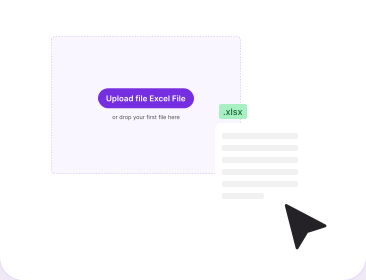
อัปโหลดไฟล์ Excel ของคุณ
ลากไฟล์ XLS, XLSX หรือ CSV หนึ่งไฟล์ลงในกล่องด้านบน ขนาดไม่เกิน 15 MB สำหรับผู้ใช้ทั่วไป ไฟล์จาก Google Sheets ใช้ได้เมื่อดาวน์โหลดเป็น XLSX แล้ว
ตั้งค่าให้พอดีหน้ากระดาษถ้าจำเป็น
อยากให้ทุกคอลัมน์อยู่ในหน้าเดียว? ไปที่ เค้าโครงหน้ากระดาษ แล้วตั้ง ความกว้าง เป็น 1 หน้า ก่อน ถ้าไม่ตั้ง ตารางที่กว้างจะแบ่งขึ้นหน้าใหม่แทน
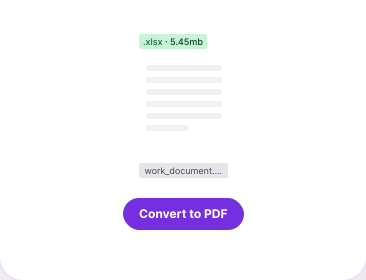
แปลงแล้วดาวน์โหลด
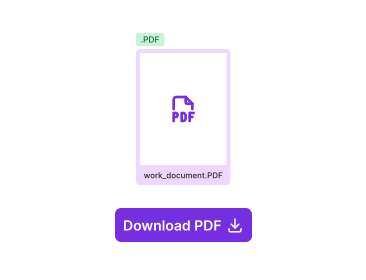
กดแปลง แล้วดาวน์โหลด ไม่ต้องมีบัญชี ไฟล์ รายงาน.XLSX จะกลับมาเป็น รายงาน.PDF โดยแต่ละแผ่นงานเรียงตามลำดับแท็บ
ทำไมต้องแปลง Excel เป็น PDF ที่ PDFNoob
สิ่งที่เครื่องมือ Excel to PDF ตัวนี้ทำกับส่วนที่ล้นออกนอกหน้ากระดาษ

ตารางกว้างถูกแบ่งหน้า ไม่ถูกครอบตัด
คอลัมน์ที่เลยขอบหน้าไปจะไปต่อในหน้าถัดไป พร้อมแถวเดิมอยู่ข้าง ๆ ไม่มีการตัดออกและไม่มีการย่อให้เล็กลง

แถวหัวตารางซ้ำทุกหน้า
แถวหัวตารางและแถวที่ตรึงไว้จะพิมพ์ซ้ำทุกหน้า หน้าที่ 14 ของไฟล์ 5,000 แถวจึงยังบอกได้ว่าคอลัมน์ไหนคืออะไร

ดาวน์โหลดไม่ต้องมีบัญชี
ไม่มีกำแพงให้สมัครสมาชิกขวางหน้าไฟล์ PDF ที่แปลงเสร็จ บัญชีมีไว้ขยายขนาดไฟล์เป็น 30 MB เท่านั้น
เกิดอะไรขึ้นกับสเปรดชีตที่กว้างเมื่อกลายเป็น PDF
สเปรดชีตไม่ได้มีรูปร่างเป็นหน้ากระดาษ ตารางไหลไปทางขวาได้เรื่อย ๆ เท่าที่คุณพิมพ์ แต่หน้า A4 มีขอบจบ โปรแกรมแปลงทุกตัวจึงต้องเลือกอย่างใดอย่างหนึ่ง ย่อตัวอักษรลง ตัดคอลัมน์ที่ไม่พอทิ้ง หรือยกไปไว้อีกหน้า แต่แทบไม่มีใครบอกว่าตัวเองทำแบบไหน โปรแกรมแปลงไฟล์ Excel เป็น PDF ตัวนี้เลือกแบ่งหน้า
อะไรอยู่ครบ อะไรย้ายที่ และอะไรไม่ถูกใส่มา
| ในสมุดงานของคุณ | ในไฟล์ PDF |
|---|---|
| แผ่นงานที่มองเห็นทุกแผ่น | อยู่ครบ หนึ่งแผ่นงานหนึ่งหน้า เรียงตามลำดับแท็บ |
| แท็บที่ซ่อนไว้และแท็บที่ป้องกันไว้ | ไม่ถูกใส่มา ทั้งสองแบบไม่ปรากฏโดยค่าเริ่มต้น |
| แท็บว่าง | ถูกข้ามไป ไม่มีหน้าว่างเกิดขึ้นเลย |
| คอลัมน์ที่กว้างเกินหน้ากระดาษ | แบ่งหน้า ไม่ตกขอบ ราว 4 ถึง 6 คอลัมน์ต่อหน้า พร้อมแถวเดิมซ้ำ |
| แถวหัวตารางและแถวที่ตรึงไว้ | ซ้ำ ที่ด้านบนของทุกหน้า |
| ความสูงแถว และแถวที่สูงเป็นพิเศษ | อยู่ครบทั้งแถว ไม่ถูกบีบ ไม่ถูกผ่าครึ่ง |
| เซลล์ที่ผสานกัน | คลี่ออกให้อ่านได้ และไม่ถูกแยกคนละหน้า |
| แผนภูมิในแผ่นงาน | กลายเป็นภาพนิ่ง แท็บที่มีแต่แผนภูมิได้หนึ่งหน้า |
| สกุลเงิน เปอร์เซ็นต์ วันที่ ทศนิยม | อยู่ครบ ตามรูปแบบที่ตั้งไว้ |
| ตัวหนา ขนาด สี สีพื้น เส้นขอบ การจัดตำแหน่ง | อยู่ครบ ทีละเซลล์ |
| สูตร | ถูกคำนวณ ออกมาเป็นค่าผลลัพธ์ |
| ขนาดหน้ากระดาษและชื่อไฟล์ | ค่าเริ่มต้นเป็น A4 รายงาน.XLSX กลายเป็น รายงาน.PDF |
ทำไมคอลัมน์ถึงตกขอบหน้ากระดาษ และมันไปอยู่ที่ไหน
โปรแกรมวัดความกว้างจริงของทุกคอลัมน์ บวกรวมกัน แล้วเติมลงหน้าหนึ่งไปจนคอลัมน์ถัดไปไม่พอ ที่เหลือจึงขึ้นหน้าใหม่พร้อมแถวเดิมซ้ำอยู่ข้าง ๆ เพื่อให้อ่านข้อมูลแต่ละรายการต่อกันได้ครบ ผลที่ได้มักอยู่ที่สี่ถึงหกคอลัมน์ต่อหน้า แต่ไม่ใช่จำนวนคงที่ ความกว้างรวมของคอลัมน์ ขนาดตัวอักษร และขนาดหน้ากระดาษเป็นตัวตัดสิน โดยใช้ A4 เป็นค่าเริ่มต้น คอลัมน์วันที่แคบ ๆ สิบคอลัมน์อาจพอในหน้าเดียว ส่วนคอลัมน์กว้างสิบสองคอลัมน์อาจกินถึงสามหน้า
แปลงไฟล์ Excel เป็น PDF หน้าเดียว โดยไม่ต้องย่อตัวอักษร
การตั้งค่าหน้ากระดาษอยู่ในตัวสเปรดชีต จึงต้องตั้งก่อนอัปโหลด ใน Excel ให้เปิดแท็บ เค้าโครงหน้ากระดาษแล้วไปที่ ตั้งค่าหน้ากระดาษเปลี่ยนการวางแนวเป็น แนวนอน จะได้ความกว้างเพิ่มราว 40 เปอร์เซ็นต์ ลดระยะขอบให้แคบลง แล้วในกลุ่ม ปรับพอดี ให้เลือก ความกว้าง 1 หน้าการบีบความกว้างคอลัมน์หรือซ่อนคอลัมน์ที่ใช้คำนวณก็ได้พื้นที่เพิ่มโดยไม่ต้องย่อตัวอักษร ถ้าไม่ทำอะไรเลย ระบบจะแบ่งหน้าให้เอง ซึ่งปลอดภัยกว่า
หลายแผ่นงาน แท็บที่ซ่อนไว้ และแท็บว่าง
แผ่นงานที่มองเห็นทุกแผ่นจะเข้าไปอยู่ในไฟล์ PDF เดียวกัน เรียงตามลำดับแท็บ และแต่ละแผ่นเริ่มที่หน้าใหม่ของตัวเอง จึงควรจัดลำดับแท็บก่อน ชีตที่ซ่อนไว้และแท็บที่ป้องกันไว้จะไม่ถูกใส่มา ถ้าอยากเก็บไว้ต้องยกเลิกการซ่อนก่อน แท็บว่างจะถูกข้ามและไม่สร้างหน้าใด ๆ เลย จึงไม่มีหน้าว่างมาแทรกกลางรายงาน
ตารางยาว หัวตารางซ้ำ และไม่มีแถวใดถูกผ่าครึ่ง
ไฟล์ 5,000 แถวจะไหลลงไปกี่หน้าก็ได้เท่าที่ต้องใช้ และความสูงแถวไม่ถูกบีบเพื่อยัดข้อมูลลงหน้าเดียวให้มากขึ้น แถวหัวตารางของคุณและแถวใดที่ตรึงไว้ในไฟล์ต้นทางจะซ้ำที่ด้านบนของทุกหน้าในแท็บนั้น ไม่มีแถวใดถูกหั่นคาบเส้นแบ่งหน้า แถวสูงที่มีข้อความตัดบรรทัดจะยกไปเริ่มหน้าถัดไปทั้งแถว
แผนภูมิ เซลล์ที่ผสานกัน และรูปแบบตัวเลข
แผนภูมิมาถึงในรูปภาพนิ่ง หน้าตายังเหมือนเดิมแต่กดเล่นกับข้อมูลไม่ได้ และแท็บที่มีแผนภูมิแต่ไม่มีเซลล์ข้อมูลจะได้หนึ่งหน้าพอดี เซลล์ที่ผสานกันจะคลี่ออกให้อ่านได้ และเซลล์ที่กินสามคอลัมน์ไม่เคยถูกหักคาบขอบหน้า รูปแบบตัวเลขยังอยู่ ซึ่งสำคัญกว่าที่คิด สกุลเงินยังมีสัญลักษณ์และตัวคั่นหลักเดิม คอลัมน์บาทในใบกำกับภาษีจึงยังเป็นคอลัมน์บาท และคอลัมน์เปอร์เซ็นต์ในตารางคะแนนก็ยังเป็นเปอร์เซ็นต์ ส่วนวันที่ยังคงรูปแบบที่คุณตั้งไว้ ไม่ย้อนกลับไปเป็นเลขลำดับ ตัวหนา ขนาดตัวอักษร สี สีพื้นเซลล์ เส้นขอบ และการจัดตำแหน่งก็ตามมาด้วย
ระบบตรวจอะไรก่อนเริ่มแปลง
มีสี่อย่างที่อ่านจากไฟล์ก่อน อย่างแรกคือ รูปแบบไฟล์ ต้องเป็น XLS, XLSX หรือ CSV ครั้งละหนึ่งไฟล์ ต่อมาคือ ขนาด ต้องอยู่ในโควตาของคุณ 15 MB สำหรับผู้ใช้ทั่วไป 30 MB เมื่อมีบัญชีฟรี และสูงสุด 2 ถึง 4 GB สำหรับแบบชำระเงิน ไฟล์ที่ เสียหาย อ่านไม่ได้ หรือว่างเปล่า จะถูกปฏิเสธ และสมุดงานที่ ป้องกันด้วยรหัสผ่าน จะเปิดไม่ได้ ให้ปลดรหัสผ่านออกจากไฟล์สำเนาก่อน
เครื่องมือ PDF ที่เกี่ยวข้อง
เครื่องมืออื่นที่คุณอาจต้องใช้วันนี้


คำถามที่พบบ่อย
คำตอบเรื่องการแปลง Excel เป็น PDF
แปลง Excel เป็น PDF ฟรีได้อย่างไร
อัปโหลดสเปรดชีตของคุณขึ้น PDFNoob กดแปลง แล้วดาวน์โหลดไฟล์ PDF ไม่ต้องมีบัญชีและไม่ต้องกรอกอีเมล ไม่มีลายน้ำ และทำงานในเบราว์เซอร์ จึงไม่ต้องมี Excel ในเครื่อง ถ้าคุณคุ้นกับการเซฟ Excel เป็น PDF จากในโปรแกรม ผลที่ได้คือไฟล์แบบเดียวกัน
แปลงไฟล์ Excel เป็น PDF ฟรี ต้องมีบัญชีไหม
ไม่ต้อง คุณอัปโหลดสมุดงาน แปลง แล้วดาวน์โหลดไฟล์ PDF ได้ในฐานะผู้ใช้ทั่วไป บัญชีฟรีเพียงขยายขนาดไฟล์ที่อัปโหลดได้ จาก 15 MB เป็น 30 MB
แปลงไฟล์ Excel เป็น PDF ไม่เพี้ยน ฟรี ไม่ให้คอลัมน์ตกขอบ ทำอย่างไร
แปลง Excel เป็น PDF ไม่เพี้ยน เพราะไม่มีอะไรตกขอบ คอลัมน์ที่ไม่พอหน้าจะย้ายไปหน้าถัดไปพร้อมแถวเดิมซ้ำอยู่ข้าง ๆ จึงอ่านข้อมูลแต่ละรายการต่อกันได้ครบ ถ้าอยากให้อยู่ในหน้าเดียวทั้งหมด ให้ตั้ง ความกว้าง เป็น 1 หน้า ใน เค้าโครงหน้ากระดาษ ก่อน
แปลง Excel หลายแผ่นงานเป็นไฟล์ PDF เดียวได้ไหม
อัปโหลดสมุดงานเข้ามา แผ่นงานที่มองเห็นทุกแผ่นจะเข้าไปอยู่ในไฟล์ PDF เดียวกัน เรียงตามลำดับแท็บ หนึ่งแผ่นงานได้หนึ่งหน้า หรือมากกว่านั้นถ้าแผ่นงานยาวหรือกว้าง จัดลำดับแท็บก่อน เพราะไฟล์ PDF จะเรียงตามนั้น
ชีตที่ซ่อนไว้หรือแท็บที่ป้องกันไว้จะอยู่ในไฟล์ PDF ไหม
ไม่ แท็บที่ซ่อนไว้จะไม่ถูกใส่มาโดยค่าเริ่มต้น และแท็บที่ป้องกันไว้ก็ไม่ปรากฏด้วย ถ้าอยากเก็บไว้ต้องยกเลิกการซ่อนก่อน แท็บว่างก็ถูกข้ามและไม่สร้างหน้าใด ๆ
สูตรยังอยู่ไหมเมื่อ Excel กลายเป็น PDF
ผลลัพธ์อยู่ แต่สูตรไม่อยู่ ไฟล์ PDF เก็บหน้ากระดาษที่ตรึงไว้ ไม่ใช่เครื่องคำนวณ เซลล์ที่เขียนว่า =B2+B3+B4 จึงมาถึงเป็นตัวเลขที่คำนวณเสร็จแล้ว เครื่องมือที่สัญญาว่าจะรักษาสูตรไว้ กำลังบรรยายสิ่งที่ PDF เก็บไม่ได้
แปลงไฟล์ XLSX เป็น PDF และไฟล์ XLS, CSV ได้ไหม
ได้ทั้งหมด สมุดงาน Excel ทั้ง XLS และ XLSX รวมถึงไฟล์ CSV ธรรมดา ครั้งละหนึ่งไฟล์ ไม่ว่าคุณจะเรียกงานนี้ว่า XLS to PDF, XLSX to PDF หรือ CSV to PDF ก็คือเครื่องมือตัวเดียวกัน จะแปลง XLS เป็น PDF, แปลง XLSX เป็น PDF หรือแปลง CSV เป็น PDF ก็ทำที่หน้านี้ทั้งหมด ไฟล์ CSV ไม่มีการจัดรูปแบบของตัวเอง การแปลงไฟล์ CSV เป็น PDF จึงออกมาเป็นตารางเปล่า
ถ้าไฟล์ใหญ่เกิน ป้องกันด้วยรหัสผ่าน หรือแปลงไม่ผ่าน ต้องทำอย่างไร
ไฟล์ที่เกินโควตาจะถูกปฏิเสธ ให้เข้าสู่ระบบเพื่อได้ 30 MB สมุดงานที่ป้องกันด้วยรหัสผ่านต้องปลดล็อกก่อน และ ปลดล็อก PDF ใช้จัดการไฟล์ PDF ที่ถูกล็อก ไฟล์ถูกลบภายใน 1 ชั่วโมง เราไม่นำเนื้อหาในไฟล์ของคุณไปทำดัชนีหรือใช้ฝึก AI