


ใส่เลขหน้า PDF ออนไลน์ ฟรี
ใส่เลขหน้าให้ไฟล์ PDF ได้ในไม่กี่วินาที เลือกตำแหน่งได้ 6 จุด กำหนดเองได้ว่าจะเริ่มนับจากเลขใด และจะใส่หมายเลขหน้าทั้งไฟล์หรือเฉพาะบางช่วงก็ได้ ดูผลลัพธ์บนหน้ากระดาษจริงก่อนดาวน์โหลด
- ตำแหน่ง 6 จุด บนหรือล่าง ชิดซ้าย กึ่งกลาง หรือชิดขวา
- เริ่มใส่เลขหน้าที่หน้าไหนก็ได้ และเริ่มจากเลขใดก็ได้
- ดูตัวอย่างแบบสดได้ 300 หน้าแรก

หรือวางไฟล์ PDF ของคุณที่นี่
ไฟล์ละไม่เกิน 50 MB · ฟรีตลอด
ไฟล์จะถูกลบภายใน 1 ชั่วโมง เราไม่เก็บดัชนีเนื้อหาในไฟล์ของคุณ และไม่นำไปฝึก AI

ลบไฟล์ภายใน 1 ชั่วโมง
เข้ารหัสด้วย HTTPS ระหว่างการส่งข้อมูล เราไม่นำเนื้อหาในไฟล์ของคุณไปฝึก AI เด็ดขาด

เนื้อหาเดิมไม่ถูกแตะต้อง
เลขหน้าถูกวาดลงในขอบกระดาษ ทั้งข้อความ รูปภาพ และเลย์เอาต์ยังคงเหมือนเดิมทุกอย่าง

ไม่ต้องสมัคร ไม่มีลายน้ำ
ฟรี ไม่มีรุ่นทดลอง ไม่ต้องกรอกอีเมล ไม่คิดเงินตามจำนวนหน้า

ดูตัวอย่างก่อนตัดสินใจ
ทุกครั้งที่ปรับค่า ตัวอย่างจะวาดใหม่ทันที จึงไม่ต้องเดา
วิธีใส่เลขหน้าใน PDF
สามขั้นตอน ไม่ต้องติดตั้ง ไม่ต้องสมัคร ไม่มีลิมิตจำนวนหน้าที่ซ่อนไว้
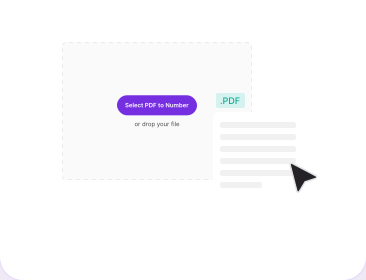
อัปโหลดไฟล์ PDF ของคุณ
ลากไฟล์มาวางในกรอบด้านบน หรือคลิกเพื่อเลือกไฟล์ ระบบจะอ่านจำนวนหน้าให้อัตโนมัติ และโหลดทุกหน้าขึ้นมาเป็นตัวอย่าง
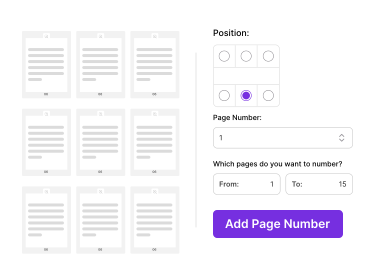
เลือกตำแหน่งและช่วงหน้า
เลือกตำแหน่งหนึ่งในหกจุดบนตาราง กำหนดเลขเริ่มต้น แล้วระบุว่าจะใส่เลขให้หน้าไหนบ้าง ตัวอย่างจะอัปเดตตามทุกค่าที่คุณเปลี่ยน
ใส่เลขหน้าแล้วดาวน์โหลด
คลิกใส่เลขหน้า ไฟล์ PDF ที่มีเลขหน้าแล้วจะดาวน์โหลดทันที ส่วนที่เหลือของเอกสารยังคงเดิมทุกอย่าง
ทำไมต้องใส่หมายเลขหน้าด้วย PDFNoob
คุมได้ทั้งว่าจะเริ่มนับที่หน้าไหนและนับจากเลขใด ไม่ใช่แค่ว่าเลขจะไปวางอยู่ตรงไหน

หกตำแหน่งในตารางเดียว
บนหรือล่าง ชิดซ้าย กึ่งกลาง หรือชิดขวา ตาราง 2×3 บอกชัดว่าเลขจะไปลงตรงไหน และใช้ตำแหน่งเดียวกันกับทุกหน้าในช่วงที่เลือก

เริ่มที่หน้าไหนก็ได้
ส่วนหน้าอย่างปกและสารบัญมักไม่ต้องใส่เลข ตั้งเริ่มที่หน้า เป็น 3 ปกกับสารบัญก็ยังสะอาดอยู่อย่างนั้น แล้วเลขหน้าจะเริ่มนับตรงที่เนื้อหาเริ่ม

เริ่มจากเลขใดก็ได้
เลขที่พิมพ์ลงไปไม่ผูกกับว่าหน้านั้นเป็นหน้าที่เท่าไร บทที่นับต่อจากเล่มก่อนจึงเริ่มที่ 47 แทนที่จะเป็น 1 ได้

ใส่เฉพาะช่วงที่ต้องการ ไม่ใช่ทั้งไฟล์
เริ่มที่หน้า กับ ถึงหน้า เป็นตัวกำหนดขอบเขต หน้าที่อยู่นอกช่วงจะกลับมาเหมือนเดิมทุกไบต์ ซึ่งสำคัญมากเวลาภาคผนวกต้องใส่เลขแยกต่างหาก

ดูตัวอย่างก่อนตัดสินใจ
ทุกครั้งที่ปรับค่า ตัวอย่างจะวาดใหม่ คุณจึงเห็นเลขวางอยู่บนหน้าจริง รู้เลยว่าตอนปริ้นออกมาเลขจะอยู่ตรงไหน ไม่ต้องเดาจากภาพผัง

เกินลิมิตตัวอย่างก็ยังใส่เลขให้ครบ
ตัวอย่างหยุดที่ 300 หน้าเพื่อให้หน้าเว็บยังลื่น แต่การใส่เลขหน้าไม่หยุด คู่มือ 500 หน้าจึงได้เลขครบตั้งแต่ต้นจนจบ
การใส่เลขหน้าใน PDF คือการประทับเลขลำดับลงในขอบกระดาษของแต่ละหน้า เพื่อให้คนอ่านอ้างอิงและเปิดหาได้ เรื่องนี้สำคัญที่สุดกับไฟล์ที่คนต้องถกกันทีละจุด ทั้งสัญญาที่ต้องชี้ว่าข้อไหน วิทยานิพนธ์ที่มีข้อกำหนดรูปแบบตายตัว สำนวนคดี คู่มือ และรายงานที่ยาวจนคำว่า “ดูตารางแถวกลางเล่ม” ใช้ไม่ได้อีกต่อไป ตัวไฟล์ PDF เองไม่มีเลขหน้าติดมาด้วย ไฟล์ที่ส่งออกจากโปรแกรมออกแบบหรือประกอบมาจากหลายแหล่งจึงมักมาถึงมือโดยไม่มีเลขหน้า
เลขหน้าถูกเพิ่มเข้าไปเป็นองค์ประกอบใหม่ในขอบกระดาษ ไม่ใช่การสร้างหน้าขึ้นใหม่ ข้อความ รูปภาพ และงานเวกเตอร์เดิมยังอยู่ครบเหมือนเดิม ขนาดหน้าก็เท่าเดิม ไฟล์ที่ใส่เลขแล้วจึงหน้าตาเหมือนต้นฉบับทุกประการ ต่างกันแค่ตัวเลขที่เพิ่มเข้ามา
ตำแหน่งหน้าจริง กับ เลขที่พิมพ์ลงไป
สองอย่างนี้เป็นคนละค่ากัน และการสับสนกันเองคือสาเหตุที่ไฟล์ออกมาผิดบ่อยที่สุด คำว่า ตำแหน่งหน้าจริง คือลำดับที่หน้านั้นอยู่จริงในเอกสาร นับจากหน้าแรกและถูกกำหนดไว้แล้วโดยตัวไฟล์ ส่วน เลขที่พิมพ์ลงไป คือตัวเลขที่ปรากฏบนขอบกระดาษ ซึ่งคุณกำหนดเอง เลขเริ่มต้น กำหนดว่าหน้าแรกที่ได้เลขจะแสดงเลขอะไร ส่วนเริ่มที่หน้า กับ ถึงหน้า กำหนดว่าหน้าไหนบ้างที่จะได้เลข ตั้งเริ่มที่หน้า เป็น 4 ถึงหน้า เป็น 10 และเลขเริ่มต้น เป็น 5 หน้าที่ 4 จะขึ้นเลข 5 หน้าที่ 5 ขึ้นเลข 6 ไล่ไปจนหน้าที่ 10 ขึ้นเลข 11 ส่วนหน้า 1 ถึง 3 และทุกหน้าหลังหน้าที่ 10 จะเว้นว่างไว้
ใส่เลขหน้าให้เอกสารที่ขึ้นต้นด้วยส่วนหน้า
รายงานและวิทยานิพนธ์มักมีปกสารบัญและบางทีก็มีบทคัดย่ออยู่ก่อนที่เนื้อหาจะเริ่มหน้าพวกนี้ตามธรรมเนียมจะไม่ใส่เลขหรือใส่แยกต่างหากตั้งเริ่มที่หน้าให้ตรงกับหน้าแรกของเนื้อหาแล้วปล่อยเลขเริ่มต้นไว้ที่ 1 เนื้อหาก็จะเริ่มนับจากหนึ่งส่วนหน้าแรกๆยังสะอาดอยู่ถ้าอยากเปลี่ยนว่าหน้าไหนบ้างที่นับเป็นส่วนหน้าการเรียงหน้าใหม่ก่อนใส่เลขเป็นลำดับงานที่สะอาดกว่าเพราะถ้าย้ายหน้าทีหลังเลขที่พิมพ์ไปแล้วจะค้างอยู่ที่เดิม
เครื่องมือ PDF ที่เกี่ยวข้อง
เครื่องมืออื่นที่คุณอาจต้องใช้วันนี้


คำถามที่พบบ่อย
คำถามที่พบบ่อยเกี่ยวกับการใส่และเพิ่มหมายเลขหน้าใน PDF
ใส่เลขหน้าใน PDF ได้อย่างไร
อัปโหลดไฟล์ PDF ขึ้น PDFNoob เลือกตำแหน่งหนึ่งในหกจุดบนตาราง 2×3 กำหนดเลขเริ่มต้น เลือกช่วงหน้า แล้วคลิกใส่เลขหน้า ไฟล์ PDF ที่มีเลขหน้าแล้วจะดาวน์โหลดทันที ไม่ต้องสมัคร ไม่มีลายน้ำ
ใส่เลขหน้า PDF ออนไลน์ได้ไหม
ได้ ทำงานในเบราว์เซอร์ทั้งหมด ไม่ต้องติดตั้งอะไรเลย หน้านี้คือตัวเครื่องมือ วางไฟล์ลงในกรอบด้านบน แล้วแผงตั้งค่าจะเปิดขึ้นมาพร้อมตัวอย่างแบบสด ใช้งานได้เหมือนกันทั้งบน Windows, macOS, Linux, iOS และ Android
จะเริ่มใส่เลขหน้าที่หน้า 3 ต้องทำอย่างไร
ตั้งเริ่มที่หน้า เป็น 3 หน้า 1 และหน้า 2 จะไม่ถูกแตะต้อง และเลขหน้าจะเริ่มที่หน้า 3 ถ้าอยากให้หน้านั้นขึ้นเลข “1” ก็ปล่อยเลขเริ่มต้นไว้ที่ 1 แต่ถ้าต้องนับต่อจากเล่มอื่น ให้ตั้งเลขเริ่มต้นเป็นเลขที่ต้องการให้แสดง
ใส่เลขหน้าอัตโนมัติทำอย่างไร
พอกำหนดช่วงหน้าแล้ว ที่เหลือเป็นอัตโนมัติ ระบบจะไล่หน้าไปตามลำดับและบวกทีละหนึ่ง คุณจึงไม่ต้องพิมพ์เลขทีละหน้า รายงาน 200 หน้าใช้สามคลิกเท่ากับจดหมายสองหน้า
ใส่เลขหน้าเฉพาะบางส่วนของเอกสารได้ไหม
ได้ เริ่มที่หน้า กับ ถึงหน้า เป็นตัวกำหนดช่วง ไฟล์ 20 หน้า ถ้าตั้ง 5 ถึง 15 ก็จะมีเลขเฉพาะสิบเอ็ดหน้านั้น ส่วนหน้า 1 ถึง 4 และ 16 ถึง 20 กลับมาเหมือนตอนที่ใส่เข้าไปทุกประการ
ถ้าไฟล์ PDF มีมากกว่า 300 หน้าจะเป็นอย่างไร
ที่หยุดอยู่ที่ 300 หน้าคือตัวอย่างเท่านั้น การใส่เลขหน้ายังทำครบทุกหน้าที่คุณเลือก ไฟล์ 500 หน้าจึงได้เลขครบทั้ง 500 หน้า ถึงแม้ภาพย่อจะหยุดอยู่ที่หน้า 300
ใส่เลขหน้าแล้วเนื้อหาเดิมเปลี่ยนไหม
ไม่เปลี่ยน เลขถูกวาดเป็นองค์ประกอบใหม่ในขอบกระดาษ ข้อความ รูปภาพ ตาราง และเลย์เอาต์เดิมไม่ถูกแตะต้อง ขนาดหน้าก็เท่าเดิม ไม่มีการเรนเดอร์ใหม่หรือบีบอัดซ้ำ
ใส่เลขหน้าโดยไม่ใช้ Adobe Acrobat ได้อย่างไร
เปิดหน้านี้แล้วอัปโหลดไฟล์ ทุกอย่างทำงานในเบราว์เซอร์ จึงไม่ต้องพึ่งโปรแกรม PDF บนเครื่องเลยสักขั้นตอน เลือกตำแหน่ง กำหนดเลขเริ่มต้นกับช่วงหน้า แล้วดาวน์โหลดไฟล์ที่ใส่เลขแล้ว
ใส่เลขหน้าใน PDF ที่ใส่รหัสผ่านไว้ได้ไหม
ไม่ได้โดยตรงให้นำไฟล์ไปผ่านปลดล็อก PDFพร้อมรหัสผ่านก่อนแล้วค่อยใส่เลขหน้าให้ไฟล์ที่ปลดล็อกแล้วเราตั้งใจทำแบบนี้เพื่อไม่ให้เครื่องมือถูกใช้แก้ไขเอกสารที่มีการป้องกัน
ใช้บน iPhone, iPad หรือ Android ได้ไหม
ได้ เปิดหน้านี้ใน Safari หรือ Chrome แล้วแตะเลือกไฟล์ PDF เพื่อหยิบไฟล์จาก Files, iCloud หรือ Google Drive ตารางตำแหน่งและช่องกรอกเลขออกแบบขนาดมาให้แตะง่าย และตัวอย่างเลื่อนดูได้บนจอเล็ก
อีเมลสั้น ๆ เดือนละฉบับ ทั้งเครื่องมือใหม่ เจาะลึกตัวไฟล์ และเทคนิคการทำงานกับ PDF ไม่มีสแปม
เครื่องมือออนไลน์ฟรีสำหรับงาน PDF ทั้งแก้ไข รวมไฟล์ แยกไฟล์ แปลงไฟล์ ลงลายเซ็น และอื่น ๆ ไม่ต้องติดตั้ง ไม่ต้องสมัคร