


Inverser l'ordre des pages d'un PDF en ligne et gratuitement
Inversez l'ordre des pages d'un PDF directement dans votre navigateur. Retournez tout le document en un clic, ou faites glisser les pages dans l'ordre voulu — même contenu, même qualité, sans inscription.
- Outil gratuit pour inverser l'ordre des pages d'un PDF. Aucun compte requis.
- Inversion complète en un clic, et glisser-déposer pour placer n'importe quelle page exactement où vous voulez.
- Fonctionne sur tous les appareils, Mac, Windows, iPhone ou Android, dans n'importe quel navigateur.

Déposez le fichier PDF ici
Jusqu'à 50 MB par fichier · 2 pages minimum · Gratuit
Rien n'est envoyé. Votre fichier est traité sur votre appareil et ne quitte jamais votre navigateur.

Traité sur Votre Appareil
Rien n'est envoyé : l'inversion se fait entièrement dans votre navigateur, et nous ne voyons jamais le contenu de votre fichier.

Inversion Complète ou Glisser Manuel
Inversez tout en un clic, ou faites glisser n'importe quelle page à l'endroit exact voulu.

Aucune Perte de Qualité
Seul l'ordre des pages change. Aucun nouveau rendu, aucune recompression.

Sans Inscription, Sans Filigrane
Gratuit. Sans essai. Sans e-mail obligatoire. Aucune marque ajoutée à votre document.
Comment inverser l'ordre des pages d'un PDF
Trois étapes pour remettre les pages dans l'ordre inverse. Aucune installation. Aucun compte. Aucune limite cachée.
Importez votre PDF
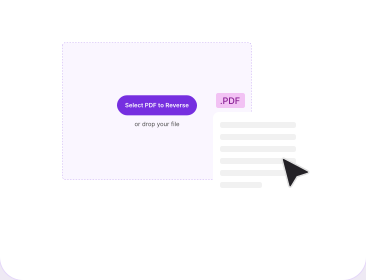
Glissez-déposez le fichier PDF dans la zone ci-dessus, ou choisissez-le sur votre appareil. Il lui faut au moins deux pages et il doit peser moins de 50 MB. Les numéros de page s'affichent dans l'ordre dès que le fichier est lu.
Inversez ou Glissez les Pages
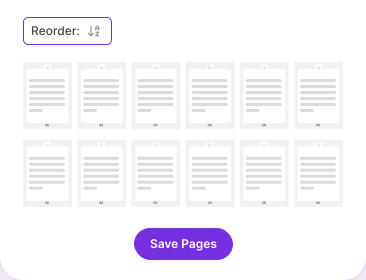
Cliquez sur Réorganiser pour inverser tout le document instantanément, ou faites glisser une page — ou un groupe sélectionné — à la position exacte voulue. La grille se met à jour immédiatement pour vérifier le résultat.
Téléchargez le PDF Inversé
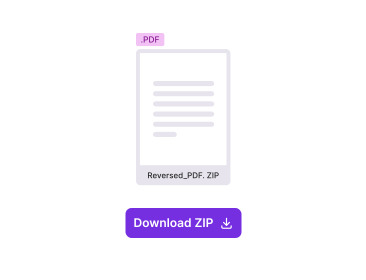
Cliquez sur Enregistrer les pages, puis sur Télécharger. Le fichier est nommé originalname_reversed.pdf par défaut (vous pouvez le renommer), avec le même contenu, la même orientation et la même qualité que le PDF importé.
Pourquoi inverser l'ordre des pages d'un PDF avec PDFNoob ?
Ce qu'un outil d'inversion de pages devrait savoir faire, et ce que la plupart ne font pas.

Glissez N'importe Quelle Page, N'importe Où
La plupart des outils gratuits ne font qu'inverser tout le fichier. Sélectionnez une page — ou plusieurs avec Maj ou Ctrl/Cmd-clic — et faites-les glisser exactement où vous voulez. C'est la différence entre corriger une seule section mal numérisée et retrier tout un document à la main.

Vous Voyez d'Abord les Pages
Chaque page s'affiche en miniature dans son ordre réel avant que vous ne touchiez à rien, pour que vous voyiez exactement ce que vous déplacez au lieu de deviner où commence une section.

Aucun Nouveau Rendu
L'inversion réécrit l'ordre des pages, pas les pages elles-mêmes. Le texte reste sélectionnable et consultable, les images gardent leur résolution, et le format comme l'orientation des pages passent sans changement.

Entièrement Réversible
Cliquez à nouveau sur Réorganiser sur le résultat et vous revenez au point de départ. Votre fichier d'origine n'est jamais modifié : l'outil écrit toujours un nouveau fichier au lieu de retoucher le vôtre.

Confidentialité dès la Conception
Votre fichier ne quitte jamais votre navigateur — il n'y a aucun envoi, donc rien sur un serveur à protéger ni à supprimer. Vos fichiers ne servent jamais à entraîner une IA, ce qui n'est pas universel chez les outils PDF gratuits ; cela vaut la peine de lire leurs politiques de confidentialité avant d'importer quoi que ce soit ailleurs.

Aucune Application, Aucune Inscription
Fonctionne dans n'importe quel navigateur, sur n'importe quel appareil. Rien à installer, pas de compte, pas de quota quotidien découvert après l'import, et aucun filigrane sur le fichier terminé.
À propos de l'inversion de l'ordre des pages d'un PDF
Un fichier PDF conserve ses pages dans une liste interne appelée l'arbre des pages. Mettre les pages dans l'ordre inverse revient à réécrire cette liste de la fin vers le début, pendant que chaque objet page reste exactement tel qu'il était. Rien n'est redessiné, recompressé ni converti : c'est pour cela qu'un fichier inversé a la même taille et la même qualité que l'original, et que l'opération prend à peu près le temps d'un enregistrement. Le comprendre explique aussi la limite de pages de l'outil et la seule chose que l'inversion ne peut vraiment pas préserver.
Inversion complète et glisser-déposer manuel : la comparaison
L'inversion complète est l'opération évidente : un document PDF de dix pages devient 10, 9, 8, 7, 6, 5, 4, 3, 2, 1, soit l'ordre inverse des pages dont vous êtes parti, appliqué d'un seul clic sur l'interrupteur Réorganiser. Le glisser-déposer manuel est l'outil le plus précis. Sélectionnez une page, ou un bloc de pages avec Maj-clic ou Ctrl/Cmd-clic, et faites-la glisser exactement où vous voulez — le reste du document ne bouge pas. L'interrupteur comme l'aperçu du glisser mettent la grille à jour instantanément, pour que vous puissiez vérifier le résultat avant d'enregistrer.
Quand l'inversion règle vraiment un problème
Trois situations couvrent l'essentiel des cas. La première est la numérisation qui ressort en ordre inverse : les scanners à alimentation feuille à feuille empilent le plus souvent les pages face vers le haut, si bien que le fichier numérisé va de la dernière page à la première, et un document recto verso numérisé en deux passes se retrouve souvent avec une moitié en ordre inverse, exactement le cas que résout le glisser-déposer manuel — vous ne réorganisez que les pages concernées, sans toucher au reste. La deuxième est l'impression. Une imprimante qui empile face vers le haut vous rend une pile en ordre inverse : inverser l'ordre des pages du fichier avant d'imprimer, c'est récupérer une sortie déjà assemblée dans le bon ordre et s'épargner le tri à la main. La troisième concerne les documents assemblés du plus récent au plus ancien, comme des journaux d'activité, des relevés ou des comptes rendus de réunion, qui se lisent bien mieux du plus ancien au plus récent une fois l'ordre inversé.
Ce que l'inversion ne peut pas préserver
Une réserve, en toute honnêteté. Le contenu des pages, leur orientation et les métadonnées du document survivent à l'opération, mais tout ce qui renvoie à une position de page absolue ne suit pas la page qu'il visait. Une table des matières qui indique « voir page 12 » continue d'indiquer la page 12, et les signets ou liens internes calés sur un numéro de page tombent désormais ailleurs. C'est inhérent au réordonnancement des pages dans n'importe quel outil, pas un défaut de celui-ci, et c'est pourquoi il vaut mieux inverser l'ordre des pages avant qu'un document soit indexé, lié ou partagé plutôt qu'après. Si un fichier comporte une structure de liens internes chargée, ne déplacer que les pages concernées par glisser-déposer est bien plus sûr que d'inverser l'ensemble.
Travailler au-delà de la limite de pages
Inverser PDF prend en charge les documents jusqu'à 500 pages. Si un document est plus long, découpez le travail : utilisez Diviser PDF pour couper le fichier en sections, inversez ou réorganisez chaque section ici, puis reconstruisez-le avec Fusionner PDF dans l'ordre voulu. Cela paraît fastidieux mais prend environ une minute en pratique, et cela garde chaque opération largement à l'intérieur de limites qui existent précisément pour qu'un long traitement ne puisse pas échouer à mi-parcours et vous rendre un document à moitié écrit.
Outils PDF associés
D'autres outils dont vous pourriez avoir besoin aujourd'hui.


Questions fréquentes
Questions courantes sur l'inversion de l'ordre des pages d'un PDF.
Comment inverser l'ordre des pages d'un PDF ?
Importez le PDF ci-dessus, puis cliquez sur Réorganiser. La dernière page devient la première, la première devient la dernière, et tout ce qui se trouve entre les deux suit le mouvement — le nouvel ordre s'affiche aussitôt dans la grille. Cliquez sur Enregistrer les pages et le fichier terminé se télécharge sous le nom originalname_reversed.pdf par défaut (vous pouvez le renommer). Aucun compte n'est nécessaire et rien n'est marqué d'un filigrane.
Puis-je déplacer seulement certaines pages plutôt que d'inverser tout le PDF ?
Oui. Sélectionnez une page, ou un groupe de pages avec Maj-clic ou Ctrl/Cmd-clic, et faites-les glisser vers une nouvelle position dans la grille — tout ce qui est en dehors de votre sélection reste exactement où il était. L'interrupteur Réorganiser inverse uniquement le document entier ; le glisser-déposer sert à faire un changement plus petit et ciblé.
Combien de pages puis-je inverser en une fois ?
Jusqu'à 500 pages dans un seul fichier. Si votre document est plus long, utilisez Diviser PDF pour le couper en sections, inversez ou réorganisez chaque section ici, puis reconstruisez le fichier avec Fusionner PDF dans l'ordre voulu.
Pourquoi inverser l'ordre des pages d'un PDF ?
La raison la plus courante est une numérisation qui ressort en ordre inverse, ce qui arrive avec les scanners à alimentation feuille à feuille et avec les documents recto verso numérisés en deux passes. L'autre est l'impression : les imprimantes qui empilent face vers le haut vous laissent une pile en ordre inverse, et inverser l'ordre des pages du fichier avant d'imprimer donne une sortie déjà assemblée dans le bon ordre. Certains rapports archivés arrivent aussi page la plus récente en premier et se lisent mieux une fois l'ordre inversé.
L'inversion de l'ordre des pages dégrade-t-elle la qualité du PDF ?
Non. L'inversion ne change que l'ordre dans lequel les pages sont listées à l'intérieur du fichier. Rien n'est redessiné, recompressé ni rastérisé : le texte reste sélectionnable, les images gardent leur résolution d'origine, et le format comme l'orientation de chaque page sont conservés à l'identique.
Qu'advient-il des liens, des annotations et des métadonnées ?
Le contenu des pages, leur orientation et les métadonnées du document sont repris dans le fichier inversé partout où le PDF source le permet. Notez que tout ce qui est lié à une position de page absolue, par exemple une table des matières qui indique « voir page 12 » ou un signet pointant vers un numéro de page, pointera désormais ailleurs. C'est inhérent au réordonnancement des pages, pas à cet outil.
Puis-je inverser l'ordre des pages d'un PDF protégé par mot de passe ?
Oui. Si le fichier est chiffré, un mot de passe vous sera demandé avant le chargement de la grille de pages — saisissez-le et continuez normalement. Si vous ne connaissez pas le mot de passe, retirez d'abord la protection avec notre outil Déverrouiller PDF.
Puis-je annuler une inversion ?
Oui. L'inversion est sa propre inverse : ouvrez le fichier inversé, cliquez à nouveau sur Réorganiser, et vous retrouvez l'ordre d'origine. Votre fichier d'origine n'est jamais modifié : l'outil génère toujours un nouveau fichier à l'enregistrement.
Est-il sûr d'inverser l'ordre des pages d'un PDF en ligne ?
Oui, plus que la plupart des outils en ligne. Inverser PDF fonctionne entièrement dans votre navigateur : votre fichier n'est jamais envoyé à nos serveurs, donc rien à intercepter en transit et rien stocké sur un serveur à supprimer. Nous ne voyons jamais le contenu de votre fichier, et nous ne l'utilisons jamais pour entraîner une IA, ce qu'il vaut la peine de vérifier dans la politique de confidentialité de n'importe quel outil PDF gratuit avant d'y importer un document auquel vous tenez.
Le PDF inversé porte-t-il un filigrane ?
Jamais de filigrane. Pas d'inscription, pas d'essai, et pas de limite de pages qui n'apparaît qu'une fois le fichier importé. Le PDF inversé est un document propre, sans rien d'ajouté.