


Invertir el orden de las páginas de un PDF online y gratis
Invierte el orden de las páginas de un PDF desde tu navegador. Da la vuelta al documento completo con un clic, o arrastra las páginas al orden que quieras — mismo contenido, misma calidad, sin registro.
- Herramienta gratis para invertir el orden de las páginas. Sin necesidad de cuenta.
- Inversión completa con un clic, y arrastra y suelta para colocar cualquier página exactamente donde quieras.
- Funciona en cualquier dispositivo, Mac, Windows, iPhone o Android, en cualquier navegador web.

Suelta el archivo PDF aquí
Hasta 50 MB por archivo · mínimo 2 páginas · Gratis
No se sube nada. Tu archivo se procesa en tu dispositivo y nunca sale del navegador.

Procesado en tu Dispositivo
No se sube nada: la inversión se hace entera en tu navegador, y nunca vemos el contenido de tu archivo.

Inversión Completa o Arrastre Manual
Invierte todo con un clic, o arrastra cualquier página al lugar exacto que quieras.

Sin Pérdida de Calidad
Solo cambia el orden de las páginas. No se vuelve a renderizar ni a comprimir nada.

Sin Registro, Sin Marca de Agua
Gratis. Sin prueba. Sin registro por correo. Sin nuestra marca en tu documento.
Cómo invertir el orden de las páginas de un PDF
Tres pasos para darle la vuelta al orden de las páginas. Sin instalaciones. Sin cuentas. Sin límites ocultos.
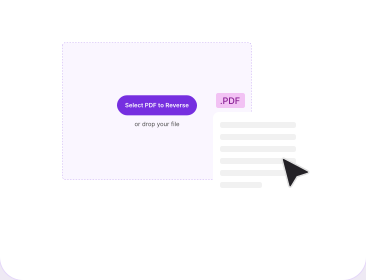
Sube tu PDF
Arrastra y suelta el archivo PDF en el recuadro de arriba, o selecciónalo desde tu dispositivo. Necesita al menos dos páginas y tiene que pesar menos de 50 MB. Los números de página aparecen listados en orden en cuanto se lee el archivo.
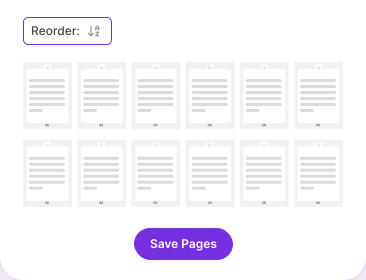
Invierte o Arrastra las Páginas
Haz clic en Reordenar para invertir el documento entero al instante, o arrastra cualquier página — o un grupo seleccionado — a la posición exacta que quieras. La cuadrícula se actualiza al momento para que compruebes el resultado.
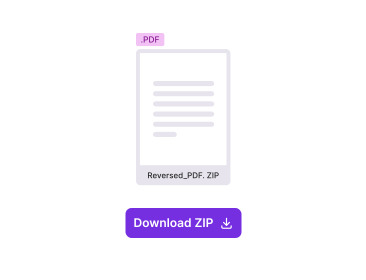
Descarga el PDF Invertido
Haz clic en Guardar Páginas y luego en Descargar. Se genera como originalname_reversed.pdf de forma predeterminada (puedes renombrarlo), con el mismo contenido, orientación y calidad que el PDF que subiste.
¿Por qué invertir el orden de las páginas con PDFNoob?
Lo que debería poder hacer una herramienta para cambiar el orden de las páginas, y lo que casi ninguna hace.

Arrastra Cualquier Página, a Donde Sea
Casi todas las herramientas gratuitas solo invierten el archivo entero. Selecciona una página — o varias con Mayús o Ctrl/Cmd-clic — y arrástralas exactamente donde quieras. Es la diferencia entre arreglar una sección mal escaneada y reordenar todo un documento a mano.

Ves las Páginas Primero
Cada página se muestra en miniatura y en su orden real antes de que hagas nada, así que ves exactamente lo que vas a mover en lugar de adivinar dónde empieza una sección.

No se Vuelve a Renderizar Nada
Invertir reescribe el orden de las páginas, no las páginas. El texto sigue siendo seleccionable y se puede buscar, las imágenes conservan su resolución, y el tamaño y la orientación de página pasan sin cambios.

Totalmente Reversible
Haz clic en Reordenar otra vez sobre el resultado y vuelves al punto de partida. Tu archivo original nunca se modifica: la herramienta siempre escribe un archivo nuevo en lugar de editar el tuyo.

Privacidad por Diseño
Tu archivo nunca sale del navegador — no hay subida, así que no hay nada en un servidor que proteger ni borrar. Nunca usamos tus archivos para entrenar IA, algo que no es universal entre las herramientas de PDF gratuitas; vale la pena leer sus avisos de privacidad antes de subir algo a otro sitio.

Sin App, Sin Registro
Funciona en cualquier navegador web y en cualquier dispositivo. Nada que instalar, sin cuenta, sin un límite diario del que te enteras después de subir el archivo y sin marca de agua en el archivo terminado.
Sobre invertir el orden de las páginas de un PDF
Un archivo PDF guarda sus páginas en una lista interna llamada árbol de páginas. Poner las páginas en orden inverso significa reescribir esa lista de atrás hacia adelante mientras cada objeto de página se queda exactamente como estaba. No se vuelve a dibujar, comprimir ni convertir nada, y por eso un archivo invertido pesa lo mismo y tiene la misma calidad que el original, y por eso la operación tarda más o menos lo que tarda en guardarse el archivo. Entender eso explica también el límite de páginas de la herramienta y lo único que invertir de verdad no puede conservar.
Inversión completa y arrastre manual, comparados
La inversión completa es la operación evidente: un documento PDF de diez páginas pasa a ser 10, 9, 8, 7, 6, 5, 4, 3, 2, 1, el orden inverso del que empezaste, con un solo clic en el interruptor Reordenar. El arrastre manual es la herramienta más precisa. Selecciona una página, o un bloque de páginas con Mayús-clic o Ctrl/Cmd-clic, y arrástrala al lugar exacto que quieras — el resto del documento no se mueve. Tanto el interruptor como la vista previa de arrastre actualizan la cuadrícula al instante, así que puedes comprobar el resultado antes de guardar.
Cuándo invertir el orden arregla algo de verdad
Tres situaciones explican casi todos los casos. La primera es un escaneo al revés: los escáneres con alimentador suelen apilar las hojas boca arriba, así que el archivo digitalizado va de la última página a la primera, y un documento a doble cara escaneado en dos pasadas termina a menudo con una mitad invertida, que es justo el caso que resuelve el arrastre manual: reordenas solo las páginas afectadas sin tocar el resto. La segunda es la impresión. Una impresora que apila boca arriba te entrega un montón al revés, así que invertir el archivo antes hace que la impresión salga ya ordenada y te ahorra clasificarla a mano. La tercera son los documentos armados de lo más nuevo a lo más viejo, como registros, estados de cuenta o actas de reunión que se van agregando, y que se leen mucho mejor de lo más antiguo a lo más reciente una vez invertidos.
Lo que invertir el orden no puede conservar
Una advertencia honesta. El contenido de cada página, la orientación y los metadatos del documento sobreviven a la operación, pero todo lo que apunta a una posición de página absoluta no sigue a la página a la que apuntaba. Un índice que dice "ver página 12" sigue diciendo página 12, y los marcadores o enlaces internos atados a un número de página van a caer ahora en otro lugar. Esto es inherente a reordenar páginas con cualquier herramienta, no un defecto de esta, y por eso conviene invertir un documento antes de indexarlo, enlazarlo o compartirlo, y no después. Si un archivo tiene una estructura densa de enlaces internos, mover solo las páginas afectadas con arrastre manual es mucho más seguro que darle la vuelta entero.
Cómo trabajar más allá del límite de páginas
Invertir PDF admite documentos de hasta 500 páginas. Si un documento es más largo, divide el trabajo: usa Dividir PDF para cortar el archivo en secciones, invierte o reordena cada sección aquí y vuelve a armarlo con Unir PDF en el orden que quieras. Suena engorroso, pero en la práctica toma cerca de un minuto, y mantiene cada operación bien dentro de unos límites que existen para que un trabajo largo no falle a la mitad y te deje un documento a medio escribir.
Herramientas de PDF relacionadas
Otras herramientas que quizá necesites hoy.


Preguntas frecuentes
Preguntas habituales sobre cómo invertir el orden de las páginas de un PDF.
¿Cómo invierto el orden de las páginas de un PDF?
Sube el PDF de arriba y haz clic en Reordenar. La última página pasa a ser la primera, la primera pasa a ser la última y todo lo que hay en medio cambia de orden con ellas — el nuevo orden se ve al instante en la cuadrícula. Haz clic en Guardar Páginas y el archivo terminado se descarga como originalname_reversed.pdf de forma predeterminada (puedes renombrarlo). No hace falta cuenta y no se añade ninguna marca de agua.
¿Puedo mover solo algunas páginas en lugar de invertir el PDF entero?
Sí. Selecciona una página, o un grupo de páginas con Mayús-clic o Ctrl/Cmd-clic, y arrástralas a una nueva posición en la cuadrícula — todo lo que quede fuera de tu selección se mantiene exactamente donde estaba. El interruptor Reordenar solo invierte el documento entero; arrastrar es cómo haces un cambio más pequeño y concreto.
¿Cuántas páginas puedo invertir de una vez?
Hasta 500 páginas en un solo archivo. Si tu documento es más largo, usa Dividir PDF para cortarlo en secciones, invierte o reordena cada sección aquí y vuelve a unir el archivo con Unir PDF en el orden que quieras.
¿Por qué querría invertir el orden de las páginas de un PDF?
El motivo más común es un escaneo que salió al revés, algo que pasa con los escáneres con alimentador y con los documentos a doble cara escaneados en dos pasadas. El otro es la impresión: las impresoras que apilan boca arriba te dejan un montón al revés, y si inviertes el archivo antes, la impresión sale ya ordenada. También hay informes archivados que llegan con la página más nueva primero y se leen mejor si les das la vuelta.
¿Invertir el orden de las páginas reduce la calidad del PDF?
No. Invertir cambia solo el orden en que las páginas están listadas dentro del archivo. No se vuelve a renderizar, comprimir ni rasterizar nada, así que el texto sigue siendo seleccionable, las imágenes conservan su resolución original y el tamaño y la orientación de cada página se conservan exactamente igual.
¿Qué pasa con los enlaces, las anotaciones y los metadatos?
El contenido de cada página, la orientación y los metadatos del documento se trasladan al archivo invertido siempre que el PDF de origen lo permita. Ten en cuenta que todo lo que esté atado a una posición de página absoluta, como un índice que dice "ver página 12" o un marcador que apunta a un número de página, va a apuntar ahora a otro lugar. Eso es inherente a reordenar, no a esta herramienta.
¿Puedo invertir un PDF protegido con contraseña?
Sí. Si el archivo está cifrado, se te pedirá la contraseña antes de que cargue la cuadrícula de páginas — introdúcela y sigue invirtiendo con normalidad. Si no tienes la contraseña, quítala primero con nuestra herramienta Desbloquear PDF.
¿Puedo deshacer una inversión?
Sí. Invertir es su propia operación inversa: abre el archivo invertido, haz clic en Reordenar otra vez y vuelves al orden original. Tu archivo original nunca se modifica: la herramienta siempre genera un archivo nuevo al guardar.
¿Es seguro invertir el orden de las páginas de un PDF online?
Sí, más que la mayoría de herramientas online. Invertir PDF funciona enteramente en tu navegador: tu archivo nunca se sube a nuestros servidores, así que no hay nada que interceptar en tránsito ni nada guardado en un servidor que borrar. Nunca vemos el contenido de tu archivo, y nunca lo usamos para entrenar IA, algo que vale la pena revisar en el aviso de privacidad de cualquier herramienta de PDF gratuita antes de subir un documento que te importe.
¿El PDF invertido lleva marca de agua?
Sin marca de agua, nunca. Sin registro, sin prueba y sin un límite de páginas que aparece solo después de haber subido el archivo. El PDF invertido es un documento limpio, sin nada añadido.