


N-Up PDF: várias páginas em uma folha
Coloque 2, 4, 6, 8, 16 ou 32 páginas de PDF em uma única folha para economizar papel, imprimir apostilas ou fazer cópias em miniatura. Sem cadastro. Sem marca d'água.
- Grátis e sem enviar nada: funciona no seu navegador.
- De 2-up a 32-up, em papel A0 a A6 ou Letter.
- Todas as páginas ou um intervalo como 1-10, 15-20.

Solte seu PDF aqui
Um arquivo PDF de até 50 MB · Funciona no seu navegador · Grátis
Seu arquivo nunca sai do seu navegador. Nada é enviado, armazenado ou usado para treinar IA.

Nada sai do seu dispositivo
Funciona no seu navegador. Nada é enviado.

Seis layouts, de 2 a 32 por folha
Lado a lado ou em uma grade completa.

As páginas que você escolher
Todas as páginas ou só os intervalos que você digitar.

Prévia antes de baixar
Veja antes cada folha pronta.
Como colocar várias páginas de PDF em uma folha
Quatro passos de um PDF longo até um arquivo N-up pronto para imprimir.
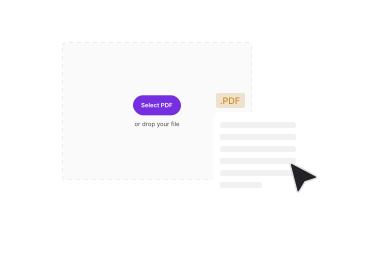
Adicione seu PDF
Solte no quadro acima ou escolha no seu dispositivo. O PDFNoob lê quantas páginas o arquivo tem e mostra a prévia de cada uma.
Escolha as páginas
Mantenha Todas as páginas, ou escolha Páginas e digite um intervalo como 1-10, 15-20.
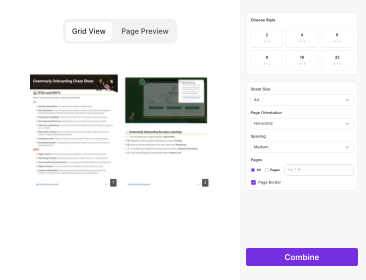
Escolha o layout e o tamanho do papel
Escolha 2-up, 4-up, 6-up, 8-up, 16-up ou 32-up e depois o papel de saída, de A0 a A6 ou Letter. O padrão é A4.
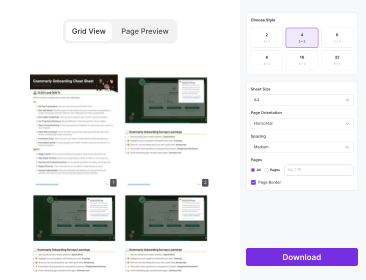
Veja a prévia e baixe
Confira as folhas montadas, volte à edição se algo parecer errado e baixe seu PDF N-up.
Por que usar o PDFNoob para fazer N-up de um PDF?
Mais páginas por folha, sem brigar com a janela de impressão.

Seis layouts, de 2-up a 32-up
2 páginas lado a lado, 4 em uma grade 2×2, depois 6, 8, 16 e 32 por folha.

Todos os tamanhos de papel de A0 a A6
Monte as páginas em A0, A1, A2, A3, A4, A5, A6 ou Letter americano. Folhas grandes combinam com 16-up e 32-up.

Intervalos de páginas ou o arquivo inteiro
Digite 1-10, 15-20 ou mantenha todas as páginas. Só o método ativo vale.

Veja as folhas antes de confirmar
A prévia mostra a disposição final. Voltar à edição mantém todas as configurações que você escolheu.

Páginas de tamanhos diferentes, sem problema
Páginas em retrato, paisagem ou de tamanho incomum são redimensionadas para caber cada uma na própria célula, mantendo a proporção.

Seu arquivo nunca sai do seu navegador
Nada é enviado, armazenado ou usado para treinar IA.
Sobre PDFs N-up e várias páginas por folha
N-up significa que N páginas originais dividem uma folha: um PDF 4-up coloca quatro páginas em cada folha, então 40 páginas saem impressas em 10. Gráficas chamam isso de imposição ou impressão N-up; a maioria das pessoas pesquisa “multiple pages per sheet PDF” ou “várias páginas por folha”. Esta ferramenta coloca várias páginas em uma única folha e salva o resultado como um PDF normal.
De 2-up a 32-up: qual layout escolher
2-up serve para cópias de leitura e livretos A5 em A4. 4-up (2×2) e 6-up (3 colunas × 2 linhas) servem para slides, anotações e apostilas. 8-up (4 × 2) dá uma visão geral rápida. 16-up (4×4) e 32-up (8 × 4) funcionam melhor para provas de impressão ou em papel A3 e maior.
2 páginas por folha em PDF: lado a lado
Lado a lado combina com páginas em retrato, como anotações. Escolha o espaçamento Nenhum, Pequeno, Médio ou Grande; o Médio, padrão, evita que as páginas fiquem apertadas.
Como escolher páginas e intervalos
Use Todas as páginas ou digite intervalos como 1-10, 15-20. As páginas sempre mantêm a ordem original, sobreposições contam uma vez só, e um intervalo além da última página, como 1-30 em um arquivo de 20 páginas, é barrado com “Este PDF contém 20 páginas.”
Cópias em miniatura de documentos
Para uma cópia reduzida de RG, CNH ou certificado, adicione o PDF e escolha 16-up ou 32-up em A4. Use 4-up se o texto precisar continuar fácil de ler.
Como imprimir várias páginas em uma folha PDF: N-up ou janela de impressão
Dá para imprimir várias páginas por folha na janela de impressão, mas isso só muda aquela impressão. Um PDF N-up é um arquivo que você pode mandar para uma gráfica ou imprimir pelo celular, e ele sai igual em qualquer lugar.
Ferramentas PDF relacionadas
Outras ferramentas que podem ser úteis hoje.


Perguntas frequentes
Respostas rápidas sobre como colocar várias páginas de PDF em uma folha.
O que significa N-up em um PDF?
N páginas originais são reduzidas e colocadas em uma folha. Um PDF 4-up tem quatro páginas por folha.
Como colocar 2 páginas por folha em um PDF?
Escolha 2-up para colocar duas páginas lado a lado em cada folha.
Como imprimir 4 páginas em uma folha a partir de um PDF?
Escolha 4-up para uma grade 2×2, baixe o arquivo e imprima em escala de 100%.
Como criar um PDF com 8 páginas por folha?
Escolha 8-up: 4 colunas, 2 linhas. Em A4 as páginas ficam pequenas, então em A3 a leitura é melhor.
Posso fazer N-up só de algumas páginas?
Sim. Escolha Páginas e digite intervalos como 1-10, 15-20.
E se as páginas não preencherem a última folha?
Células vazias ganham um contorno tracejado claro, e esse contorno sai impresso no PDF. As páginas nunca se repetem. 20 páginas em 8-up dão 3 folhas.
Quais tamanhos de papel posso usar?
A0, A1, A2, A3, A4, A5, A6 e Letter. O padrão é A4.
Existe limite de tamanho de arquivo?
Sim. Um arquivo PDF de até 50 MB.
Posso usar um PDF protegido por senha?
Não diretamente. Desbloqueie antes com Desbloquear PDF e depois adicione aqui.
É seguro fazer N-up de um PDF online?
Sim. Funciona no seu navegador, então seu arquivo nunca é enviado nem armazenado.