


Girar PDF online e salvar a rotação das páginas
Ao girar PDF aqui, você coloca a página deitada ou de cabeça para baixo na posição certa, e ela fica assim. O ângulo é gravado no arquivo, não na sua janela, então quem recebe vê o mesmo que você. A rotação acontece no seu navegador. Sem cadastro, sem marca d’água.
- Ferramenta de girar PDF grátis. Sem conta, sem marca d’água.
- Gire uma página, várias ou o arquivo inteiro. Cada giro é um quarto de volta, então dois dão meia volta.
- Funciona no seu navegador, em qualquer dispositivo. Seu arquivo nunca é enviado.

ou solte seu PDF aqui
Qualquer PDF que seu dispositivo abra sem dificuldade · 90, 180 ou 270 graus · Grátis
Seu arquivo é girado no seu navegador. Ele nunca é enviado aos nossos servidores, e nada fica armazenado.

Nada é enviado
A rotação acontece no seu navegador. O arquivo nunca passa pela rede.

A rotação fica salva
O ângulo vai para a própria página, então todo visualizador mostra ela do mesmo jeito.

Sem cadastro, sem marca d’água
Grátis. Sem teste, sem cadastro por e-mail e nada estampado no seu arquivo.

Sem perda de qualidade
Girar define um valor da página. Nada é recodificado.
Como girar o PDF e salvar online
Três passos para girar PDF e salvar o resultado. Sem instalações, sem contas, sem envio de arquivo.
Abra seu PDF
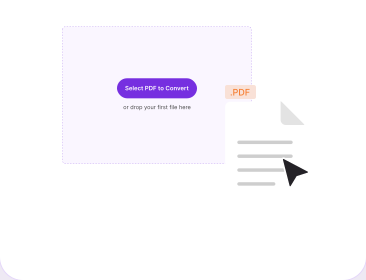
Arraste o arquivo para a caixa acima ou escolha ele no seu dispositivo. As miniaturas mostram quais páginas estão na posição errada.
Gire as páginas que precisar
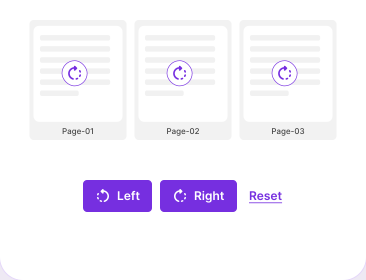
Use os botões de girar para a esquerda ou para a direita em uma página, em uma seleção ou no documento inteiro. Cada clique é um quarto de volta, então dois cliques ajeitam uma página que saiu de cabeça para baixo, e páginas diferentes podem ficar em ângulos diferentes.
Baixe o PDF girado
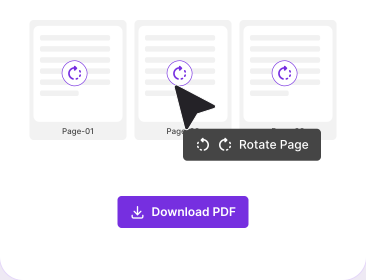
Clique em Girar e salve o arquivo. É isso que gira o PDF permanentemente: o ângulo fica guardado no próprio documento, então ele abre na posição certa para todo mundo que recebe.
Por que girar PDF com o PDFNoob?
A rotação vai para o arquivo, e o arquivo fica no seu dispositivo.

A rotação vai para o arquivo
Não é uma configuração de exibição. O ângulo fica guardado na propriedade de rotação da própria página, então o documento abre na mesma posição para você, para a sua impressora e para quem recebe.

O arquivo fica no seu dispositivo
A rotação roda em segundo plano dentro do seu navegador, então o documento nunca passa pela rede. Depois que esta página carrega, ela funciona até com uma conexão ruim, e a digitalização de um passaporte nunca sai da sua máquina.

Um quarto de volta por vez
Girar para a esquerda e para a direita vira a página um quarto por vez, e a miniatura atualiza a cada clique, então você vê que está certo antes de salvar. Dois cliques para o mesmo lado resolvem uma folha digitalizada de cabeça para baixo.

Algumas páginas, não todas
Arquivos mistos são o caso comum. Ajuste as digitalizações em paisagem no meio de um relatório em retrato e deixe o resto como estava.

Texto, digitalizações e anotações continuam iguais
Girar muda uma propriedade da página em vez de redesenhar ela, então o texto continua selecionável, as digitalizações continuam nítidas e as anotações ficam no lugar.

Grátis, sem conta
Girar PDF grátis: sem conta, sem teste, sem cadastro por e-mail e sem marca nenhuma no seu arquivo.
Sobre a rotação de páginas de PDF
A rotação é a menor edição que um PDF pode carregar e causa mais confusão do que qualquer outra do mesmo tamanho. Uma digitalização sai deitada, ou um arquivo juntado tem uma das origens de lado. Corrigir leva um segundo, e se isso vai durar depende só de onde você fez a correção: uma página de PDF carrega um valor de rotação, e só uma rotação salva muda esse valor.
Por que a rotação feita no visualizador desaparece
A maioria das pessoas encontra a rotação em um visualizador, não em um editor: o visualizador de PDF do Chrome tem um botão de girar na barra de ferramentas, o macOS Preview tem outro, e o Acrobat Reader guarda o comando de girar a visualização no menu de exibição. Os atalhos de teclado do Chrome e do Acrobat Reader também giram só a visualização. Todos eles mudam como a página é desenhada naquela sessão e deixam o arquivo intacto, então reabrir o documento traz a versão deitada de volta.
Uma rotação salva é outra operação. O ângulo é gravado na propriedade de rotação da própria página dentro do PDF, então ele pertence ao documento e não à sua janela, e todo visualizador em todo dispositivo lê esse valor. É por isso que ele sobrevive a reabrir, enviar por e-mail, imprimir ou juntar o arquivo, e é por isso que uma página pode parecer em pé para você e deitada para quem recebe.
Um visualizador é a exceção: o botão de girar do macOS Preview muda o documento, não só a exibição, então gire, depois salve, e o ângulo fica. O visualizador do Chrome não consegue gravar uma rotação no arquivo de jeito nenhum, faça o que fizer com o botão de download dele. Para saber que tipo de rotação você acabou de fazer, feche o arquivo e abra de novo. Esse também é o teste de como girar páginas de PDF permanentemente: a rotação que sobrevive a uma reabertura é a que ficou.
Girar algumas páginas do PDF e não outras
Girar o documento inteiro é o caso fácil. O que dá trabalho é o documento misto: oito páginas em retrato seguidas de quatro gráficos digitalizados em paisagem, ou um arquivo juntado em que uma das origens entrou de lado. Gire tudo pelo mesmo valor e você conserta metade do arquivo enquanto estraga a metade que já estava certa. Poder girar páginas de PDF uma por uma, em vez do documento todo de uma vez, é o que deixa um arquivo misto simples.
Como girar as páginas de PDF pelo ângulo certo depende de como o texto corre na página:
- 90 graus é um quarto de volta no sentido do relógio, para o texto que hoje se lê de baixo para cima.
- 270 graus é o mesmo quarto de volta no outro sentido, para o texto que se lê de cima para baixo.
- 180 graus é meia volta, para a página que passou pelo scanner de cabeça para baixo.
Se você não distingue 90 de 270 no olho, escolha um e veja o resultado. As rotações se somam, então se o primeiro palpite deixar a página de cabeça para baixo, outros 180 terminam o serviço. A rotação só corrige a orientação: a ferramenta Editar PDF muda a ordem das páginas que estão fora de lugar, e a ferramenta Desbloquear PDF resolve um arquivo que não abre sem senha.
Ferramentas de PDF relacionadas
Outras ferramentas que você pode precisar hoje.


Perguntas frequentes
Girar páginas de PDF e fazer a rotação ficar salva.
Por que a rotação desapareceu quando eu reabri o arquivo?
Você girou a visualização, não o arquivo. O visualizador do Chrome e o comando de girar a visualização do Acrobat Reader mudam como a página é desenhada naquela sessão, então a orientação original volta quando você reabre. Girar aqui grava o ângulo na página.
Posso girar só uma página do PDF?
Sim. Cada página aparece como miniatura e gira sozinha, então você pode virar uma digitalização deitada no meio de um relatório longo e deixar o resto quieto. Você também pode selecionar várias páginas ou girar o arquivo inteiro de uma vez.
Qual é a diferença entre girar 90, 180 e 270 graus?
90 graus é um quarto de volta no sentido do relógio e 270 graus é um quarto de volta no outro sentido, então esses dois resolvem uma página deitada. 180 graus é meia volta, para a página digitalizada de cabeça para baixo. Nenhum dos três é um espelhamento: girar vira a página, enquanto espelhar reflete ela, o que inverte qualquer texto. Se você procurou como virar um PDF e o que quer é o texto em pé, girar é a ferramenta certa.
Posso girar páginas em direções diferentes no mesmo arquivo?
Sim. Cada página guarda o próprio ângulo, então a página 3 pode ir a 90 graus e a página 7 a 270 graus na mesma passada. É disso que um documento misto precisa.
Como girar um PDF no Mac?
O macOS Preview é um dos poucos visualizadores em que o botão de girar muda o documento, e não só a exibição: gire, depois salve, e o ângulo fica no arquivo. O Preview gira o documento inteiro de uma vez, então use a ferramenta acima quando só algumas páginas estiverem na posição errada.
Girar um PDF reduz a qualidade ou muda o tamanho do arquivo?
Não. Girar define um valor de rotação em vez de recodificar a página, então o texto continua selecionável, uma digitalização fica tão nítida quanto antes e as anotações continuam presas. O tamanho do arquivo quase não muda. Para um arquivo menor, use a ferramenta Comprimir PDF.
Meu arquivo é enviado para algum lugar?
Não. A rotação roda dentro do seu navegador, então o documento nunca passa pela rede e nada fica guardado do nosso lado. Uma consequência: depois que esta página carrega, girar funciona mesmo se a sua conexão cair.
Posso girar um PDF protegido por senha?
A senha de abertura precisa sair primeiro: um PDF que não exibe nada sem senha não pode ser lido por nenhuma ferramenta, inclusive esta. Tire ela com a ferramenta Desbloquear PDF, depois gire. Um arquivo que só restringe a impressão costuma girar sem problema.