


Converter Word em PDF online e grátis
Solte um .doc ou .docx e receba um PDF que segura as fontes e o espaçamento. Grátis, sem marca d’água. Arquivos maiores pedem uma conta gratuita.
- Converte DOC para PDF e DOCX para PDF, 1 arquivo por vez.
- Mantém as quebras de página originais do Word. Sem refluxo automático.
- Os hiperlinks continuam clicáveis. Os títulos do Word viram marcadores do PDF.
- Um arquivo de até 5 MB é convertido em cerca de 10 segundos.

Solte aqui seu arquivo do Word
1 arquivo por vez · 20 MB por arquivo grátis, 30 MB com a conta conectada
Os arquivos são excluídos em 1 hora. Não indexamos o conteúdo dos seus arquivos nem o usamos para treinar IA.

Arquivos excluídos em 1 hora
Criptografia HTTPS em trânsito. Nunca treinamos IA com os seus arquivos.

Fontes incorporadas, não adivinhadas
Incorpore as fontes no seu .docx e o PDF mantém a fonte certa, não uma parecida.

Grátis, sem marca d’água
20 MB por arquivo como visitante, 30 MB com conta gratuita.

Conferido antes de converter
Formato, tamanho, arquivo danificado e proteção por senha são checados antes.
Como transformar Word em PDF
Três passos em qualquer navegador. Nada para instalar.
Envie seu arquivo do Word
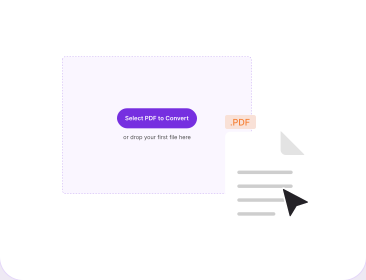
Arraste um .doc ou .docx para a caixa acima, ou clique para selecionar. Um arquivo por vez, no computador ou no celular.
Deixe o arquivo ser validado
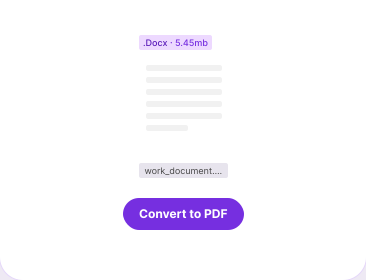
O PDFNoob confere o formato, o tamanho e se o arquivo está danificado ou protegido por senha.
Baixe seu PDF
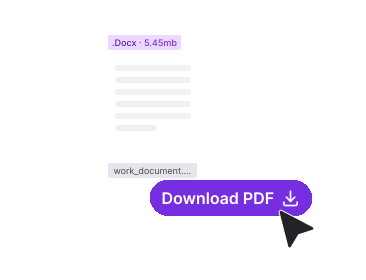
Clique em Converter. Um arquivo de até 5 MB costuma ficar pronto em 10 segundos. O PDF chega com texto selecionável, hiperlinks ativos e sem marca d’água.
Por que usar o PDFNoob como conversor de Word para PDF?
Todo conversor Word para PDF online promete manter a formatação. Este aqui avisa quando ela não se mantém.

As quebras de página não se mexem
O PDF segue a paginação que o Word já definiu. As quebras de página são mantidas e nada é empurrado para uma página nova.

Fontes que não são trocadas
A substituição de fonte é o motivo real de um arquivo convertido ficar errado. Incorpore as fontes no Word e o PDF leva a tipografia exata.

Links e marcadores sobrevivem
Os links da web continuam clicáveis, um sumário gerado pelo Word ainda salta para a página certa, e os títulos viram o painel de marcadores do PDF.

Sem marcação de revisão surpresa
As alterações controladas e os comentários saem exatamente como o seu modo de revisão mostra. A gente mostra como limpar isso.

Limites e tempos honestos
20 MB como visitante, 30 MB com a conta conectada, um arquivo por vez. Até 5 MB converte em cerca de 10 segundos.

Privacidade por padrão
Os arquivos são excluídos em uma hora. Não indexamos o conteúdo dos seus arquivos. Nunca os usamos para treinar IA.
Converter Word para PDF, explicado
Um documento do Word é um layout vivo: ele se remonta com outra fonte, outro driver de impressora ou outra versão do Word. Converter de Word para PDF congela a página — é a mesma operação que aparece em inglês como Word to PDF.
O que o PDF mantém: quebras de página, links e marcadores
A paginação é a parte sobre a qual todo outro conversor fica quieto. A regra aqui é manter as quebras de página originais do seu Word e não refluir o conteúdo, então um título que começa na página quatro no Word começa na página quatro no PDF. Nada é empurrado para uma página nova para agradar o renderizador.
Em volta disso, o arquivo leva o seu texto, a formatação básica, o layout da página, as imagens, as tabelas, a estrutura dos parágrafos e o estilo das fontes quando a fonte permite. Os hiperlinks sobrevivem como anotações de link reais do PDF, e um sumário que o Word montou a partir dos estilos de título ainda salta. Esses mesmos estilos viram o painel de marcadores do PDF e as tags de acessibilidade que um leitor de tela segue, com linhas de cabeçalho de tabela e texto alternativo nas imagens.
Por que o seu PDF fica diferente do arquivo do Word
Quase sempre é a fonte. Um .docx guarda o nome da fonte, não a fonte em si, a menos que a incorporação esteja ligada. O renderizador coloca a substituta mais parecida, as larguras das letras mudam e as linhas se remontam — a única coisa que ainda consegue deslocar uma quebra. Para evitar: no Word abra Arquivo, Opções, Salvar e marque Incorporar fontes no arquivo. Fotografias grandes têm a resolução reduzida durante a renderização, então use imagens vetoriais para diagramas que precisam ficar nítidos.
Alterações controladas, comentários e texto oculto
É o erro que faz gente perder contrato. Com o Exibir para Revisão em Todas as Marcações, cada inserção e cada balão de comentário cai dentro do PDF. Aceite ou rejeite cada alteração na guia Revisão, apague os comentários e depois deixe em Sem Marcação. Para arquivos confidenciais, use Arquivo, Informações, Verificar Problemas, Inspecionar Documento para pegar texto oculto e propriedades esquecidas.
Meu PDF ficou errado: o que conferir
- O texto se remontou ou uma quebra saiu do lugar: uma fonte foi substituída. Incorpore as fontes e converta de novo.
- Marcação de revisão à vista: aceite as alterações e depois deixe em Sem Marcação.
- O sumário não clica: refaça o sumário em Referências, Sumário.
- As imagens ficaram borradas: a origem tinha baixa resolução ou foi ampliada.
- Envio recusado: formato errado, acima do limite do seu plano, arquivo danificado ou protegido por senha.
- Números de página errados: selecione tudo com Ctrl+T, pressione F9 e salve.
Se um documento não pode ser enviado para lugar nenhum, use Arquivo, Salvar como, PDF dentro do próprio Word. Fora isso, o arquivo convertido segue direto para juntar ou comprimir, e o caminho de volta é PDF para Word.
Ferramentas de PDF relacionadas
Outras ferramentas que você pode precisar.


Perguntas frequentes
Dúvidas comuns sobre converter DOC para PDF e DOCX para PDF.
Como converter Word em PDF grátis?
Envie seu .doc ou .docx, deixe a validação rodar e clique em Converter. Um arquivo de até 5 MB costuma ficar pronto em 10 segundos, e de 5 a 25 MB em 30 segundos. O PDF baixa sem marca d’água.
Converter DOCX para PDF é o mesmo que converter DOC para PDF?
A ferramenta aceita os dois. O DOCX é o formato XML compactado que o Word usa desde 2007 e guarda os estilos e a configuração de incorporação de fontes de forma limpa. O DOC é o formato binário mais antigo e pode carregar manias de layout, então salve como .docx antes. Converter DOC em PDF e converter DOCX em PDF seguem exatamente o mesmo caminho aqui.
Qual o tamanho máximo de arquivo do Word que posso converter?
20 MB por arquivo como visitante, 30 MB com uma conta gratuita conectada, um arquivo por vez. Acima de 25 MB pode demorar mais do que o meio minuto de sempre.
Por que as minhas fontes mudam no PDF?
Porque a fonte nunca foi incorporada no .docx. O Word guarda o nome da fonte, não a fonte em si, então o conversor coloca uma parecida no lugar e as suas quebras de linha se deslocam. Resolva em Arquivo, Opções, Salvar, marcando Incorporar fontes no arquivo.
As minhas quebras de página vão sair do lugar na conversão?
Não. A conversão segue a paginação que o seu arquivo do Word já tem: as quebras de página originais são mantidas e o conteúdo não é refluído, então um título que começa na página quatro no Word começa na página quatro no PDF. Se uma quebra sair do lugar, foi uma fonte substituída que mudou a largura das linhas.
O meu sumário continua clicável?
Sim, se o Word gerou o sumário a partir de estilos de título de verdade. Essas entradas são links internos e a conversão mantém todas elas, e os mesmos títulos viram o painel de marcadores do PDF. Uma lista digitada à mão não clica.
As alterações controladas e os comentários aparecem no PDF?
Podem aparecer, e é o acidente mais comum nessa conversão. O PDF mostra o modo de marcação em que o arquivo estava. Aceite ou rejeite cada alteração na guia Revisão, apague os comentários e depois deixe o Exibir para Revisão em Sem Marcação.
Por que o meu arquivo foi recusado antes de converter?
A validação barra quatro coisas: um arquivo que não é DOC nem DOCX, um arquivo acima do limite do seu plano, um arquivo danificado que não dá para ler e um arquivo protegido por senha, que devolve "Este arquivo está protegido por senha. Remova a senha e tente de novo." Para resolver, use Arquivo, Informações, Proteger Documento no Word, esvazie o campo de senha e converta a cópia.
É seguro converter Word em PDF online?
Os arquivos trafegam por uma conexão HTTPS criptografada. Nós os excluímos em até uma hora, não indexamos o conteúdo dos seus arquivos e nunca os usamos para treinar IA. Para trabalhos confidenciais, o próprio Salvar como PDF do Word mantém o arquivo local.