


Converter Excel para PDF online e grátis
Solte uma pasta de trabalho e receba um PDF que qualquer pessoa abre. Planilhas largas se dividem entre páginas com as suas linhas de cabeçalho repetidas, então nada fica cortado.
- Conversor Excel para PDF grátis: XLS para PDF, XLSX para PDF e CSV.
- Baixe o seu PDF sem criar conta.
- As colunas que não cabem seguem para a página seguinte e nunca são cortadas.
- Até 15 MB como visitante, 30 MB com a conta ativa.

Solte aqui um .xls, .xlsx ou .csv para converter em PDF
Grátis · Sem marca d’água · Baixe sem criar conta · Limite de 15 MB para visitantes
Arquivos excluídos em 1 hora. Não indexamos o conteúdo dos seus arquivos nem os usamos para treinar IA.

Arquivos excluídos em 1 hora
Criptografia HTTPS em trânsito. Nunca treinamos IA com os seus arquivos.

Baixe sem criar conta
Converta e salve o PDF como visitante.

Grátis, sem marca d’água
Nada fica estampado sobre as suas tabelas.

15 MB grátis, 30 MB com conta
Um arquivo por vez. Não precisa ter o Excel.
Como converter Excel em PDF
Três passos, mais um ajuste que vale conferir.
Envie o seu arquivo do Excel
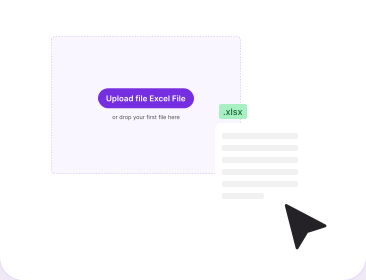
Arraste um .xls, .xlsx ou .csv para a caixa acima, até 15 MB como visitante. Planilhas do Google Sheets funcionam depois de baixadas como .xlsx.
Ajuste o encaixe na página, se precisar
Quer todas as colunas em uma página? Em Layout da Página, marque Ajustar para 1 página de largura antes de enviar. Sem isso, as planilhas largas se dividem.
Converta e baixe
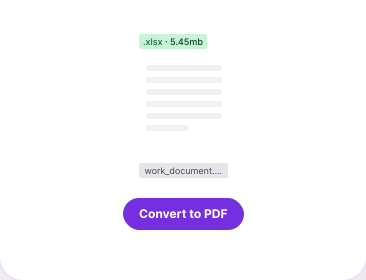
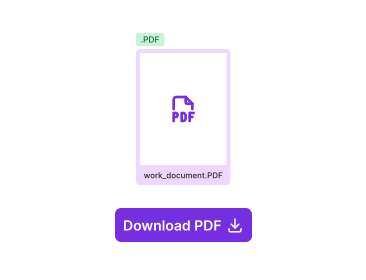
Clique em Converter e baixe. Não precisa de conta. Relatorio.xlsx volta como Relatorio.pdf, com as abas na ordem em que aparecem.
Por que transformar Excel em PDF no PDFNoob?
O que fazemos com a parte que não cabe na página.

Planilha larga se divide, nunca é cortada
As colunas que passam da borda da página continuam na página seguinte, com as mesmas linhas ao lado. Nada fica cortado nem reduzido.

A sua linha de cabeçalho se repete
As linhas de cabeçalho e as congeladas são impressas de novo em todas as páginas, então a página 14 de uma exportação de 5.000 linhas ainda diz qual coluna é qual.

Sem conta para baixar
Não existe muro de cadastro na frente do PDF pronto. A conta só sobe o limite para 30 MB.
O que acontece com uma planilha larga quando ela vira PDF
Uma planilha não tem forma de página. A grade corre para a direita enquanto você digita, e uma folha A4 acaba. Então o caminho de planilha para PDF passa sempre por uma escolha: encolher a fonte, cortar as colunas que não cabem ou levá-las para outra página. Quase nenhum conversor diz qual. Este aqui divide. É por isso que converter planilha em PDF nunca é só trocar a extensão do arquivo.
O que se mantém, o que muda de lugar e o que fica de fora.
| Na sua pasta de trabalho | No PDF |
|---|---|
| Cada aba visível | Mantida. Uma aba, uma página, na ordem das abas. |
| Abas ocultas e protegidas | Fora. Nenhuma das duas aparece por padrão. |
| Abas vazias | Ignoradas. Não geram página nenhuma. |
| Colunas mais largas que a página | Divididas, não cortadas. De 4 a 6 por página, com as linhas repetidas. |
| Linhas de cabeçalho e congeladas | Repetidas no topo de todas as páginas. |
| Altura das linhas e linhas altas | Mantidas inteiras. Nunca achatadas, nunca cortadas ao meio. |
| Células mescladas | Achatadas, legíveis, nunca divididas entre páginas. |
| Gráficos em uma planilha | Imagens estáticas. Aba só com gráfico rende uma página. |
| Moeda, porcentagem, data, decimais | Mantidos como estão formatados. |
| Negrito, tamanho, cor, preenchimento, bordas, alinhamento | Mantidos célula por célula. |
| Fórmulas | Resolvidas para o valor calculado. |
| Tamanho da página e nome do arquivo | A4 por padrão. Relatorio.xlsx vira Relatorio.pdf. |
Por que as suas colunas passam da página, e para onde elas vão
O conversor mede a largura real de cada coluna, soma tudo e enche uma página até a próxima coluna não caber. O resto começa em uma página nova com as mesmas linhas repetidas ao lado, então cada registro continua legível na horizontal. Isso dá entre quatro e seis colunas por página, mas não é um número fixo. A largura acumulada das colunas, o tamanho da fonte e o tamanho da página decidem, em A4 por padrão. Dez colunas estreitas de data podem caber todas; doze largas podem levar três páginas.
Como colocar todas as colunas em uma página
A configuração de página fica na planilha, então ajuste antes de enviar. Vale o mesmo para salvar Excel em PDF pelo próprio programa. No Excel, abra Layout da Página, depois Configurar Página. Mude a orientação para Paisagem e ganhe cerca de 40 por cento mais largura, reduza as margens e, em Dimensionar, escolha Ajustar para 1 página de largura. Estreitar a largura das colunas ou ocultar colunas de apoio ganha mais espaço sem diminuir a fonte. Ignore tudo isso e a divisão acontece sozinha, o que é mais seguro.
Várias abas, abas ocultas e abas vazias
Cada aba visível entra no mesmo PDF, na ordem das abas, cada uma começando na sua própria página, então organize as abas primeiro. Planilhas ocultas e abas protegidas ficam de fora, então reexiba o que você quer manter. Abas vazias são ignoradas e não geram página nenhuma, então você não fica com páginas em branco no meio de um relatório.
Planilhas longas: o cabeçalho se repete e nenhuma linha é cortada no meio
Uma exportação de 5.000 linhas desce por quantas páginas precisar, e a altura das linhas nunca é comprimida para caber mais. A sua linha de cabeçalho, e qualquer linha congelada na origem, se repetem no topo de todas as páginas daquela aba. Nenhuma linha é fatiada por uma quebra de página: uma linha alta de texto quebrado começa inteira na página seguinte.
Gráficos, células mescladas e formatos de número
Os gráficos chegam como imagens estáticas. Eles mantêm a aparência, mas perdem o que fazem, e uma aba com um gráfico e nenhuma célula vira exatamente uma página. As células mescladas ficam achatadas em uma forma legível, e uma que ocupa três colunas nunca é quebrada por uma borda de página. A formatação de número sobrevive, e isso importa mais do que parece. A moeda mantém o símbolo e os separadores, então a coluna de reais de uma nota fiscal continua em reais e a coluna de porcentagem de um boletim continua em porcentagem, enquanto as datas mantêm o seu formato em vez de voltar a um número de série. Negrito, tamanho da fonte, cor, preenchimento da célula, bordas e alinhamento passam para o PDF.
O que é conferido antes de a conversão começar
Quatro coisas são lidas no arquivo antes de tudo. O formato precisa ser .xls, .xlsx ou .csv, um arquivo por vez. O tamanho precisa caber no seu limite: 15 MB como visitante, 30 MB com conta gratuita e de 2 a 4 GB nos planos pagos. Um arquivo danificado, ilegível ou vazio é recusado, e uma pasta de trabalho protegida por senha não pode ser aberta, então tire a senha de uma cópia primeiro.
Ferramentas de PDF relacionadas
Outras ferramentas que você pode precisar hoje.


Perguntas frequentes
Converter de Excel para PDF, respondido.
Como converter Excel em PDF grátis?
Envie a sua planilha para o PDFNoob, clique em Converter e baixe o PDF. Não precisa de conta e não pedimos e-mail. Não tem marca d’água, e roda no navegador, então você não precisa ter o Excel. É a mesma ferramenta que aparece em inglês como Excel to PDF converter.
Preciso de conta para converter Excel para PDF?
Não. Você pode enviar uma pasta de trabalho, converter e baixar o PDF como visitante. A conta gratuita só aumenta o limite de envio, de 15 MB para 30 MB.
Como transformar Excel em PDF sem cortar colunas?
Nada fica cortado. As colunas que não cabem seguem para a página seguinte, com as mesmas linhas repetidas ao lado, então cada registro continua legível na horizontal. Para colocar todas em uma página, marque Ajustar para 1 página de largura em Layout da Página antes de enviar.
Como transformar planilha Excel em PDF com várias abas?
Envie a pasta de trabalho e cada aba visível entra no mesmo PDF, na ordem das abas. Uma aba vira uma página, ou mais se ela for longa ou larga. Organize as abas primeiro, porque o PDF segue essa ordem.
Abas ocultas ou protegidas entram no PDF?
Não. As abas ocultas ficam de fora por padrão, e as protegidas também não aparecem, então reexiba o que você quer manter. Uma aba vazia também é ignorada e não gera página.
As fórmulas são preservadas quando o Excel vira PDF?
Os resultados são, as fórmulas não. Um PDF guarda uma página fixa, não um motor de cálculo, então uma célula com =SOMA(B2:B40) chega como o número que ela calculou. Uma ferramenta que promete preservar fórmulas está descrevendo algo que o PDF não consegue guardar.
Posso converter arquivos XLSX, XLS e CSV?
Sim. Pastas de trabalho do Excel em .xls e .xlsx, e arquivos .csv simples, um por vez. Um .csv não carrega formatação própria, então ele converte como uma tabela simples.
E se o meu arquivo for grande demais, protegido por senha ou não converter?
Arquivos acima do seu limite são recusados, então entre na conta para ter 30 MB. Uma pasta de trabalho protegida por senha precisa ser desbloqueada primeiro, e o Desbloquear PDF resolve o caso de um PDF trancado. Arquivos excluídos em 1 hora. Não indexamos o conteúdo dos seus arquivos nem os usamos para treinar IA.