


Dividir páginas de PDF online e grátis
Divida um PDF em vários arquivos em segundos. Separe por intervalo de páginas, a cada N páginas ou salve cada página como seu próprio arquivo. Sem cadastro. Sem marca d’água. Arquivos excluídos em 1 hora.
- Separador de PDF grátis. Sem necessidade de conta.
- Divida por intervalo, por intervalo fixo ou um arquivo por página.
- Funciona em Mac, Windows, iPhone e Android em qualquer navegador.

Solte seu PDF aqui para dividir
Até 100 MB por arquivo · Grátis para sempre
Os arquivos são excluídos em 1 hora. Não indexamos o conteúdo dos seus arquivos nem o usamos para treinar IA.

Arquivos excluídos em 1 hora
Criptografia HTTPS em trânsito. Nunca treinamos IA com o conteúdo dos seus arquivos.

Divida em menos de 20 segundos
A maioria das divisões termina na hora, mesmo em arquivos de 500 páginas.

Sem cadastro, sem marca d’água
Grátis. Sem teste. Sem cadastro por e-mail. Sem limite de páginas.

Saída sem perdas
Fontes, imagens, campos de formulário e marcadores permanecem intactos em cada arquivo de saída.
Como dividir um PDF online
Três passos. Sem instalações. Sem contas. Sem limites ocultos.
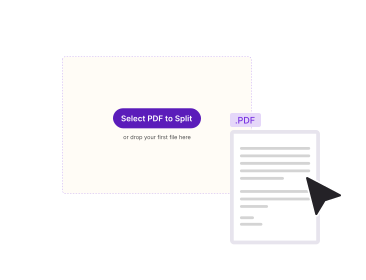
Envie seu PDF
Arraste seu arquivo para a caixa acima, ou clique para procurar. Uma tira de miniaturas de cada página é carregada.
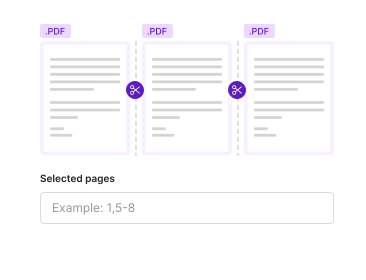
Escolha um modo de divisão
Escolha intervalos de páginas (1–5, 6–10), a cada N páginas ou um arquivo por página. Pré-visualize o resultado antes de confirmar.
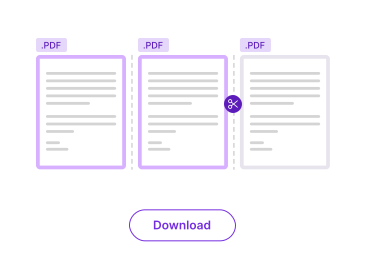
Baixe como ZIP
Clique em Dividir. Os arquivos de saída chegam reunidos em um ZIP. Seu download começa na hora. Sem marca d’água.
Por que usar o PDFNoob como seu separador de PDF?
Três modos de divisão. Saída sem perdas. Sem venda adicional. O fluxo de trabalho pelo qual outros separadores cobram.

Três modos de divisão
Por intervalo de páginas, a cada N páginas ou um arquivo por página. A maioria dos separadores online te dá apenas um. Escolha o modo que combina com a tarefa.

Download em lote via ZIP
Os arquivos de saída chegam reunidos em um único ZIP. Os nomes dos arquivos trazem os números das páginas. Sem clicar em dez links de download.

Privacidade por padrão
Os arquivos são excluídos em uma hora. Não indexamos o conteúdo dos seus arquivos. Nunca os usamos para treinar IA.

Preserva os marcadores
Os marcadores por seção sobrevivem à partição. Útil quando você separa capítulos de um relatório longo.

Compatível com celular
Divida um PDF diretamente no seu celular. A tira de miniaturas e o seletor de intervalos se adaptam a telas pequenas.

Sem limite de 3 intervalos por divisão
Muitos separadores gratuitos limitam você a dois ou três intervalos por sessão. O PDFNoob não tem esse limite.
Sobre a divisão de arquivos PDF
Dividir um PDF significa pegar um documento de origem e produzir dois ou mais PDFs de saída a partir dele. Este é um dos fluxos de trabalho de PDF mais comuns. Você pode precisar separar um relatório de vários capítulos para que cada capítulo vá a um revisor diferente. Pode extrair recibos individuais de um extrato bancário combinado. Ou entregar uma lista de turma aos professores como um PDF por aluno. A divisão não é destrutiva. Seu arquivo original permanece intacto enquanto os novos arquivos surgem.
Um separador de PDF trabalha no nível da árvore de páginas. Todo PDF é uma hierarquia de objetos de página. O separador clona um subconjunto dessas páginas em um novo contêiner PDF. As fontes, imagens e referências de campos de formulário das quais elas dependem também vão junto. Nenhum re-render acontece. É isso que torna a operação rápida e sem perdas. O PDFNoob mantém os marcadores dentro dos arquivos de saída. A ferramenta mantém os subconjuntos de fontes intactos. Nunca reduz a resolução das imagens durante a partição.
Dividir ou extrair: qual é a diferença?
Os dois termos costumam ser confundidos. Uma divisão produz vários arquivos de saída a partir de uma única entrada. Um arquivo de 100 páginas dividido em dez blocos de 10 páginas te dá dez PDFs novos. Extrair páginas produz um único arquivo de saída com apenas as páginas que você escolheu. Tirar as páginas 5, 12 e 30 de um documento longo dá um novo PDF de três páginas. Escolha dividir quando quiser quebrar um arquivo em muitas partes. Escolha Extrair páginas quando só precisar de um subconjunto reunido em um novo arquivo.
Quando dividir um PDF
- Limites de tamanho do e-mail: Divida um arquivo de 50 MB ao meio para que as duas metades passem por um limite de caixa de 25 MB.
- Entrega a vários destinatários: Envie cada capítulo de um relatório ao seu responsável sem encaminhar o arquivo inteiro.
- Arquivamento de uma página por arquivo: Transforme um pacote de faturas combinado em um arquivo por fatura para sistemas de contabilidade.
- Agrupamento de formulários: Separe um pacote de formulários coletados em uma única digitalização em envios individuais.
Ferramentas de PDF relacionadas
Outras ferramentas que você pode precisar hoje.


Perguntas frequentes
Perguntas comuns sobre dividir e separar arquivos PDF online.
Como dividir um arquivo PDF de graça?
Envie seu PDF ao separador acima. Escolha um modo de divisão: por intervalo, a cada N páginas ou um arquivo por página. Clique em Dividir. Os arquivos de saída são baixados como ZIP. Não é preciso conta. Não se pede e-mail. Nenhuma marca d’água aparece no resultado.
Qual é a diferença entre dividir PDF e extrair páginas?
Dividir PDF quebra um PDF em muitos arquivos de saída. Use para separar capítulos, enviar metade de um documento a uma pessoa ou gerar um arquivo por página. Extrair páginas tira um subconjunto de páginas para um novo PDF. Use quando você só precisa de algumas páginas de um arquivo longo.
É seguro dividir PDFs online?
Sim. Os arquivos trafegam por uma conexão HTTPS criptografada. Nós os excluímos em até uma hora. Não indexamos o conteúdo dos seus arquivos. Nunca os usamos para treinar IA. Se preferir nunca enviar nada, nosso app de desktop faz a divisão inteiramente no seu computador.
Qual o tamanho máximo de PDF que posso dividir?
Até 100 MB por arquivo no plano gratuito. Não há limite de páginas dentro desse orçamento de tamanho. Para PDFs maiores, o app de desktop lida com arquivos de qualquer tamanho localmente no seu computador.
Posso separar um PDF protegido por senha?
Não diretamente. Remova a senha primeiro com a ferramenta Desbloquear PDF. Você vai precisar da senha. Depois divida o arquivo desbloqueado. Fazemos isso por segurança. Nunca queremos ser usados para burlar a proteção de um documento.
O PDF dividido tem marca d’água?
Sem marca d’água, nunca. O PDFNoob é realmente grátis. Nunca marcamos os seus arquivos de saída.
Posso quebrar um PDF em páginas individuais?
Sim. Escolha o modo “um arquivo por página”. O PDFNoob salva cada página como seu próprio PDF. Os arquivos chegam empacotados em um ZIP. Os números das páginas nos nomes dos arquivos mantêm a ordem clara.
Funciona em iPhone, iPad ou Android?
Sim. O PDFNoob é um app web. Não é preciso instalar nada. Abra esta página no Safari ou Chrome. Toque em Selecionar PDF e escolha um arquivo de Fotos, Arquivos, iCloud ou Google Drive. Os arquivos divididos são salvos de volta no seu telefone do mesmo jeito.