


Extrair páginas de um PDF online e grátis
Retire páginas específicas de um PDF e salve-as como um novo arquivo. Escolha páginas por miniatura, digite um intervalo ou isole páginas não contíguas. Sem cadastro. Sem marca d’água.
- Extrator de páginas de PDF grátis. Sem necessidade de conta.
- Retire páginas não contíguas: 1, 3, 7–9, 15.
- Funciona em Mac, Windows, iPhone e Android em qualquer navegador.

Solte seu PDF aqui para extrair
Até 100 MB por arquivo · Grátis para sempre
Os arquivos são excluídos em 1 hora. Não indexamos o conteúdo dos seus arquivos nem o usamos para treinar IA.

Arquivos excluídos em 1 hora
Criptografia HTTPS em trânsito. Nunca treinamos IA com o conteúdo dos seus arquivos.

Extraia em menos de 15 segundos
A maioria das extrações termina na hora, mesmo em relatórios de 500 páginas.

Sem cadastro, sem marca d’água
Grátis. Sem teste. Sem cadastro por e-mail. Sem limite de páginas.

Arquivo de origem intacto
O extrator cria um arquivo novo. Seu PDF de origem permanece exatamente como estava.
Como extrair páginas de um PDF
Três passos. Sem instalações. Sem contas. Sem limites ocultos.
Envie seu PDF
Arraste seu arquivo para a caixa acima, ou clique para procurar. Uma tira de miniaturas de cada página é carregada no seletor.
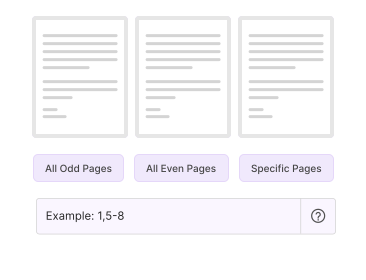
Escolha as páginas
Clique nas miniaturas para selecionar páginas. Ou digite um intervalo como 3,5,12–15 para retirar páginas não contíguas.
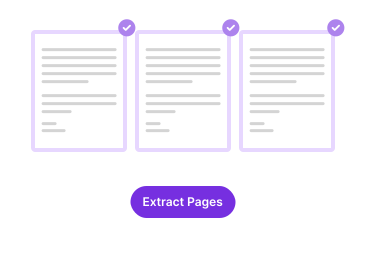
Baixe o novo PDF
Clique em Extrair. Um novo PDF só com as páginas que você escolheu é baixado na hora. Sem marca d’água.
Por que extrair páginas de PDF com o PDFNoob?
Escolha páginas por miniatura ou intervalo, em qualquer ordem. O fluxo de trabalho pelo qual outros extratores cobram.

Retire páginas não contíguas
Precisa só das páginas 1, 3 e 7–9? Digite o intervalo. Ou clique em qualquer combinação de miniaturas. A maioria dos extratores te obriga a um único bloco contíguo.

Reordene enquanto isola
O PDF de saída usa a ordem que você escolheu, não a da origem. Útil quando você quer destacar as páginas principais primeiro.

Privacidade por padrão
Os arquivos são excluídos em uma hora. Não indexamos o conteúdo dos seus arquivos. Nunca os usamos para treinar IA.

Qualidade sem perdas
Fontes, imagens e campos de formulário das páginas escolhidas permanecem intactos. Sem re-renderização. Sem redução de resolução.

Seletor compatível com celular
O seletor de miniaturas funciona no celular. Toque nas páginas, role e copie-as diretamente do iPhone ou Android.

Sem limite de páginas
Retire uma página ou duzentas. O plano gratuito não tem limite de páginas por extração. Só se aplica o limite de 100 MB do arquivo de origem.
Sobre extrair páginas de PDF
Extrair páginas de um PDF significa escolher um subconjunto de páginas e montá-las em um novo PDF menor. O arquivo original permanece intacto. É a ferramenta certa quando você só precisa de algumas páginas de um arquivo longo. Exemplos: o apêndice de um relatório de 200 páginas, a página assinada de um contrato ou uma receita de um livro de culinária digitalizado.
O extrator clona os objetos das páginas escolhidas em um novo contêiner PDF. As fontes, imagens e campos de formulário dos quais elas dependem vão junto. Nenhum re-render acontece. A fidelidade visual do resultado é idêntica bit a bit a essas páginas na origem. O PDFNoob mantém os marcadores ou links que apontam para dentro do conjunto extraído. A ferramenta descarta silenciosamente as referências às páginas que você não escolheu.
Extrair páginas x dividir PDF
As duas operações são relacionadas, mas resolvem problemas diferentes. Extrair páginas produz um arquivo de saída só com as páginas que você escolheu, mesmo que sejam não contíguas. Dividir um PDF produz vários arquivos de saída. Você pode obter um PDF por página, um por intervalo ou um por capítulo. Use Extrair quando quiser o subconjunto reunido em um arquivo. Use Dividir quando quiser quebrar o documento inteiro em pedaços.
Quando retirar páginas é a escolha certa
- Compartilhar só o que é relevante: Salve o resumo executivo de um relatório longo.
- Isolar páginas assinadas: Copie a página de assinatura de um contrato devolvido para arquivar.
- Montar um subconjunto pessoal: Salve certas páginas de um livro didático para estudar offline.
- Remover páginas de forma indireta: Se você quer manter a maior parte de um arquivo, muitas vezes é mais fácil extrair as páginas que quer do que usar Remover páginas nas que não quer.
Ferramentas de PDF relacionadas
Outras ferramentas que você pode precisar hoje.


Perguntas frequentes
Perguntas comuns sobre extrair e isolar páginas de PDF.
Como retirar páginas de um PDF de graça?
Envie seu PDF ao PDFNoob. Clique nas miniaturas para escolher as páginas que quer, ou digite um intervalo como 3,5,12–15. Clique em Extrair. Um novo PDF só com essas páginas é baixado na hora. Não é preciso conta. O resultado não tem marca d’água.
Qual é a diferença entre extrair páginas e dividir PDF?
Extrair páginas cria um novo PDF que contém as páginas que você escolheu. Use quando quiser só o capítulo 3 e o apêndice de um relatório longo. Dividir PDF cria vários arquivos de saída a partir de uma origem. Use quando quiser quebrar um arquivo em muitas partes.
Posso isolar páginas não contíguas?
Sim. Clique em qualquer combinação de miniaturas de páginas. Ou digite um intervalo como 1,3,5–8,12. O novo PDF mantém a ordem que você escolheu. Você também pode reordenar as páginas enquanto as copia.
É seguro extrair páginas de um PDF online?
Sim. Os arquivos trafegam por uma conexão HTTPS criptografada. Nós os excluímos em até uma hora. Não indexamos o conteúdo dos seus arquivos. Nunca os usamos para treinar IA. Se preferir nunca enviar nada, nosso app de desktop faz a extração inteiramente no seu computador.
Qual o tamanho máximo de PDF de que posso retirar páginas?
Até 100 MB por arquivo no plano gratuito. Não há limite de quantas páginas você pode salvar de dentro desse arquivo. Arquivos maiores funcionam no app de desktop.
O PDF extraído tem marca d’água?
Sem marca d’água, nunca. O PDFNoob é realmente grátis. Nunca marcamos o seu resultado.
Posso salvar páginas sem software?
Sim. O PDFNoob é uma ferramenta web. Nada para instalar. O extrator roda na sessão do seu navegador. Sem download. Sem cadastro. Sem e-mail. Abra a página, solte um arquivo, escolha páginas e baixe.
O PDF original vai ser alterado?
Não. A operação é não destrutiva. Um novo PDF surge a partir da sua seleção. O arquivo original permanece intacto no seu dispositivo. Se você realmente quer excluir páginas da origem, use a ferramenta Remover páginas em vez disso.