


Organizar Páginas PDF Online e Grátis
Arraste as páginas para uma nova ordem, ou mova uma página para antes ou depois de outra sem arrastar nada. Reorganize, inverta, insira páginas em branco e apague páginas de uma só vez, depois baixe um único PDF organizado.
- Arraste e solte, ou mova para antes e para depois pelo botão.
- Inverta o documento inteiro em um clique.
- Até 5 PDFs, 50 MB cada, 500 páginas no total.

Solte seu PDF aqui
Até 50 MB por arquivo · Grátis para sempre
Arquivos apagados em até 1 hora. Não indexamos o conteúdo dos seus arquivos nem o usamos para treinar IA.

Arquivos Apagados em Até 1 Hora
Criptografia HTTPS durante o envio. Nunca treinamos IA com o conteúdo dos seus arquivos.

Sem Recompressão
As páginas são movidas, nunca renderizadas de novo. Texto, fontes e vetores ficam intactos.

Sem Cadastro, Sem Marca d'Água
Grátis. Sem período de teste. Sem pedir e-mail. Sem paywall por número de páginas.

Duas Formas de Mover uma Página
Arraste uma miniatura, ou use Mover Antes e Mover Depois em documentos longos.
Como Organizar Páginas PDF Online
Três passos. Sem instalar nada, sem conta, sem limite escondido de páginas.
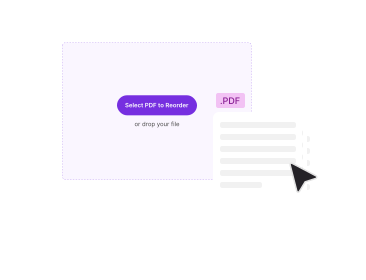
Envie Seus PDFs
Arraste até cinco PDFs para a caixa acima, ou clique para procurar no computador. Cada página carrega como uma miniatura numerada, na ordem original.
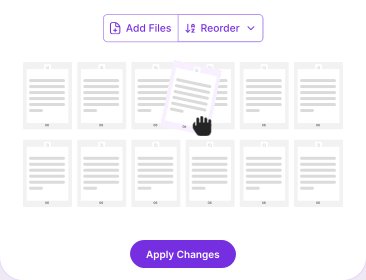
Reorganize as Páginas
Arraste uma miniatura para um novo lugar, ou selecione páginas e use Mover Antes ou Mover Depois. Inverta o arquivo inteiro, insira uma página em branco ou apague as páginas que você não precisa mais.
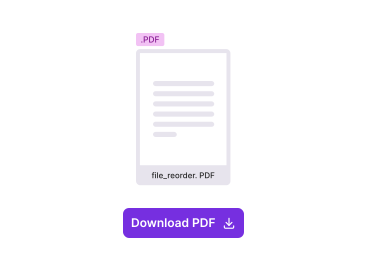
Aplique e Baixe
Clique em Aplicar Alterações. O PDF organizado baixa na hora, com o nome do arquivo original mais _reordered.
Por Que Reorganizar Páginas PDF com o PDFNoob?
Tudo o que um organizador de páginas deveria fazer, incluindo a parte que quase todos deixam de lado.

Mova Sem Arrastar
Arrastar e soltar deixa de ser prático depois de algumas dezenas de páginas. Selecione uma página, escolha Mover Antes ou Mover Depois e mande ela para qualquer ponto do documento, sem aquele arrasto rolando a tela.

Seleção de Várias Páginas
Selecione várias páginas e mova todas juntas, como um bloco. A ordem entre elas é preservada exatamente, então uma sequência selecionada continua sendo uma sequência.

Inverta em Um Clique
Vire o documento inteiro de trás para a frente. As páginas de 1 a 10 passam a ir de 10 até 1. Essa é a correção padrão para uma pilha que passou pelo scanner no sentido errado.

Insira Páginas em Branco
Adicione uma página em branco em qualquer ponto da sequência, para impressão em espelho, uma página de assinatura ou um separador antes de um anexo.

Nada É Renderizado de Novo
Organizar as páginas reescreve a árvore de páginas, não o conteúdo delas. Sem rasterização, sem recompressão, sem perda de qualidade e sem mudança nas dimensões das páginas.

Junte Enquanto Organiza
Envie até cinco PDFs de uma vez e intercale as páginas deles em um só documento antes de baixar, em vez de juntar primeiro e organizar depois.
Sobre Organizar Páginas PDF
Organizar um PDF significa mudar a sequência em que as páginas aparecem, sem mudar nada do que está impresso nelas. Você pode levar uma página de assinatura para o fim de um contrato, puxar um resumo para o começo de um relatório, corrigir uma digitalização que saiu de trás para a frente ou intercalar dois documentos assinados separadamente. O arquivo original nunca é modificado.
Por baixo, um PDF guarda suas páginas como objetos dentro de uma estrutura chamada árvore de páginas, e é essa árvore que registra a ordem em que elas aparecem. Organizar reescreve a árvore e deixa cada objeto de página intocado. É por isso que é quase instantâneo mesmo em um arquivo grande, e por isso que nada se degrada: nenhuma página é decodificada e redesenhada, então o texto continua selecionável, as fontes continuam incorporadas e páginas de tamanhos diferentes mantêm as próprias dimensões.
Quando a Ordem das Páginas Sai Errada
- Digitalizações de trás para a frente: Um documento colocado no alimentador de folhas no sentido errado chega invertido. Um clique em Inverter resolve o arquivo inteiro.
- Seções assinadas separadamente: Páginas de contrato assinadas por pessoas diferentes voltam como PDFs separados que precisam ser intercalados, não só empilhados.
- Anexos no lugar errado: Uma exportação joga os anexos entre os capítulos, em vez de depois deles.
- Impressão em espelho: A impressão de livretos precisa de uma página em branco inserida para que a próxima seção comece em uma página à direita.
Organizar, Inverter ou Apagar?
Esses três se confundem, e escolher errado custa uma ida e volta. Organizar muda onde as páginas ficam, mantendo todas elas, e é isso que esta ferramenta faz. Se todas as páginas precisam correr no sentido contrário, inverter a ordem das páginas é uma ação só, em vez de um arrasto por página. Se tem página que não deveria estar no documento, apagar páginas é o caminho direto; para guardar só algumas páginas de um arquivo longo, extrair páginas é mais rápido. Aqui você pode apagar enquanto organiza, mas uma página sempre precisa sobrar.
Ferramentas de PDF Relacionadas
Outras ferramentas que você pode precisar hoje.


Perguntas Frequentes
Dúvidas comuns sobre organizar, reordenar e arrumar as páginas de um PDF.
Como Mudo a Ordem das Páginas de um PDF?
Envie o PDF para o PDFNoob. Cada página aparece como uma miniatura numerada. Arraste uma delas para um novo lugar, ou selecione uma página e use Mover Antes ou Mover Depois para colocá-la onde quiser. Clique em Aplicar Alterações e o PDF organizado é baixado. Sem conta, sem marca d'água.
Como Organizo Páginas PDF de Graça?
É grátis, sem período de teste e sem pedir e-mail. Envie até cinco PDFs de até 50 MB cada, reorganize as páginas e baixe. Nada fica atrás de um plano pago.
Como Reorganizo as Páginas de um PDF Sem o Acrobat?
Você não precisa de um editor de PDF para computador. O PDFNoob roda no navegador, então organizar as páginas funciona igual no Windows, macOS, Linux, iOS e Android. Envie, mova as páginas, baixe. Nada é instalado.
Posso Mover Várias Páginas de Uma Vez?
Pode. Selecione quantas miniaturas precisar e mova todas como um bloco. A ordem entre elas é preservada, então mover as páginas 3, 4 e 5 para antes da página 1 resulta em 3, 4, 5, 1, 2, 6.
Como Movo Páginas de Um PDF para Outro?
Envie os dois arquivos juntos. Até cinco PDFs por sessão, 50 MB cada. As páginas de todos carregam em uma única faixa de miniaturas, então dá para intercalar documentos e baixar um só PDF organizado. Para emendar arquivos de ponta a ponta, o Juntar PDF é mais rápido.
Posso Inverter a Ordem das Páginas de um PDF Inteiro?
Pode. Um clique vira o documento inteiro, então um arquivo de 10 páginas passa a ir de 10 até 1, a correção de sempre para uma pilha digitalizada de trás para a frente. Se é só isso que você precisa, o Inverter Páginas PDF resolve em um passo só.
Organizar as Páginas Muda a Qualidade do PDF?
Não. Organizar reescreve a árvore de páginas, o índice que define em que ordem as páginas aparecem. As páginas nunca são renderizadas de novo, então o texto continua selecionável, as fontes continuam incorporadas, os vetores continuam nítidos e os tamanhos de página variados são preservados.
Posso Organizar as Páginas de um PDF Protegido por Senha?
Sim. Se um PDF estiver protegido por senha, a ferramenta pede a senha no envio. Digite-a uma vez e o arquivo abre no editor como qualquer outro. Você precisa saber a senha; a ferramenta não consegue contornar nem remover uma proteção à qual você não tem acesso.
Quantas Páginas e Quantos Arquivos Posso Enviar?
Até cinco PDFs por sessão, cada um com até 50 MB, com 500 páginas no total somando todos os arquivos. Um arquivo que faria o total passar de 500 páginas é ignorado.
Funciona no iPhone, no iPad ou no Android?
Funciona. Abra esta página no Safari ou no Chrome e toque em Selecionar PDF para pegar um arquivo do Arquivos, do iCloud ou do Google Drive. As miniaturas arrastam com o toque, e Mover Antes e Mover Depois cobrem os casos em que um arrasto longo fica desconfortável numa tela pequena.