


Excluir páginas de um PDF online e grátis
Remova páginas indesejadas de um PDF em segundos. Pré-visualize as miniaturas das páginas. Clique no X para tirar uma página. Use desfazer se mudar de ideia. Sem cadastro. Sem marca d’água.
- Removedor de páginas grátis. Sem necessidade de conta.
- Prévia em miniatura, desfazer e remoção em lote.
- Funciona em Mac, Windows, iPhone e Android em qualquer navegador.

Solte seu PDF aqui para remover páginas
Até 100 MB por arquivo · Grátis para sempre
Os arquivos são excluídos em 1 hora. Não indexamos o conteúdo dos seus arquivos nem o usamos para treinar IA.

Arquivos excluídos em 1 hora
Criptografia HTTPS em trânsito. Nunca treinamos IA com o conteúdo dos seus arquivos.

Aparado em menos de 15 segundos
As remoções são instantâneas. Sem esperar por um novo render de todo o PDF.

Sem cadastro, sem marca d’água
Grátis. Sem teste. Sem cadastro por e-mail. Sem limite de páginas.

Desfaça até salvar
Cada remoção pode ser revertida até você clicar em Salvar e baixar.
Como excluir páginas de um PDF
Três passos. Sem instalações. Sem contas. Sem limites ocultos.
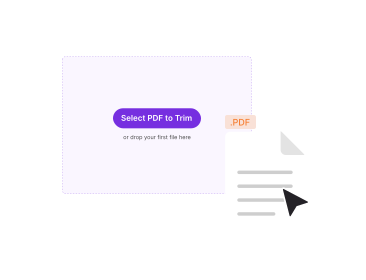
Envie seu PDF
Arraste seu arquivo para a caixa acima, ou clique para procurar. Uma tira de miniaturas de cada página é carregada.
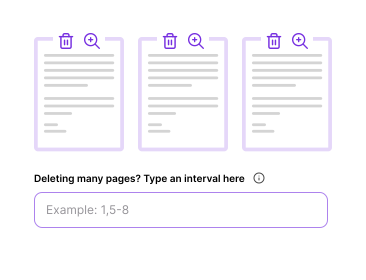
Clique no X para tirar uma página
Toque no X de qualquer miniatura para marcar uma página para remoção. Use o botão de desfazer ou clique de novo para restaurá-la.
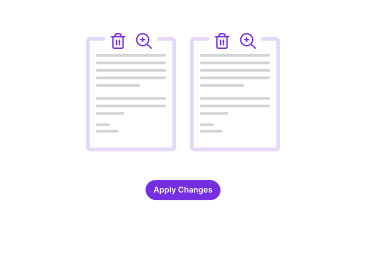
Salve o PDF aparado
Clique em Salvar. Um novo PDF sem as páginas excluídas é baixado na hora. Sem marca d’água.
Por que remover páginas de PDF com o PDFNoob?
Prévia, desfazer e remoção em lote. O fluxo de trabalho pelo qual outros removedores de páginas cobram.

Prévia em miniaturas de página
Veja cada página como uma miniatura antes de decidir o que tirar. Sem adivinhar pelo número da página em um documento longo.

Desfaça a qualquer momento
Cada remoção pode ser revertida até você clicar em Salvar. Restaure páginas individuais ou desfaça a sessão inteira.

Excluir em lote por intervalo
Digite um intervalo como 5,7,12–15 para marcar um lote de páginas para remoção de uma vez. Ou clique nas miniaturas uma a uma.

Privacidade por padrão
Os arquivos são excluídos em uma hora. Não indexamos o conteúdo dos seus arquivos. Nunca os usamos para treinar IA.

Compatível com celular
Apare PDFs no seu celular. O seletor de miniaturas se adapta a telas pequenas no iPhone e Android.

As páginas mantidas ficam perfeitas
Fontes, imagens, links e campos de formulário das páginas que restam permanecem idênticos bit a bit à origem.
Sobre remover páginas de PDF
Remover páginas de um PDF significa tirar uma ou mais páginas e salvar o restante como um novo arquivo. Cenários comuns: remover uma folha de rosto, tirar páginas em branco que um scanner adicionou, excluir um apêndice confidencial antes de compartilhar ou aparar uma exportação de 50 páginas para quatro. A operação é não destrutiva. O arquivo de origem permanece intacto. Um novo PDF surge sem as páginas excluídas.
Por dentro, uma operação de remoção de páginas trabalha no nível da árvore de páginas. Todo PDF armazena páginas como objetos em uma árvore hierárquica. A ferramenta remove as entradas das páginas marcadas. Ela limpa quaisquer links internos ou marcadores que apontavam para elas. Ela grava os objetos restantes em um novo contêiner PDF. Nenhum re-render das páginas que restam acontece. É isso que torna a operação rápida. O resultado permanece idêntico bit a bit à origem nas páginas que você mantém.
Motivos comuns para excluir páginas de PDF
- Folhas de rosto e separadores: Os scanners costumam adicionar páginas em branco ou de capa de fax que você não quer no arquivo final.
- Apêndices confidenciais: Remova uma seção de uso interno antes de enviar um contrato para a outra parte.
- Digitalizações duplicadas: Scanners com alimentação múltipla às vezes puxam duas folhas. Remova a duplicata após uma checagem visual rápida.
- Aparo rápido antes de compartilhar: Tire as quatro páginas que um colega realmente precisa de um relatório longo.
Remover páginas x extrair páginas
Se você quer manter a maior parte de um arquivo e tirar algumas páginas, este removedor é a ferramenta certa. Se você quer manter apenas algumas páginas e excluir a maior parte do arquivo, extrair páginas costuma ser mais rápido. Você escolhe o que manter em vez de clicar em tudo o que quer remover. Ambos produzem um novo PDF. A diferença é qual conjunto é mais fácil de selecionar.
Ferramentas de PDF relacionadas
Outras ferramentas que você pode precisar hoje.


Perguntas frequentes
Perguntas comuns sobre excluir e remover páginas de PDFs.
Como excluir páginas de um PDF de graça?
Envie seu PDF ao PDFNoob. Clique no X de qualquer miniatura para marcar páginas para remoção. Clique em Salvar. Um novo PDF sem essas páginas é baixado na hora. Não é preciso conta. O resultado não tem marca d’água.
Posso remover várias páginas de uma vez?
Sim. Clique em quantas miniaturas quiser. Não há limite por sessão. Você também pode digitar um intervalo como 5,7,12–15 para marcar um lote de páginas para remoção de uma vez.
Posso desfazer se tirar a página errada?
Sim. Cada remoção pode ser revertida até você clicar em Salvar. Use o botão de desfazer. Ou clique na página de novo para restaurá-la. Nada é confirmado até você baixar o arquivo aparado.
É seguro tirar páginas de um PDF online?
Sim. Os arquivos trafegam por uma conexão HTTPS criptografada. Nós os excluímos em até uma hora. Não indexamos o conteúdo dos seus arquivos. Nunca os usamos para treinar IA. Se preferir nunca enviar nada, nosso app de desktop apara tudo no seu computador.
Posso remover páginas de um PDF protegido por senha?
Não diretamente. Use primeiro a ferramenta Desbloquear PDF com a senha para remover a proteção. Depois exclua páginas do arquivo desbloqueado. Fazemos isso por segurança. Nunca queremos ser usados para burlar a proteção de um documento.
Remover páginas altera o resto do PDF?
Não. As páginas que você mantém permanecem idênticas bit a bit à origem. Fontes, imagens, links e campos de formulário ficam intactos. Só as páginas removidas e os links internos que apontavam para elas são removidos.
O PDF final tem marca d’água?
Sem marca d’água, nunca. O PDFNoob é realmente grátis. Nunca marcamos o seu resultado.
Funciona em iPhone, iPad ou Android?
Sim. O PDFNoob é um app web. Não é preciso instalar nada. Abra esta página no Safari ou Chrome. Toque em Selecionar PDF e escolha um arquivo de Fotos, Arquivos, iCloud ou Google Drive. Toque nas miniaturas para marcar páginas para remoção. Depois baixe o arquivo aparado.